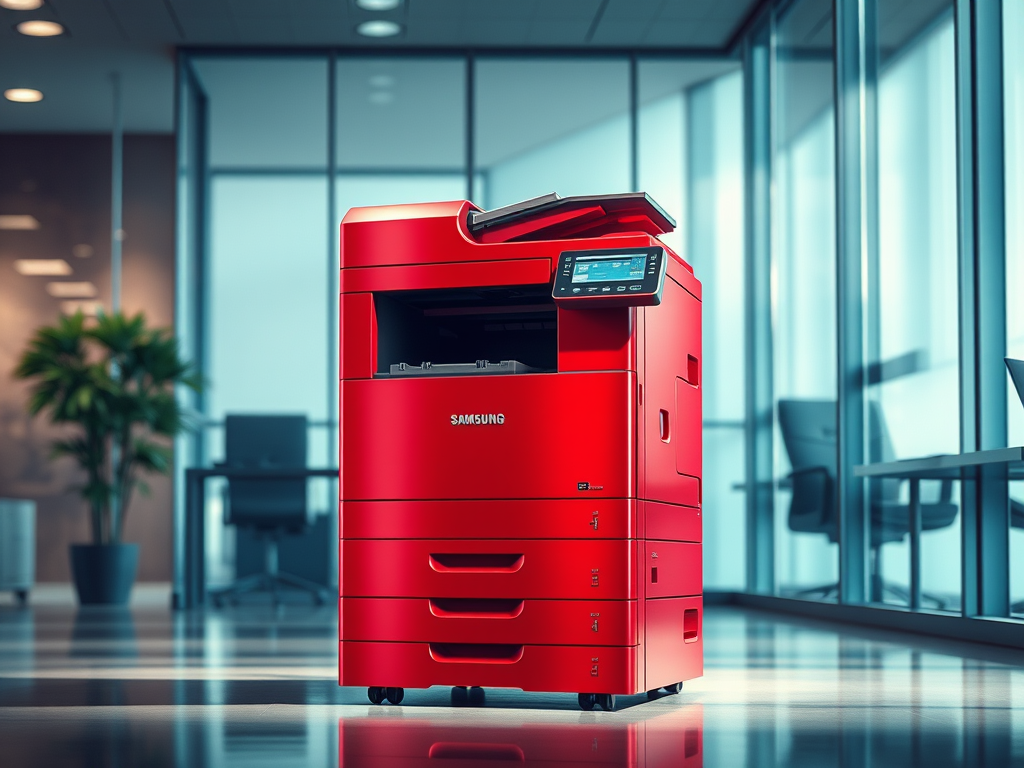
Maintenance / perawatan rutin mesin fotocopy warna, service mesin fotocopy Ricoh
kami sebagai dealer resmi mesin fotocopy memberikan pelayanan untuk menjual dan menyewakan mesin fotocopy. Baik untuk tipe warna maupun tipe balck white. Tersedia merek Samsung, Ricoh dan Hewlett-Packard.
Berbagai macam pilihan mesin fotocopy tipe warna yang kami sediakan. Mulai dari kecepatan 20 lembar per menit sampai kecepatan 60 lembar per menit
Kami menyediakan mesin fotocopy lengkap dengan konsumen seperti toner dan sparepart serta perawatan rutin / jasa service mesin fotocopy.
Untuk informasi lebih lengkap mengenai pembelian dan penyewaan / rental mesin fotocopy ini dapat menghubungi nomor telepon di bawah ini :
WA : 0882.2906.5281
email : susantoricoh@gmail.com
Tersedia juga toner dan spareparts serta jasa service mesin fotocopy
Untuk mendapatkan layanan service mesin fotocopy Ricoh (baik panggilan/onsite maupun perawatan berkala), berikut adalah beberapa opsi dan informasi penting yang dapat membantu:
1. Pilihan Layanan Service
- Official / Authorised Service Center Ricoh Indonesia:
- Cocok untuk mesin garansi resmi atau kantor/korporasi yang membutuhkan perawatan standar pabrikan dan sparepart original Ricoh.
- Jasa Service Panggilan Independen (Jabodetabek / Area Lokal):
- Memperbaiki berbagai kerusakan seperti paper jam, hasil cetak bergaris/buram, indikator error code (SC code Ricoh), ganti drum/developer, pembersihan optik, hingga mati total (overhaul).
- Estimasi biaya kunjungan service panggilan ringan umumnya berkisar Rp400.000 (di luar harga sparepart atau toner jika ada penggantian).
Pada mesin fotocopy Ricoh, ada beberapa komponen (sparepart/consumables) yang paling sering mengalami keausan atau kerusakan seiring tingginya pemakaian:
1. Sparepart yang Paling Sering Rusak / Aus
- Roller Kertas (Paper Feed Roller / Pickup Roller)
- Gejala: Kertas sering paper jam, tidak mau tertarik masuk dari baki/tray, atau tertarik dua lembar sekaligus (double feed).
- Penyebab: Karet roller licin, menipis, atau aus akibat gesekan kertas terus-menerus.
- Drum / OPC Drum (Organic Photoconductor)
- Gejala: Hasil cetak bergaris hitam memanjang, bintik-bintik, atau hasil cetak menjadi buram/bayang.
- Penyebab: Permukaan drum tergores kotoran/steples, habis masa pakainya (lifespan), atau terkena paparan cahaya/benda tajam.
- Cleaning Blade (Pisau Pembersih Drum)
- Gejala: Ada garis hitam tebal vertikal di pinggir kertas atau sisa toner tidak terbersihkan sempurna dari drum.
- Penyebab: Karet pisau mengeras, sobek, atau tumpul.
- Thermistor & Pemanas Fusing (Fusing Unit Parts: Sleeve / Upper Roller / Pressure Roller)
- Gejala: Sering muncul kode error SC Code pemanas (seperti SC 541, SC 542, SC 551), atau toner tidak menempel sempurna pada kertas (mudah terkelupas saat diusap).
- Penyebab: Thermistor kotor terkena kerak toner, atau pemukaan roller/sleeve pemanas terkelupas dan Aus.
- Developer / Carrier Material
- Gejala: Hasil cetak tipis, pudar, atau toner bocor dan mengotori bagian dalam mesin.
- Penyebab: Bubuk developer sudah melewati batas umur pemakaian (turun daya magnetisnya).
- Gear / Roda Gigi Penggerak
- Gejala: Mesin berbunyi kasar/berisik saat mencetak, atau ada bagian yang tidak berputar.
- Penyebab: Gigi plastik haus/patah karena kelelahan bahan atau tersangkut kertas tebal.
Tips Pencegahan Kerusakan Dini
- Gunakan Toner Berkualitas: Toner berkualitas buruk membuat drum cepat tergores dan menyumbat pemanas.
- Cek Kertas Sebelum Di-copy: Pastikan tidak ada staples atau paper clip pada dokumen yang dimasukkan ke scanner atau baki kertas.
- Pembersihan Rutin: Bersihkan kaca optik, sensor kertas, dan area baki dari debu kertas secara berkala.
Masa pakai (lifespan) sparepart mesin fotocopy Ricoh sangat bergantung pada volume cetak (jumlah lembar / page counter) dan jenis tipe mesin (mesin kecil/desktop vs mesin medium/produksi).
Berikut adalah kisaran estimasi umur pemakaian komponen/sparepart utama pada mesin fotocopy Ricoh standar (seperti seri Ricoh MP 2001, MP 2014, MP 2554, MP 3054, hingga seri warna MP C2003/C2503):
Estimasi Masa Pakai Sparepart Ricoh
| Sparepart / Komponen | Perkiraan Masa Pakai (Lembar) | Tanda-Tanda Sudah Harus Diganti |
| Roller Kertas (Paper Feed/Pickup Roller) | 50.000 – 100.000 lembar | Kertas sering nyangkut (paper jam), tidak mau tertarik, atau tertarik beberapa lembar sekaligus. |
| OPC Drum (Drum Unit) | 60.000 – 120.000 lembar | Hasil cetak bergaris hitam vertikal, terdapat bintik-bintik, atau latar belakang kertas berbayang/kotor. |
| Cleaning Blade (Pisau Pembersih Drum) | 60.000 – 100.000 lembar | Biasanya diganti bersamaan dengan Drum. Jika aus, muncul garis hitam tebal di pinggir kertas. |
| Developer / Bubuk Developer | 100.000 – 150.000 lembar | Hasil cetak pudar/tipis meskipun toner penuh, atau toner sering bocor dan mengotori bagian dalam. |
| Fusing Belt / Upper Pressure Roller | 120.000 – 200.000 lembar | Toner tidak menempel sempurna (bisa dikelupas/diusap jari), atau sering muncul kode error SC 542 / SC 551. |
| Thermistor & Thermofuse | 100.000 – 150.000 lembar | Sering muncul indikator SC Code pemanas akibat penumpukan residu toner pada sensor. |
| Transfer Belt / Web Cleaning (Seri Warna/Produksi) | 100.000 – 150.000 lembar | Warna bercak, degradasi kualitas warna pada cetakan gambar, atau pesan error pergantian kit. |
Faktor yang Memperpendek Masa Pakai Sparepart
- Kualitas Toner: Menggunakan toner kw/oplosan berkualitas rendah akan membuat Cleaning Blade cepat sobek, Drum tergores, dan pemanas cepat berkerak.
- Kualitas Kertas: Kertas yang terlalu lembap, berdebu tinggi, atau bekas cetakan yang masih ada staples/paper clip bisa merusak permukaan OPC Drum secara instan.
- Kondisi Lingkungan: Ruangan yang terlalu berdebu dan tidak ber-AC mempercepat penumpukan kotoran pada sensor (thermistor dan optik).
Untuk mengecek sisa umur drum (counter/yield) dan total cetak (total counter) pada mesin fotocopy Ricoh, Anda dapat melakukannya langsung melalui panel operasi mesin dengan menggunakan menu User Tools.
Berikut adalah langkah-langkah mudah yang dapat Anda ikuti, baik untuk seri mesin Ricoh lama (model tombol/touchscreen standar) maupun seri mesin Ricoh modern (model Smart Operation Panel / layar sentuh mirip tablet):
Cara Mengecek Total Counter (Jumlah Lembar Cetak Keseluruhan)
Total counter biasanya digunakan untuk mengetahui total pemakaian mesin sejak awal atau untuk pencatatan bulanan (billing sewa/maintenance).
- Tekan tombol User Tools / Counter pada panel fisik mesin.
- Pada layar sentuh, pilih menu Counter atau Check Counter.
- Layar akan menampilkan jumlah total lembar yang sudah dicetak (biasanya dibagi menjadi total keseluruhan, cetak hitam putih, atau cetak warna jika mesin warna).
- Anda juga bisa mencetak laporan counter dengan menekan tombol Print List di layar jika diperlukan untuk arsip fisik.
Cara Mengecek Sisa Umur Drum (Drum Counter / Yield Status)
Untuk mengetahui seberapa aus atau berapa sisa kapasitas pemakaian drum sebelum harus diganti:
- Tekan tombol User Tools / Counter.
- Masuk ke menu Machine Features (Fitur Mesin) atau System Settings (tergantung tipe mesin).
- Cari menu atau tab Counter -> lalu pilih Inquiry atau Device Status / Consumables Status.
- Di bagian ini, Anda akan melihat persentase (%) atau grafik sisa umur pakai komponen utama (consumables), seperti:
- PCU / Drum Unit
- Developer
- Fusing Unit
- Transfer Unit
Catatan Penting: Pada beberapa tipe mesin Ricoh tertentu (terutama mesin medium-high seperti seri MP 2554/3054 atau generasi sesudahnya), Anda mungkin memerlukan Login Administrator (dengan username default biasanya
admindan password kosong ataupassword) untuk mengakses menu status komponen secara detail.
Untuk mereset counter atau indikator status drum setelah Anda melakukan penggantian unit/sleeve drum baru pada mesin fotocopy Ricoh, Anda perlu masuk ke Service Mode / Service Program (SP Mode).
Prosedur ini bertujuan untuk mengembalikan nilai penghitung ke angka nol (0), sehingga mesin mendeteksi drum dalam kondisi 100% baru dan mengatur kualitas cetak (charge/bias voltage) secara optimal.
Langkah 1: Masuk ke Service Program (SP Mode)
Urutan tombol untuk masuk ke Service Mode bergantung pada jenis panel kontrol mesin Ricoh Anda:
A. Untuk Mesin Generasi/Panel Klasik (Contoh: MP 2014, MP 2001, MP 2501, MP 2000)
- Tekan tombol Clear Modes (tombol kuning/C) satu kali.
- Ketik kombinasi angka:
107secara berurutan. - Tekan dan tahan tombol Clear/Stop (tombol merah) selama 3–5 detik hingga tampilan layar berubah.
- Pilih System SP pada layar menu.
B. Untuk Mesin Generasi Layar Sentuh / Smart Operation Panel (Contoh: MP 2554, MP 3054, MP C2003, dll.)
- Tekan tombol Reset.
- Ketik kombinasi angka:
806182. - Tekan dan tahan tombol Clear (tombol
C) hingga layar SP Mode muncul.
Langkah 2: Menjalankan Kode Reset Drum Counter & Inisialisasi
Setelah berada di dalam menu System SP, ikuti kode perintah berikut:
1. Reset Counter Drum (PM Counter Reset)
- Ketik nomor kode SP:
7804lalu tekan tombol#/ OK / Execute. - Pilih sub-menu PM Counter Reset atau pilih bagian PCU / Drum Unit.
- Tekan tombol Execute pada layar hingga muncul status Completed.
2. Inisialisasi Sensor Drum (Auto TD Sensor Initial)
(Sangat disarankan jika mengganti drum set bersama bubuk developer baru)
- Ketik nomor kode SP:
2214lalu tekan#/ OK. - Tekan Execute untuk memulai proses penyesuaian sensor (mesin akan berputar beberapa saat sekitar 1–3 menit sampai angka stabil/berhasil).
Langkah 3: Keluar dari SP Mode
- Tekan tombol Exit atau Clear Modes (tombol kuning) secara berulang hingga layar kembali ke tampilan awal (menu copy/standby normal).
- Matikan mesin dari sakelar utama (Main Power Switch), tunggu 10 detik, lalu nyalakan kembali mesin untuk memastikan perubahan tersimpan.
Untuk mereset kode error sistem pemanas (seperti SC 541, SC 542, SC 551, SC 552, SC 555, dan sejenisnya) pada mesin fotocopy Ricoh, Anda perlu melakukan SP Mode Reset / Service Program Clear.
Kode error fusing (pemanas) dirancang oleh Ricoh sebagai fitur pengaman bawaan agar mesin tidak terus memanaskan komponen jika terjadi kejutan listrik atau fluktuasi suhu secara mendadak.
Prosedur Reset Kode Error (SC Reset)
Prosedur pemulihan dilakukan dengan masuk ke Service Mode lalu mengeksekusi kode perintah SP 5-810:
Langkah 1: Masuk ke Service Mode (SP Mode)
Pilih urutan tombol sesuai dengan generasi panel mesin Ricoh Anda:
- Untuk Panel Fisik Klasik / Tombol (Contoh: MP 2014, MP 2001, MP 2501, MP 2000):
- Tekan tombol Clear Modes (tombol kuning /
C). - Tekan tombol angka
107secara berurutan. - Tekan dan tahan tombol Clear/Stop (tombol merah) selama 3–5 detik hingga layar berubah ke menu SP.
- Pilih System SP.
- Tekan tombol Clear Modes (tombol kuning /
- Untuk Panel Touchscreen / Smart Operation Panel (Contoh: MP 2554, MP 3054, MP C2003, dll.):
- Tekan tombol Reset.
- Tekan tombol angka
806182. - Tekan dan tahan tombol Clear (tombol
C) hingga layar SP Mode muncul.
Langkah 2: Eksekusi Kode SP 5-810 (SC Code Reset)
- Setelah berada di dalam menu System SP, ketik nomor kode:
5810lalu tekan tombol#/ OK. - Layar akan menampilkan opsi SC Code Reset atau Fusing SC Reset.
- Tekan tombol Execute pada layar.
- Tunggu hingga proses selesai (Completed).
Langkah 3: Re-boot / Restart Mesin
- Matikan mesin melalui Sakelar Utama (Main Power Switch) yang berada di bagian samping/depan mesin (bukan tombol power/sleep di layar).
- Tunggu sekitar 10–15 detik agar daya kapasitor benar-benar habis.
- Nyalakan kembali mesin. Mesin akan melakukan warming up normal dan kode error akan hilang.
Untuk mengecek kelayakan komponen Thermistor (sensor pengatur suhu) dan Thermofuse (sekring pengaman panas) pada unit pemanas (fusing unit) mesin fotocopy Ricoh, Anda memerlukan alat ukur Multimeter (bisa digital maupun analog).
Pemeriksaan ini sangat penting untuk memastikan apakah komponen masih berfungsi dengan baik atau sudah putus/rusak sehingga menyebabkan mesin sering mengalami kode error pemanas (seperti SC 542, SC 551).
Langkah Persiapan Awal
- Cabut Kabel Power: Pastikan mesin fotocopy dalam keadaan mati total dan kabel power utama sudah dicabut dari stopkontak untuk keamanan.
- Buka Unit Pemanas (Fusing Unit): Tarik keluar unit pemanas dari dalam mesin Ricoh sesuai prosedur pembongkaran casing/pintu samping.
- Lepas Kabel Sensor: Lepaskan soket kabel penghubung Thermistor dan Thermofuse agar pengukuran akurat tanpa terganggu hambatan dari komponen lain.
1. Cara Mengecek Thermistor
Thermistor berfungsi membaca suhu pemanas. Kerusakan umumnya terjadi karena kabel sensor putus di dalam atau sensornya tertutup kerak toner yang mengeras.
- Atur Multimeter: Posisikan selector multimeter ke mode Ohmmeter / Hambatan (skala Ohm (Ω) atau mode kontinuitas/buzzer bergambar diode/speaker).
- Hubungkan Probe: Tempelkan probe merah dan probe hitam multimeter ke terminal/kaki soket Thermistor.
- Analisis Hasil Pengukuran:
- Normal: Multimeter akan menunjukkan angka resistansi tertentu (nilainya berubah-ubah tergantung suhu ruangan saat diukur, biasanya berkisar antara beberapa kilo-Ohm). Jika Anda memegang sensor dengan jari, angkanya harusnya bergeser karena sensitif terhadap panas tubuh.
- Rusak / Putus: Layar multimeter menunjukkan angka
1atauOL(Open Loop), atau tidak ada respons sama sekali (tidak ada resistansi). Ini berarti jalur di dalam thermistor sudah putus.
2. Cara Mengecek Thermofuse
Thermofuse adalah pengaman arus berbasis suhu. Jika suhu pemanas melewati batas aman akibat korsleting, sekring ini akan putus permanen untuk mencegah kebakaran.
- Atur Multimeter: Posisikan selector multimeter ke mode Kontinuitas / Buzzer (gambar gelombang suara/dioda) atau skala Ohm terkecil (Rx1).
- Lakukan Kalibrasi Awal: Tempelkan probe merah dan hitam bersamaan untuk memastikan jarum bergerak atau multimeter berbunyi bip.
- Hubungkan Probe ke Thermofuse: Tempelkan masing-masing probe ke kedua ujung terminal Thermofuse.
- Analisis Hasil Pengukuran:
- Normal (Baik): Multimeter berbunyi “Bip” (atau jarum bergerak penuh ke angka nol), menandakan arus listrik dapat mengalir melewati sekring.
- Rusak (Putus): Multimeter tidak berbunyi dan layar tetap menunjukkan angka
1atauOL. Jika putus, Thermofuse wajib diganti baru dan tidak boleh dijumper/disambung langsung demi keamanan.
Membongkar dan melepas unit pemanas (fusing unit) pada mesin fotocopy Ricoh membutuhkan ketelitian agar tidak merusak soket/kabel data dan mencegah risiko luka bakar akibat panas yang tersimpan.
Berikut adalah panduan langkah demi langkah membongkar dan melepas fusing unit secara aman:
1. Persiapan Keamanan (Wajib)
- Matikan Mesin & Cabut Kabel Power: Matikan sakelar utama (Main Power Switch) dan cabut steker/kabel daya dari stopkontak.
- Tunggu Mesin Dingin (15–30 Menit): Unit pemanas bekerja pada suhu 160°C–200°C. Biarkan unit membuang panas terlebih dahulu sebelum disentuh.
- Gunakan Alat yang Sesuai: Siapkan obeng plus (+), obeng minus (-), dan sarung tangan kerja jika perlu.
2. Langkah Melilit & Melepas Fusing Unit
- Buka Pintu Samping / Door Cover:
- Buka cover/pintu samping kanan mesin (area tempat jalur kertas berjalan saat mencetak/duplex).
- Lepas Cover Pelindung / Knob Penahan:
- Pada beberapa model (seperti MP 2014 / MP 2001 / MP 2554), lepaskan baut/skrup pelindung plastik penutup unit pemanas menggunakan obeng plus (+).
- Lepaskan Soket Kabel Data / Connector:
- Cari soket/konektor kabel berwarna putih/hitam yang menghubungkan unit pemanas ke bodi mesin.
- Tekan pengunci plastik pada soket lalu tarik perlahan hingga terlepas. Jangan ditarik dari kabelnya agar kawat di dalam soket tidak putus.
- Kendurkan Skrup Penahan Fusing Unit:
- Biasanya terdapat 2 skrup pengunci (satu di sisi kiri dan satu di sisi kanan unit pemanas). Kendurkan atau lepas kedua skrup tersebut.
- Tarik dan Angkat Fusing Unit:
- Pegang bagian handle/pegangan plastik berwarna hijau/hitam pada fusing unit.
- Tarik unit pemanas lurus keluar perlahan dari dudukannya. Pastikan tidak tersangkut pada komponen transfer belt atau drum unit di sekitarnya.
3. Tips Saat Pembongkaran Komponen Dalam Fusing
Jika Anda hendak mengganti Sleeve, Pressure Roller, atau Thermistor:
- Foto Susunan Kabel & Per: Sebelum melepas per penekan atau kabel thermistor, ambil foto dengan ponsel sebagai panduan saat merakit kembali.
- Gunakan Grease/Pelumas Khusus Fusing: Saat mengganti fusing sleeve/belt, oleskan silicone grease khusus tahan suhu tinggi (high-temp grease) pada bagian dalam sleeve. Jangan gunakan oli/gemuk biasa karena bisa terbakar.
- Pasang Skrup dengan Presisi: Pastikan tekanan per di sisi kanan dan kiri seimbang agar kertas tidak miring/kerut saat melewati pemanas.
Mengganti Fusing Sleeve (atau Upper Roller) pada mesin fotocopy Ricoh membutuhkan ketelitian saat pembongkaran agar per penekan, kabel sensor, dan elemen pemanas tidak rusak.
Berikut adalah panduan langkah demi langkah mengganti fusing sleeve / upper roller dengan aman:
Alat & Bahan yang Dibutuhkan
- Obeng Plus (+) dan Obeng Minus (-) presisi.
- Tang lancip (needle-nose pliers) untuk melepas per/spring penekan.
- Silicone Grease Khusus High-Temperature (gemuk pelumas khusus pemanas, tahan suhu 200°C+).
- Kain lap bersih / alkohol isopropil (IPA) untuk membersihkan sisa grease lama/serbuk toner.
- Fusing Sleeve / Upper Roller baru sesuai tipe mesin Ricoh Anda.
Steps Mengganti Fusing Sleeve / Upper Roller
1.Persiapan dan Pembongkaran Casing Fusing:Pastikan dingin dan terpisah dari bodi mesin.
Lepas fusing unit dari mesin fotocopy (pastikan kabel power utama tercabut dan unit sudah dingin). Lepaskan cover pelindung plastik luar dan penutup kabel di sisi kanan/kiri unit pemanas menggunakan obeng plus.
2.Lepaskan Kabel Sensor & Thermistor:Foto posisi kabel agar tidak salah saat merakit.
Lepas konektor kabel yang terhubung ke Thermistor dan Thermofuse. Tarik soket secara perlahan, pastikan kawat kabel tidak tertarik atau tertekuk.
3.Lepaskan Per Penekan (Pressure Springs):Gunakan tang lancip untuk melepas per penekan.
Lepaskan per penekan (tension spring) di sisi kanan dan kiri yang menekan Pressure Roller bawah. Setelah per terlepas, tuas penekan (pressure lever) dapat diangkat.
4.Keluarkan Fusing Sleeve / Upper Roller:Hati-hati dengan elemen pemanas internal.
Angkat frame atas atau keluarkan fusing sleeve/upper roller beserta bushing (bantalan) dan roda gigi (gear) penggerak di ujungnya. Jika mesin menggunakan lampu pemanas internal (heater lamp), tarik lampu keluar secara perlahan agar kaca lampu tidak pecah.
5.Bersihkan Frame & Beri Grease Khusus:Wajib dilakukan saat mengganti sleeve baru.
Bersihkan stay/frame bagian dalam dan pressure roller dari sisa debu toner atau akumulasi grease lama yang mengeras menggunakan kain bersih. Oleskan Silicone Grease High-Temp secara merata pada bagian stay/heating element bagian dalam sleeve.
6.Pasang Sleeve Baru & Rakit Kembali:Pasang kembali sesuai urutan kebalikan.
Masukkan fusing sleeve baru ke dudukan/frame. Pasang kembali bushing, gear, lampu pemanas (jika ada), per penekan, serta soket thermistor. Pastikan per penekan kanan dan kiri terpasang seimbang agar tekanan pada kertas rata.
Penyebab fusing sleeve (atau upper roller) pada mesin fotocopy Ricoh cepat sobek, terkelupas, atau aus dalam waktu singkat biasanya tidak hanya disebabkan oleh cacat fisik pada bahan, melainkan adanya masalah teknis pada unit pemanas (fusing unit) atau cara penggunaan yang kurang tepat.
Berikut adalah beberapa penyebab utama mengapa fusing sleeve Ricoh cepat rusak beserta solusinya:
1. Pelumas (Silicone Grease) Kurang atau Tidak Sesuai Spesifikasi
- Penyebab: Fusing sleeve berputar mengelilingi elemen pemanas (heating element/stay). Jika saat pemasangan awal tidak diolesi silicone grease khusus tahan suhu tinggi (minimal tahan 200°C–250°C) atau dosisnya terlalu sedikit, akan terjadi gesekan kering (dry friction).
- Akibat: Sleeve macet, terpelintir, dan robek dalam hitungan hari.
- Solusi: Gunakan selalu high-temperature silicone grease khusus fusing sleeve (seperti grease berbasis fluorine/silicone sintetis) secara merata pada bagian dalam sleeve.
2. Penumpukan Kerak Toner pada Thermistor
- Penyebab: Thermistor menempel langsung pada permukaan sleeve untuk membaca suhu. Jika thermistor kotor oleh kerak toner yang mengeras, ujung sensor berubah menjadi kasar dan tajam seperti amplas.
- Akibat: Gesekan terus-menerus akan menggores permukaan teflon luar sleeve hingga terkelupas membentuk garis melingkar.
- Solusi: Bersihkan ujung thermistor secara berkala menggunakan alkohol atau kain lembut saat perawatan rutin.
3. Masuknya Benda Asing (Staples, Paper Clip, Bintik Keras)
- Penyebab: Pengguna sering memfotokopi atau mencetak dokumen bekas yang masih menempel staples, paper clip, atau terdapat kotoran keras di atas kertas.
- Akibat: Saat melewati jepitan fusing, logam tajam tersebut akan langsung menembus dan merobek lapisan teflon sleeve.
- Solusi: Pastikan baki kertas dan dokumen master bebas dari bahan logam sebelum dicetak.
4. Tekanan Per (Pressure Spring) Tidak Seimbang
- Penyebab: Per penekan (tension spring) pada tuas kanan dan kiri pressure roller memiliki tingkat ketegangan yang berbeda atau dipasang tidak presisi.
- Akibat: Beban tekanan hanya tertumpu pada satu sisi, membuat sleeve berjalan miring (off-track), terlipat di ujung, lalu sobek.
- Solusi: Pastikan posisi dudukan per penekan di sisi kanan dan kiri benar-benar seimbang dan simetris.
5. Kualitas Pressure Roller Bawah Sudah Aus / Rusak
- Penyebab: Pressure roller (roller karet bagian bawah) sudah mengeras, benjolan, melar, atau terkelupas.
- Akibat: Putaran sleeve atas dan roller bawah tidak sinkron, menyebabkan slip dan tarikan berlebih pada bahan sleeve.
- Solusi: Jika ganti fusing sleeve baru, periksa juga kondisi fisik pressure roller. Jika karetnya sudah melar atau cacat, ganti secara bersamaan.
6. Overheating (Suhu Pemanas Terlalu Tinggi)
- Penyebab: Sensor suhu (thermistor) mengalami kalibrasi yang salah atau terjadi kelainan tegangan listrik sehingga elemen pemanas terus membakar tanpa henti (overheat).
- Akibat: Lapisan teflon luar sleeve menjadi lunak, meleleh, atau terkelupas dari lapisan dasarnya.
- Solusi: Lakukan pengecekan nilai thermistor dan reset kalibrasi suhu melalui SP Mode jika diperlukan.
Mengatur atau menurunkan suhu (temperature) pada unit pemanas (fusing unit) mesin fotocopy Ricoh melalui Service Program (SP Mode) sangat berguna untuk mengatasi masalah seperti kertas mudah melengkung/kerut akibat terlalu panas (overheating), menghemat konsumsi daya, atau memperpanjang usia fusing sleeve.
Berikut adalah langkah-langkah mengatur temperatur fusing unit melalui SP Mode:
Langkah 1: Masuk ke Service Program (SP Mode)
- Untuk Panel Fisik / Tombol (Seri MP 2014, MP 2001, MP 2000, dll.):
- Tekan Clear Modes (tombol kuning /
C). - Ketik angka
107secara berurutan. - Tekan dan tahan tombol Clear/Stop (tombol merah) selama 3–5 detik hingga masuk ke menu SP Mode.
- Pilih System SP.
- Tekan Clear Modes (tombol kuning /
- Untuk Panel Touchscreen / Smart Operation Panel (Seri MP 2554, MP 3054, MP C2003, dll.):
- Tekan tombol Reset.
- Ketik angka
806182. - Tekan dan tahan tombol Clear (tombol
C) hingga menu SP Mode muncul.
Langkah 2: Mengakses Kode SP Setting Temperatur Fusing
Kode SP untuk pengaturan temperatur pemanas pada mesin Ricoh berada di bawah grup SP 1-105:
- Ketik Kode SP:
1105lalu tekan#atau OK.
Di dalam menu SP 1-105, terdapat beberapa sub-kode utama untuk jenis mode cetak yang berbeda:
| Sub-Kode SP | Nama Menu | Deskripsi / Fungsi |
| SP 1-105-001 | Fusing Temp – Standby | Menentukan suhu pemanas saat mesin dalam kondisi siaga (ready/standby). |
| SP 1-105-002 | Fusing Temp – Plain Paper (Reload/Printing) | Menentukan suhu kerja pemanas saat proses mencetak pada kertas standar (Plain Paper). |
| SP 1-105-003 | Fusing Temp – Thick Paper | Suhu pemanas khusus saat mencetak pada kertas tebal / tebal medium. |
Langkah 3: Mengubah dan Menyimpan Nilai Temperatur
- Pilih sub-menu yang ingin diubah (misalnya SP 1-105-002 untuk cetak harian normal).
- Perhatikan nilai standar bawaan pabrik (biasanya disetel pada rentang 160°C – 175°C tergantung tipe mesin).
- Gunakan keypad angka atau tombol
+/-di layar untuk menurunkan nilai suhu (contoh: turunkan 5°C – 10°C dari nilai standar, misalnya dari 165°C menjadi 155°C). - Tekan tombol
#/ Enter / OK pada layar untuk menyimpannya (Save).
Langkah 4: Keluar dari SP Mode dan Pengujian
- Tekan tombol Exit beberapa kali hingga kembali ke layar utama.
- Matikan mesin via Main Power Switch (sakelar utama), tunggu 10 detik, lalu nyalakan kembali agar setelan temperatur baru terkonfigurasi secara sempurna.
- Lakukan tes cetak beberapa lembar untuk memastikan toner tetap menempel dengan kuat pada kertas.
Mengatasi masalah kertas kerut, melipat, atau melengkung (curling/wrinkling) pada mesin fotocopy Ricoh tanpa perlu merubah temperatur fusing dapat dilakukan dengan menyetel mekanisme fisik, pengaturan media/kertas, serta kondisi lingkungan kerja.
Berikut adalah beberapa langkah efektif yang bisa diterapkan:
1. Atur Tekanan Per Pemanas (Fusing Pressure Lever)
Sebagian besar unit pemanas Ricoh dilengkapi dengan tuas/lever penyesuai tekanan (pressure adjustment lever) di kedua ujung fusing unit:
- Cek Penyetelan Tekanan: Jika mencetak pada kertas tipis (60–70 gsm), tekanan fusing yang terlalu kuat dapat menyebabkan kertas melipat.
- Ubah Posisi Tuas: Pindahkan tuas penekan ke posisi rendah / kendor (Low Pressure position). Ini mengurangi jepitan ekstrem antara upper sleeve dan pressure roller tanpa mengurangi temperatur pemanas.
- Pastikan Seimbang: Pastikan tuas kanan dan kiri berada pada setelan garis yang sama/simetris.
2. Gunakan Kertas yang Kering & Simpan dengan Benar
Kertas yang lembap adalah penyebab utama kertas bergelombang saat melewati pemanas:
- Kelembapan Kertas (Moisture): Saat kertas lembap terkena panas fusing, uap air di dalam serat kertas menguap secara mendadak dan memicu pengerutan (curling).
- Solusi: Gunakan kertas baru dari rim yang masih terbungkus rapat. Jika kertas di baki (tray) sudah lama tidak dipakai, balik posisi kertas atau gunakan kertas segar dari kemasan yang belum terbuka.
3. Sesuaikan Arah Serat Kertas (Paper Grain Direction)
- Saat mengisi kertas di baki (tray), perhatikan arah alur kertas.
- Menggunakan kertas potong manual (cutting paper) lokal yang arah seratnya berlawanan dengan jalur mesin (short grain) membuat kertas sangat rentan terlipat saat tertarik oleh roller. Selalu gunakan kertas potong pabrik standar (long grain).
4. Sesuaikan Pengaturan Jenis Kertas pada System/Menu
Mesin Ricoh mengatur kecepatan putaran dan tarikan roller berdasarkan jenis kertas yang dipilih pada sistem:
- Masuk ke menu User Tools -> System Settings -> Tray Paper Readiness.
- Pilih baki kertas yang digunakan (misal: Tray 1 atau Bypass Tray).
- Pastikan ketebalan kertas disetting tepat (misalnya ubah dari Plain Paper ke Thin Paper jika menggunakan kertas tipis 60–70 gsm).
- Pengaturan ini menyesuaikan sinkronisasi kecepatan antar roller sehingga kertas tidak tertarik melebihi kapasitas regangnya.
5. Bersihkan dan Periksa Kondisi Pressure Roller Bawah
- Permukaan Roller Karet: Jika pressure roller karet bawah sudah mengeras, benjol, atau terdapat lapisan sisa toner/kerak minyak yang tidak rata, traksi kertas menjadi miring.
- Solusi: Bersihkan permukaan pressure roller menggunakan alkohol isopropil (IPA) dan kain lembut sampai permukaannya bersih dan kembali membal sempurna.
Mengatur jenis dan ketebalan kertas (Paper Type & Thickness) pada baki (tray) mesin fotocopy Ricoh sangat penting agar tarikan kertas, kecepatan cetak, dan temperatur pemanas (fusing) menyesuaikan secara otomatis. Hal ini mencegah masalah seperti kertas nyangkut (paper jam), hasil cetak pudar, atau kertas kerut/melipat.
Berikut adalah langkah-langkah mengatur jenis dan ketebalan kertas, baik untuk baki standar (Tray 1 / Tray 2) maupun baki pintas (Bypass Tray):
Cara 1: Untuk Baki Utama (Tray 1, Tray 2, dll.)
- Tekan tombol User Tools / Counter pada panel mesin (atau tekan ikon User Tools di layar Smart Operation Panel).
- Di layar sentuh, pilih menu System Settings.
- Pilih tab Tray Paper Settings.
- Cari dan pilih baki yang ingin Anda atur (contoh: Paper Tray 1 atau Paper Tray 2).
- Pilih menu Paper Type / Thickness:
- Paper Type: Pilih kategori kertas (misalnya: Plain Paper, Recycled Paper, Special Paper, Letterhead, dll.).
- Paper Thickness: Pilih ketebalan kertas yang sesuai:
- Thin Paper: Untuk kertas tipis (60 – 74 gsm).
- Plain Paper 1 / 2: Untuk kertas harian standar (75 – 90 gsm).
- Middle Thick / Thick 1: Untuk kertas agak tebal (91 – 105 gsm).
- Thick 2 / Thick 3: Untuk kertas sangat tebal/karton (106 gsm ke atas).
- Tekan OK atau Exit beberapa kali hingga kembali ke layar utama.
Cara 2: Untuk Baki Pintas (Bypass Tray)
Bypass Tray sering digunakan untuk kertas ukuran non-standar, amplop, atau kertas tebal (seperti kalkir/kertas foto).
- Buka dan letakkan kertas pada Bypass Tray di samping mesin.
- Biasanya di layar utama (Copy / Printer Mode) akan muncul pop-up otomatis pengaturan kertas Bypass Tray. Jika tidak muncul, tekan opsi Bypass Tray di layar menu Copy.
- Tekan tombol Change Setting atau Paper Size / Type.
- Tentukan Paper Size (Ukuran Kertas, contoh: A4, A3, Custom Size) dan Paper Type / Thickness (misal: Thick 1, Thick 2, OHP Transparency, Envelope).
- Tekan OK untuk menyimpan.
Menyinkronkan pengaturan jenis dan ukuran kertas antara Printer Driver di Komputer (Windows) dengan Baki Kertas (Paper Tray) di Mesin Fotocopy Ricoh sangat penting untuk menghindari pesan error seperti Paper Size Mismatch atau Paper Type Mismatch.
Berikut adalah langkah-langkah mudah untuk menyinkronkan keduanya secara sempurna:
Langkah 1: Pastikan Pengaturan di Mesin Ricoh Sudah Benar
Sebelum mengatur di komputer, pastikan Anda sudah mencatat status baki di mesin fisik Ricoh (misalnya: Tray 1 = A4, Plain Paper).
- Tekan User Tools / Counter -> System Settings -> Tray Paper Settings.
- Cek nama baki, ukuran kertas (Paper Size), dan jenis kertas (Paper Type / Thickness) yang aktif.
Langkah 2: Atur Printer Driver di Komputer (Windows)
1.Masuk ke Devices and Printers:Buka menu konfigurasi printer.
Di komputer Anda, buka Control Panel -> Devices and Printers (atau Settings -> Bluetooth & devices -> Printers & scanners di Windows 11). Klik kanan pada ikon printer Ricoh Anda, lalu pilih Printer Properties.
2.Update Status Baki (Device Option / Accessories):Memuat data baki fisik ke driver.
Masuk ke tab Device Options atau Accessories. Klik tombol Update Now atau Get Information from Device. Driver komputer akan berkomunikasi dengan mesin Ricoh melalui jaringan (LAN/IP) untuk menyinkronkan data baki fisik secara otomatis.
3.Setel Printing Preferences:Atur nilai default untuk semua dokumen.
Klik kanan kembali pada printer Ricoh -> pilih Printing Preferences. Di tab Detailed Settings atau Paper / Quality:
- Input Tray: Pilih baki yang ingin digunakan (contoh: Auto Tray Select atau Tray 1).
- Document Size: Samakan dengan ukuran kertas fisik (contoh: A4).
- Paper Type: Samakan jenis kertasnya dengan yang diatur di mesin (contoh: Plain, Recycled, atau Thick 1).
4.Simpan & Uji Coba (Apply):Simpan setelan.
Klik Apply lalu OK. Lakukan tes cetak (Print Test Page) dari komputer untuk memastikan dokumen langsung terproses tanpa tertahan perintah ganti kertas.
Mencetak kertas tebal, sertifikat, atau karton (biasanya dengan ketebalan di atas 105 gsm hingga 220–300 gsm) melalui Bypass Tray mesin fotocopy Ricoh memerlukan penyesuaian khusus.
Penyesuaian ini bertujuan agar rol penarik (pickup roller) dapat menarik kertas dengan mantap dan pemanas (fusing unit) memberikan suhu serta tekanan ekstra agar toner menempel sempurna (tidak rontok saat diusap).
Berikut adalah panduan lengkap cara mengatur di mesin fisik dan di printer driver komputer Windows:
Langkah 1: Atur di Mesin Fisik Ricoh (Bypass Tray)
- Letakkan Kertas pada Bypass Tray:
- Buka baki Bypass Tray di sisi kanan mesin Ricoh.
- Geser pemandu lebar kertas (paper guides) hingga pas menyepit kertas sertifikat/karton (jangan terlalu ketat agar kertas tidak terlipat, dan jangan terlalu longgar agar cetakan tidak miring).
- Atur Jenis & Ketebalan Kertas di Layar Mesin:
- Pada layar sentuh (Copy / Printer Mode), akan muncul pop-up baki pintas atau tekan Bypass Tray -> Change Setting / Paper Size & Type.
- Paper Size: Tentukan ukuran kertas (misal:
A4atauCustom Sizejika ukuran sertifikat non-standar). - Paper Type / Thickness: Pilih ketebalan yang sesuai dengan kertas Anda:
- Thick 1: 106 – 169 gsm
- Thick 2: 170 – 220 gsm
- Thick 3 / Thick 4: 221 gsm ke atas (kertas sangat tebal/karton)
- Tekan OK untuk menyimpan setelan di mesin.
Langkah 2: Atur pada Printer Driver di Komputer (Windows)
Saat hendak mencetak dokumen (misal dari Word, PDF, atau Photoshop):
1.Buka Print Preferences:Buka menu cetak dokumen.
Tekan Ctrl + P pada aplikasi Anda, pilih printer Ricoh, lalu klik Printer Properties / Preferences.
2.Pilih Input Tray:Pilih jalur baki pintas.
Pada tab Paper/Quality atau Detailed Settings:
- Di kolom Input Tray (Baki Input), ubah dari Auto Select menjadi Bypass Tray.
3.Pilih Paper Type & Size:Samakan dengan setelan mesin fisik.
- Pada Document Size, pilih ukuran kertas yang sama (A4 / Custom).
- Pada Paper Type (Jenis Kertas), pilih kategori Thick yang persis sama dengan yang Anda pilih pada mesin fisik (misal: Thick 2).
4.Print Dokumen:Lakukan proses pencetakan.
Klik Apply lalu OK, kemudian klik Print.
Toner yang rontok, mengelupas, atau tidak menempel sempurna saat mencetak pada kertas tebal/sertifikat (seperti kertas Art Paper, Concorde, Brief Card, Struk/Ivory) disebabkan oleh panas (temperature) dan tekanan (pressure) unit pemanas (fusing unit) yang kurang mencukupi untuk meresap ke dalam serat kertas tebal.
Kertas tebal menyerap dan menyerap panas jauh lebih banyak dibandingkan kertas biasa (60–80 gsm). Jika setelan mesin masih menganggap kertas tersebut adalah Plain Paper, proses pemanasan berlangsung terlalu cepat sehingga lelehan toner hanya berada di permukaan dan mudah rontok saat diusap.
Penyebab Utama Toner Rontok di Kertas Tebal
- Pengaturan Paper Type / Thickness Tidak Sesuai: Mesin dan driver komputer masih disetel ke Plain Paper alih-alih Thick Paper.
- Transfer Panas Kurang Maksimal: Kertas tebal membutuhkan waktu jeda (dwell time) lebih lama di dalam rol pemanas agar panas menembus hingga ke dasar serat kertas.
- Tekanan Pressure Roller Bawah Kurang: Tekanan per penekan (tension spring) pada fusing unit terlalu kendor.
- Gaya/Permukaan Kertas Licin/Beralur: Jenis kertas sertifikat tertentu (seperti Art Paper berfinishing licin atau Concorde bertekstur) membutuhkan daya leleh toner yang lebih tinggi.
Cara Mengatasi Toner Rontok pada Mesin Ricoh
1. Ubah Setting Paper Thickness ke Thick 2 / Thick 3 (Solusi Utamanya)
Saat Anda memilih Thick Paper, mesin Ricoh secara otomatis akan memperlambat kecepatan putaran rol pemanas (slow down engine speed) dan menaikkan suhu fusing.
- Di Mesin: Pilih baki (Bypass Tray) -> Paper Type/Thickness -> Ubah ke Thick 2 (170–220 gsm) atau Thick 3 (221–300 gsm).
- Di Komputer (Printer Driver): Buka Printing Preferences -> Paper Type -> Samakan ke Thick 2 atau Thick 3.
2. Naikkan Temperatur Fusing Khusus Kertas Tebal via SP Mode
Jika pengaturan Thick 3 masih belum cukup kuat, Anda dapat menaikkan temperatur pemanas khusus mode Thick Paper melalui Service Program Mode:
- Masuk ke SP Mode (Tekan
Clear Modes->107-> TahanClear/Stopselama 3–5 detik). - Masuk ke kode SP:
1105(Fusing Temp Setting). - Cari sub-kode SP 1-105-003 (Fusing Temp – Thick Paper).
- Naikkan suhunya 5°C – 10°C dari angka standar (contoh: dari 165°C menjadi 175°C).
- Tekan
#/ OK untuk menyimpan, lalu restart mesin.
3. Kencangkan Tuas Tekanan Pemanas (Pressure Adjustment Lever)
- Buka pintu samping tempat unit pemanas berada.
- Cari tuas penyesuai tekanan (pressure lever) di sisi kanan dan kiri fusing unit.
- Pindahkan posisi tuas ke setelan High Pressure (tekanan tinggi) agar rol pemanas menjepit kertas sertifikat dengan lebih kuat.
4. Gunakan Toner Original atau Toner Berkualitas High-Melt
- Toner KW/Oplosan berkualitas rendah biasanya memiliki titik leleh (melting point) yang sangat tinggi dan ketahanan rekat yang buruk.
- Menggunakan toner original Ricoh atau toner berkualitas grade tinggi sangat disarankan jika kantor/usaha Anda sering mencetak pada media tebal dan kertas sertifikat.
Apa saja cakupan dari service mesin fotocopy Ricoh?
Layanan service mesin fotocopy Ricoh umumnya mencakup berbagai jenis perawatan, perbaikan teknis, hingga penanganan masalah komponen secara menyeluruh agar mesin kembali bekerja secara optimal.
Berikut adalah rangkuman cakupan lengkap dari layanan service mesin fotocopy Ricoh:
1. Perawatan Berkala (Preventive Maintenance)
- Pembersihan Komponen Optik & Kaca: Membersihkan kaca scanner, cermin, dan lensa dari debu atau kotoran agar hasil salinan tidak berbayang atau kotor.
- Pembersihan Jalur Kertas (Paper Path): Memeriksa dan membersihkan sensor kertas serta area rol dari sisa debu kertas untuk mencegah masalah paper jam.
- Pelumasan & Penyetelan Gear: Memberikan pelumas khusus pada roda gigi penggerak dan memeriksa ketegangan per agar tidak berisik atau aus dini.
2. Perbaikan & Penggantian Sparepart (Corrective Maintenance)
- Unit Pemanas (Fusing Unit): Memperbaiki atau mengganti fusing sleeve, pressure roller, thermistor, dan thermofuse ketika mesin mengalami kode error pemanas (seperti SC 542/SC 551) atau toner mudah rontok.
- Unit Drum & PCU: Mengganti OPC drum, cleaning blade, atau bubuk developer jika hasil cetak bergaris, pudar, atau kotor.
- Sistem Penarik Kertas: Mengganti pick-up roller, feed roller, dan separation pad yang sudah aus agar kertas tidak sering macet atau tertarik ganda (double feed).
3. Penanganan Masalah Software & Elektronik
- Reset Kode Error (SC Reset): Mengatasi dan mereset kode Service Call (SC Code) melalui Service Program Mode (SP Mode).
- Kalibrasi & Pengaturan Suhu: Menyesuaikan temperatur pemanas (fusing temp) dan kalibrasi sensor agar sesuai dengan jenis serta ketebalan kertas yang digunakan.
- Koneksi Jaringan & Driver: Membantu instalasi, sinkronisasi printer driver di komputer, serta mengatasi kendala scan-to-folder atau scan-to-email.
4. Perbaikan Berat (Overhaul)
- Pembongkaran total mesin untuk pembersihan menyeluruh dari sisa toner yang bocor di dalam bodi mesin, penggantian bearing utama, atau perbaikan motor penggerak jika mesin mati total.
Berikut adalah estimasi biaya service mesin fotocopy Ricoh (khususnya untuk area Jabodetabek seperti Cileungsi, Cibubur, Bogor, Jakarta, Depok, dan Bekasi):
1. Estimasi Biaya Jasa Service Panggilan
| Jenis Layanan | Kisaran Biaya Jasa | Deskripsi Layanan |
| Service Panggilan Ringan | Rp150.000 – Rp250.000 | Pengecekan awal, perbaikan paper jam, pembersihan optik/kaca, reset kode error SC, dan pembersihan sensor. |
| Service Sedang / Bongkar Fusing/Drum | Rp250.000 – Rp450.000 | Penggantian fusing sleeve, pressure roller, drum/blade, atau tuning kualitas warna/cetak. |
| Service Overhaul / Perbaikan Berat | Rp500.000 – Rp1.000.000 | Pembongkaran total mesin, pembersihan serbuk toner yang tumpah di mainboard/motor penggerak, atau perbaikan mekanis berat. |
| Kontrak Maintenance Tahunan | Rp1.200.000 – Rp1.500.000 / tahun | Kunjungan rutin 1x per bulan + panggilan bebas garansi biaya jasa selama 1 tahun (di luar harga sparepart/toner). |
Catatan: Biaya di atas belum termasuk harga penggantian sparepart (seperti Drum, Fusing Sleeve, Roller) atau isi ulang toner jika ada komponen yang diganti.
2. Estimasi Harga Sparepart Umum Ricoh (Untuk Acuan)
Jika saat pengecekan ditemukan komponen yang perlu diganti:
- Pickup / Feed Roller Set: Rp75.000 – Rp150.000
- Cleaning Blade: Rp80.000 – Rp150.000
- OPC Drum: Rp150.000 – Rp350.000 (tergantung tipe A3/A4)
- Fusing Sleeve / Upper Roller: Rp200.000 – Rp450.000
- Pressure Roller Bawah: Rp250.000 – Rp500.000
- Bubuk Developer: Rp200.000 – Rp450.000
Service mesin fotocopy Ricoh IM C2000 dan IM C2010
Mesin fotocopy Ricoh IM C2000 dan penerusnya Ricoh IM C2010 adalah mesin cetak multifungsi warna (Full Color Intelligent Multifunction Printer) berteknologi Smart Operation Panel generasi modern. Perawatan dan perbaikan pada seri IM C (Intelligent Model) ini memiliki beberapa karakteristik khusus dibanding seri MP klasik (hitam putih).
Karakteristik & Fokus Service Seri Ricoh IM C2000 / IM C2010
- Sistem Warna Terpisah (4 Drum & 4 Developer)
- Berbeda dengan mesin monokrom, seri IM C menggunakan 4 modul warna terpisah: Cyan, Magenta, Yellow, dan Black (CMYK).
- Fokus service rutin meliputi pembersihan ITB (Intermediate Transfer Belt), pembersihan laser optik 4 warna, dan pengecekan tingkat keausan masing-masing Drum Unit agar tidak terjadi pergeseran warna (color registration drift).
- Perawatan Unit Pemanas (Fusing Unit) Berbasis Roller & Belt Pintar
- Seri IM C menggunakan sistem pemanas dengan teknologi IH (Induction Heating) atau fusing belt yang dirancang untuk menghemat energi.
- Penanganan error pemanas (seperti kode SC 5xx) memerlukan ketelitian tinggi pada sensor thermistor dan pengecekan papan catu daya (power supply board).
- Panel Layar Sentuh Berbasis Android (Smart Operation Panel / SOP)
- Masalah pada seri IM C sering kali mencakup pembaruan firmware, pengaturan aplikasi pemindai (Scan-to-Folder / Scan-to-Email menggunakan protokol keamanan modern seperti SMBv3 dan OAuth), serta kalibrasi layar sentuh.
Cakupan Layanan Service untuk IM C2000 / IM C2010
- Kalibrasi Warna Otomatis & Manual: Menyelaraskan gradasi warna agar hasil cetak grafis atau dokumen kantor akurat dan tidak belang.
- Penggantian Consumables Original: Mengganti Waste Toner Bottle, Transfer Roller, Fusing Sleeve, atau PCU Drum/Developer sesuai indikator umur pakai (yield) digital di mesin.
- Pemecahan Masalah Error Digital (SC Code / Jams): Mengatasi kode error spesifik mesin warna pintar melalui SP Mode terbaru.
Service mesin fotocopy Ricoh tipe warna IM C3000 dan IM C3010
Mesin fotocopy warna kelas mid-to-high productivity seperti Ricoh IM C3000 dan penerusnya Ricoh IM C3010 dirancang untuk kecepatan cetak yang lebih tinggi (30 lembar per menit) dengan kapasitas kerja kantor yang padat.
Mesin seri IM C3000 / IM C3010 memiliki konstruksi mekanik dan sistem kelistrikan yang lebih kompleks dibandingkan seri IM C2000/C2010, sehingga membutuhkan penanganan servis berkala yang presisi.z
Karakteristik & Fokus Perawatan Seri IM C3000 / IM C3010
- Kecepatan Tinggi & Stabilitas Komponen Warna (CMYK)
- Karena mesin mencetak hingga 30 ppm, gesekan pada modul PCU Drum Unit, Developer, dan Intermediate Transfer Belt (ITB) jauh lebih tinggi.
- Perawatan fokus pada pembersihan sisa toner (waste toner collection system) dan pencegahan kebocoran serbuk warna agar tidak mencemari optik laser.
- Sistem Pemanas Berbasis Teknologi Canggih (Induction Heating / Fusing Unit)
- Menggunakan unit pemanas cerdas yang membutuhkan kestabilan daya listrik. Lonjakan listrik dapat memicu error pemanas (SC 5xx).
- Pengecekan rutin pada Thermistor, Fusing Sleeve, dan Pressure Roller sangat penting agar tidak terjadi masalah toner rontok pada pencetakan volume tinggi.
- Smart Operation Panel (SOP) & Integrasi Jaringan Modern
- Dilengkapi layar sentuh berbasis Android generasi terbaru yang mendukung fitur keamanan jaringan ketat, Smart Device Connector, serta integrasi Cloud Printing.
- Servis perangkat lunak sering kali mencakup pembaruan firmware, kalibrasi layar, dan troubleshooting protokol Scan-to-Folder atau Email Server.
Cakupan Layanan Service Utama
- Kalibrasi Gradasi & Pendaftaran Warna (Color Registration): Menyelaraskan warna secara otomatis agar tidak terjadi bayangan ganda (ghosting / misregistration) pada cetakan grafis.
- Perawatan/Penggantian Consumables: Penggantian Drum Unit, Cleaning Blade, Transfer Belt, dan pengisian ulang bubuk toner original sesuai kapasitas cetak (yield).
- Perbaikan Mekanikal & Elektrikal: Penanganan masalah paper jam di area dupleks/pemanas, perbaikan motor penggerak utama, serta reset error digital via SP Mode terbaru.
Service mesin fotocopy Ricoh IM C4500 dan IM C4510
Mesin fotocopy warna kelas high-speed production / corporate office seperti Ricoh IM C4500 dan penerusnya Ricoh IM C4510 dirancang untuk volume cetak bulanan yang tinggi (kecepatan hingga 45 halaman per menit).
Karena dirancang untuk menangani beban kerja berat dan pencetakan warna berkecepatan tinggi, lini mesin ini memiliki tingkat keausan komponen mekanis dan optik yang lebih intensif dibandingkan seri berkecepatan rendah.
Karakteristik & Fokus Perawatan Seri IM C4500 / IM C4510
- Kecepatan Tinggi & Stabilitas Komponen CMYK
- Dengan kecepatan 45 ppm, pergerakan kertas, putaran Drum Unit, dan sabuk transfer (Intermediate Transfer Belt / ITB) berada dalam friksi tinggi.
- Perawatan rutin berfokus pada pencegahan penumpukan debu toner sisa (waste toner), pembersihan jalur Single Pass Document Feeder (SPDF) berkecepatan tinggi, serta pengecekan kelayakan cleaning blade agar tidak merusak permukaan drum.
- Sistem Pemanas Berkapasitas Tinggi (High-Performance Fusing Unit)
- Unit pemanas pada seri ini menggunakan teknologi pintar untuk menjaga kestabilan panas saat mencetak dokumen tebal atau brosur warna dalam jumlah banyak.
- Perawatan berfokus pada pencegahan error pemanas (SC 5xx), penjagaan lapisan fusing sleeve, serta pemeriksaan sensor suhu (thermistor) agar pembacaan panas akurat.
- Fitur Profesional & Integrasi Finishing Kompleks
- Seri IM C4500/C4510 sering kali dikoneksikan dengan perangkat tambahan (finisher seperti pembuat booklet, pelubang kertas, atau Fiery Controller untuk percetakan grafis akurat). Servis berkala mencakup pembersihan modul finisher agar tidak terjadi kemacetan (jamming) di area keluar kertas.
Cakupan Layanan Service Utama
- Kalibrasi Warna Presisi Tinggi: Menjaga keakuratan gradasi warna cetak agar grafis atau dokumen presentasi perusahaan tetap tajam dan konsisten.
- Penggantian Suku Cadang Berkala (Preventive Maintenance): Penggantian PCU Drum, Developer, Fusing Sleeve, Transfer Roller, dan pembersihan optik laser secara berkala berdasarkan indikator masa pakai digital mesin.
- Troubleshooting Jaringan & Keamanan: Pengelolaan pembaruan firmware via platform Always Current Technology, pengaturan Scan-to-Folder/Email dengan enkripsi tingkat tinggi, serta optimalisasi driver cetak untuk komputer kantor.
Estimasi biaya service overhaul mesin fotocopy Ricoh
Biaya service overhaul (pembongkaran dan pembersihan total) untuk mesin fotocopy Ricoh bervariasi tergantung pada jenis mesin (monokrom/hitam-putih vs. warna/color) serta seri mesin (klasik MP series vs. modern IM C series).
Overhaul dilakukan saat mesin mengalami kebocoran toner parah di dalam bodi, bising mekanis, kotoran menumpuk di area motor/gears/optik laser, atau setelah pemakaian volume tinggi jangka panjang.
Estimasi Biaya Jasa Service Overhaul (Di Luar Sparepart)
| Kategori Tipe Mesin Ricoh | Kisaran Biaya Jasa Overhaul | Contoh Tipe Mesin |
| Monokrom (Hitam-Putih) Kecil / Medium | Rp 500.000 – Rp 850.000 | MP 2000, MP 2014, MP 2554, MP 3055 |
| Warna (Color) Medium / Smart Series | Rp 850.000 – Rp 1.500.000 | IM C2000, IM C2010, IM C3000, IM C3010 |
| Warna High-Speed / Production | Rp 1.500.000 – Rp 2.500.000 | IM C4500, IM C4510, MP C6004 |
Catatan: Biaya di atas merupakan estimasi untuk jasa pengerjaan overhaul. Jika dalam proses pembongkaran ditemukan komponen yang rusak dan wajib diganti (seperti bearing, gear drive, cleaning blade, atau drum), biaya sparepart akan ditambahkan secara terpisah sesuai kesepakatan.
Cakupan Pengerjaan Service Overhaul
- Pembongkaran Total (Total Stripping): Pelepasan unit PCU (Drum & Developer), ITB/Transfer Belt, Fusing Unit, Laser Optics, serta baki/jalur kertas.
- Pembersihan Sisa Toner & Debu Kertas: Sedot vacuum dan pembersihan serbuk toner yang tumpah di dalam rangka bodi, papan sirkuit/mainboard, kipas pendingin, dan motor penggerak utama.
- Pembersihan & Kalibrasi Optik/Laser: Pembersihan cermin kaca scanner, lensa laser warna (4 warna CMYK), dan sensor registration/ID sensor.
- Pelumasan & Pengencangan Mekanikal: Pelumasan gear box, bushing, dan bearing menggunakan gemuk/grease khusus high-temp/high-speed.
- Perakitan & Re-Kalibrasi Total: Pemasangan kembali seluruh modul, SC code reset, serta kalibrasi warna (color registration) dan pengujian kestabilan cetak.

Tinggalkan Balasan