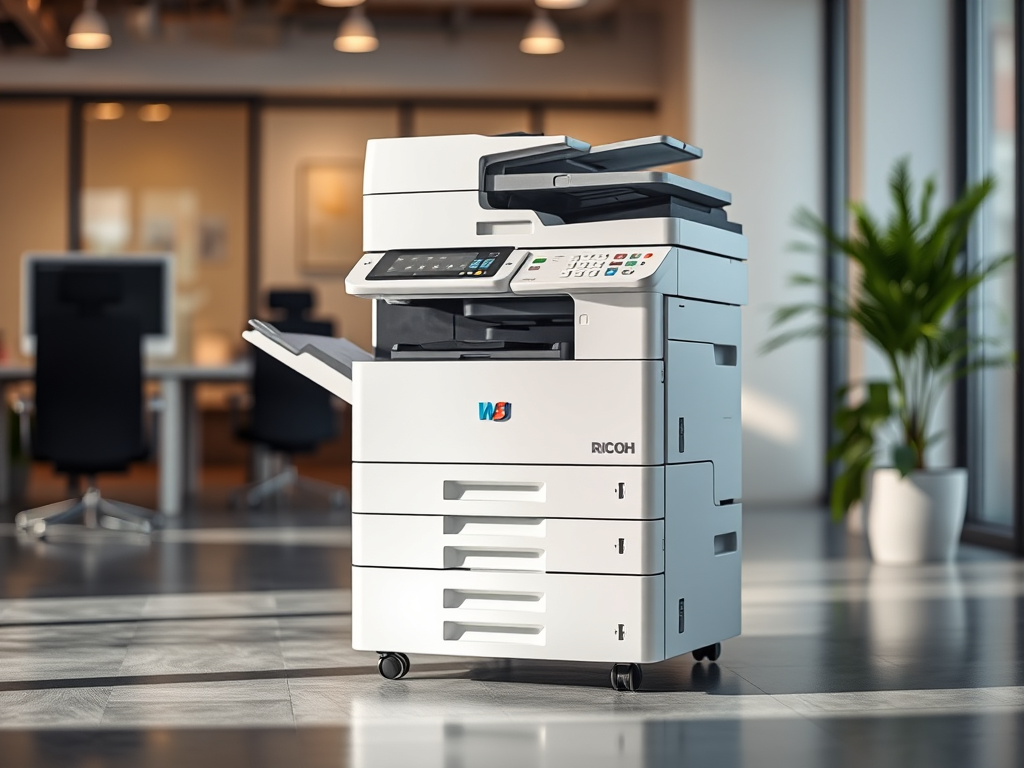
Jual dan sewa / rental mesin fotocopy warna Ricoh MP C4503 SP Telp / WA : 0813 8650 1642
Jual dan sewa / rental mesin fotocopy warna Ricoh MP C4503 SP
Kami sebagai dealer resmi mesin fotocopy memberikan pelayanan untuk menjual dan menyewakan mesin fotocopy. Ada mesin fotocopy tipe warna merek Samsung, Ricoh dan Hewlett-Packard.
Tersedia berbagai macam mesin fotocopy tipe warna yang kami sediakan. Mulai dari kecepatan 20 lembar per menit sampai kecepatan 60 lembar per menit
Selain itu tersedia lengkap dengan Consumable parts seperti toner dan sparepart serta perawatan rutin / jasa service mesin fotocopy.
Informasi lebih lengkap mengenai pembelian dan penyewaan / rental mesin fotocopy ini. Selain itu untuk toner maupun sparepart serta jasa service dapat menghubungi nomor telepon di bawah ini :
WA : 0882.2906.5281
email : susantoricoh@gmail.com
Berikut adalah spesifikasi teknis lengkap untuk mesin fotokopi warna Ricoh Aficio MP C4503:
1. Spesifikasi Umum
- Fungsi Utama: Print, Copy, Color Scan, Fax (opsional)
- Teknologi Cetak: Color Laser / Digital Electrophotographic Printing
- Kecepatan Cetak/Salin: 45 halaman per menit (ppm) baik untuk Warna (Full Color) maupun Hitam Putih (B/W)
- Waktu Salinan Pertama (First Copy Time):
- Hitam Putih: ~4,0 detik
- Warna: ~5,7 detik
- Waktu Pemanasan (Warm-up Time): Kurang dari 20 detik
- Memori & Penyimpanan: Standard RAM 1.5 GB + HDD 250 GB
- Kapasitas Tugas Bulanan (Duty Cycle): Hingga 40.000–50.000 lembar/bulan
2. Penanganan Kertas (Paper Handling)
- Ukuran Kertas: A6 hingga A3, SRA3 (hingga 12″ x 18″ / 305 x 457 mm)
- Kapasitas Kertas Standard:
- 2 x Kaset/Tray @ 550 lembar
- 1 x Bypass Tray @ 100 lembar
- (Total Standard: 1.200 lembar, dapat ditingkatkan hingga 4.700 lembar dengan tambahan kaset/LCIT)
- Ketebalan Kertas (Paper Weight): 52 – 300 gsm
- Cetak Dua Sisi Otomatis (Duplex): Standard bawaan
- Pengumpan Dokumen Otomatis (Feeder): Standard Single Pass Duplex Feeder (SPDF) atau ARDF kapasitas hingga 220 lembar
3. Spesifikasi Print & Scan
- Resolusi Cetak: Hingga 1200 x 1200 dpi
- Resolusi Scan: Hingga 600 dpi
- Kecepatan Scan: Hingga 110 ipm (Single Sided) / 180 ipm (Duplex / Single Pass)
- Tujuan Scan (Scan Destinations): Scan-to-Email, Scan-to-Folder (SMB/FTP), Scan-to-USB/SD Card
- Format File Scan: TIFF, JPEG, PDF, High Compression PDF, PDF/A
4. Konektivitas & Sistem Operasi
- Konektivitas Standard: Ethernet (1000Base-T/100Base-TX/10Base-T), USB 2.0, USB Host / SD Card Slot
- Konektivitas Opsional: Wireless LAN (IEEE 802.11a/b/g/n), Bluetooth
- Dukungan Mobile Printing: Ricoh Smart Device Connector, Apple AirPrint, Google Cloud Print
5. Dimensi & Konsumsi Daya
- Dimensi (P x L x T): 587 x 686 x 963 mm
- Berat: ~100 kg
- Konsumsi Daya Max: Kurang dari 1.850 W (Energy Star Certified)
Berikut adalah beberapa keunggulan utama dari mesin fotokopi Ricoh Aficio MP C4503:
1. Kualitas Cetak & Warna Sangat Baik
- Resolusi Tinggi: Mendukung resolusi hingga 1200 x 1200 dpi, menghasilkan teks yang tajam serta gradasi warna yang halus untuk kebutuhan dokumen bisnis, presentasi, maupun brosur.
- Konsistensi Warna: Teknologi kontrol warna internal Ricoh memastikan hasil cetakan warna tetap stabil dari halaman pertama hingga halaman terakhir.
2. Performa & Kecepatan Tinggi
- Kecepatan Cetak/Salin 45 ppm: Mampu mencetak hingga 45 halaman per menit untuk warna maupun hitam-putih, sangat ideal untuk kantor dengan volume cetak menengah hingga tinggi.
- Waktu Pemanasan Singkat: Hanya membutuhkan waktu kurang dari 20 detik untuk siap digunakan dari posisi sleep mode, dan salinan pertama keluar dalam ~4 detik (hitam-putih).
3. Pemindaian (Scanning) Sangat Cepat
- Single Pass Duplex Feeder (SPDF): Pemindaian dokumen bolak-balik dalam satu kali lewat tanpa perlu membalik kertas secara mekanis.
- Kecepatan Scan hingga 180 ipm: Memungkinkan pemindaian dokumen dalam jumlah besar dengan sangat singkat langsung ke Email, Folder (SMB/FTP), atau USB/SD Card.
4. Penanganan Kertas Fleksibel (Hingga SRA3 & 300 gsm)
- Dukungan Kertas Tebal: Mampu mencetak pada kertas dengan ketebalan hingga 300 gsm melalui Bypass Tray, sangat cocok untuk cetak cover, art paper, atau kartu nama.
- Ukuran SRA3 / 12″ x 18″: Memudahkan pencetakan dokumen A3 berukuran penuh dengan tanda potong (crop marks).
5. Efisiensi Biaya & Hemat Energi
- Nilai TEC Rendah (Total Electricity Consumption): Menggunakan fitur hemat energi canggih yang memenuhi standar ENERGY STAR, menurunkan biaya operasional listrik kantor.
- Fitur Cetak Hemat: Fitur Duplex otomatis dan opsi Quota Setting membantu mengontrol serta membatasi penggunaan kertas dan cetak warna bagi pengguna tertentu.
6. Pengoperasian Mudah & Fleksibel
- Panel Sentuh Interaktif: Dilengkapi layar panel sentuh yang intuitif dan dapat disesuaikan (customizable) sesuai alur kerja harian kantor.
- Slot USB/SD Card Direct Printing: Mencetak dan memindai dokumen secara langsung dari/ke flashdisk atau SD Card tanpa perlu menggunakan PC.
Mesin Ricoh MP C4503 dan Ricoh MP C4504 berasal dari generasi yang berbeda. Ricoh MP C4504 merupakan model penerus (successor) dari MP C4503. Secara umum, performa dasar cetak dan kecepatan keduanya sama (45 ppm), namun MP C4504 membawa beberapa peningkatan signifikan pada aspek teknologi antarmuka, memori, dan konsumsi daya.
Berikut adalah perbedaan utama antara Ricoh MP C4503 dan MP C4504:
Perbandingan Spesifikasi Utama
| Fitur / Spesifikasi | Ricoh MP C4503 | Ricoh MP C4504 |
| Generasi | Generasi Seri 03 (Rilis Lebih Awal) | Generasi Seri 04 (Model Penerus) |
| Layar / Layar Operasi | Layar resistive jadul tombol kombinasi (sebagian besar dengan tombol fisik) | Smart Operation Panel 10.1 inci (Layar sentuh Android penuh tanpa tombol fisik) |
| Kapasitas RAM | Standard 1.5 GB RAM | Standard 2 GB RAM (opsional hingga 4 GB) |
| Kapasitas Harddisk (HDD) | 250 GB HDD | 320 GB HDD |
| Sensor Kehadiran (Motion Sensor) | Belum ada | Sudah ada, dapat mendeteksi pengguna yang mendekat dan bangun dari sleep mode dalam ~1 detik |
| Integrasi Aplikasi & Cloud | Terbatas pada menu standar | Menggunakan alur kerja berbasis widget/aplikasi yang bisa diunduh langsung |
| Dukungan Mobile Print | Terbatas (menggunakan aplikasi standar) | Lebih mutakhir (Smart Device Connector dengan NFC / Bluetooth tap) |
Rincian Perbedaan Utama
- Panel Operasi (Layar Sentuh):
- MP C4503: Menggunakan panel operasional gaya lama dengan tombol navigasi fisik dan menu tampilan bergaya klasik.
- MP C4504: Menggunakan Smart Operation Panel 10.1 inci berbasis Android yang bisa di-swipe, pinch-to-zoom, dan dikustomisasi dengan ikon widget aplikasi.
- Sensor Gerak (Human Detection Sensor):
- MP C4504 dilengkapi sensor gerak pintar. Ketika ada orang mendekati mesin, layar akan menyala dan siap digunakan dalam waktu kurang dari 1 detik tanpa perlu menekan tombol pengaktif. Fitur ini belum ada di seri MP C4503.
- Peningkatan Kapasitas Hardware:
- MP C4504 dibekali RAM yang lebih besar (2 GB vs 1.5 GB) dan HDD yang lebih luas (320 GB vs 250 GB), membuat pemrosesan file cetak/scan berat menjadi lebih lancar.
- Ketersediaan Sparepart & Dukungan:
- Karena MP C4504 merupakan unit yang lebih muda, ketersediaan unit rekondisi dengan odometer/counter lebih rendah dan pembaruan firmware umumnya lebih mutakhir dibanding MP C4503.
Ricoh MP C4503 dan Ricoh IM C4500 berasal dari lini generasi yang berbeda. MP C4503 rilis pada era terdahulu (generasi seri MP), sedangkan Ricoh IM C4500 adalah lini Intelligent MFP (seri IM) versi modern yang telah dilengkapi platform arsitektur terbaru Ricoh (Always Current Technology).
Meskipun keduanya memiliki kecepatan cetak standar yang sama (45 halaman per menit), terdapat lompatan teknologi dan performa yang sangat signifikan antara kedua mesin ini:
Perbandingan Spesifikasi Utama
| Fitur / Fitur Kunci | Ricoh MP C4503 (Legacy Seri MP) | Ricoh IM C4500 (Intelligent Seri IM) |
| Generasi & Platform | Generasi lama (MP Series 03) | Generasi terbaru (IM Series / Intelligent) |
| Antarmuka (Layar) | Panel sentuh resistif klasik dengan tombol fisik | Smart Operation Panel 10.1 inci Android gen-2 (bezel-less, responsif) |
| Sistem Operasi / Firmware | Fixed Firmware (fitur terbatas sesuai bawaan pabrik) | Always Current Technology (ACT) (Pembaruan fitur & keamanan berkala via Cloud) |
| Kapasitas Memori (RAM) | Standard 1.5 GB RAM | Standard 2 GB RAM (Dapat diperluas hingga 4 GB) |
| Penyimpanan (Storage) | 250 GB Hard Disk Drive (HDD) | 320 GB Hard Disk Drive (HDD) |
| Kecepatan Scan (Duplex) | Hingga 180 ipm (Single Pass DF) | Hingga 240 ipm (Single Pass Duplex Feeder) |
| Konsumsi Energi (TEC) | ~1.9 kWh/minggu | ~0.53 kWh/minggu (Lebih hemat energi hingga ~70%) |
| Integrasi Cloud & Mobile | Terbatas pada koneksi jaringan standar | Integrasi penuh Ricoh Smart Integration (RSI), Google Drive, Dropbox, AirPrint, & NFC |
Perbedaan Utama yang Paling Dirasakan
- Konsep Fitur & Pembaruan Sistem (Always Current Technology):
- MP C4503: Fitur mesin terbatas pada sistem operasi bawaan dari pabrik saat dibuat.
- IM C4500: Menggunakan ekosistem Intelligent Platform. Fitur software, sistem keamanan, dan alur kerja aplikasi dapat diperbarui secara over-the-air (OTA) kapan saja tanpa perlu mengganti perangkat keras.
- Performa Pemindaian (Scan Speed) & Alur Kerja:
- IM C4500 menawarkan kecepatan scan bolak-balik yang jauh lebih tinggi (hingga 240 gambar per menit) dibanding MP C4503 (180 ipm), menjadikannya jauh lebih andal untuk digitalisasi arsip dokumen skala besar.
- Efisiensi Energi & Biaya Operasional:
- Mesin IM C4500 menggunakan sistem pemanas dan toner generasi baru (PXi toner) yang meleleh pada suhu lebih rendah. Ini memangkas konsumsi listrik bulanan kantor secara drastis dibanding MP C4503.
- Kondisi Mesin di Pasaran Indonesia:
- MP C4503: Saat ini umumnya berstatus unit rekondisi (used/imported) dengan pemakaian usia menengah hingga lama.
- IM C4500: Merupakan tipe yang relatif baru di pasar ex-lease atau baru, sehingga usia komponen internalnya secara umum jauh lebih muda.
Perbandingan harga pasaran di Indonesia antara Ricoh MP C4503 dan Ricoh IM C4500 sangat dipengaruhi oleh status unit (rekondisi impor/bekas vs unit baru/sewa resmi) serta generasi teknologinya.
Ringkasan Perbandingan Harga Pasaran
| Parameter | Ricoh MP C4503 (Generasi Lama) | Ricoh IM C4500 (Generasi Terbaru) |
| Status Unit di Pasaran | Rekondisi Impor (Ex-USA/Europe) / Bekas Pemakaian Lokal | Baru Resmi / Rekondisi Muda (Ex-Lease) |
| Harga Beli Unit | Rp 12.000.000 – Rp 18.000.000 | Rp 35.000.000 – Rp 65.000.000+ (Kondisi Rekondisi/Muda) Rp 90.000.000+ (Kondisi Baru/Distributor) |
| Tarif Sewa Bulanan | Rp 1.000.000 – Rp 1.500.000 / bulan | Rp 2.500.000 – Rp 4.000.000+ / bulan |
| Biaya Toner (1 Set CMYK) | Rp 2.500.000 – Rp 4.000.000 (Toner kompatibel/refill murah) | Rp 4.500.000 – Rp 7.000.000 (Toner original/generasi baru) |
| Kebutuhan Modal Awal | Sangat Rendah | Sedang hingga Tinggi |
Fakta Penting Sebelum Memilih
- Ricoh MP C4503 (Ekonomis & Cocok untuk Memulai):
- Mengapa murah? Karena mesin ini diproduksi pada era terdahulu dan saat ini seluruh unit yang dijual adalah barang bekas impor/rekondisi (used).
- Kelebihan biaya: Harga unit awal sangat ramah kantong. Biaya consumables (toner & drum) pilihan generik/kompatibel sangat berlimpah dan murah di Indonesia.
- Sangat cocok untuk: Usaha percetakan kecil/menengah (digital printing pemula), kantor operasional harian, atau yang memiliki budget awal terbatas.
- Ricoh IM C4500 (Investasi Jangka Panjang):
- Mengapa mahal? Mesin ini mengusung sistem Intelligent MFP dengan dukungan software cloud, layar Android canggih, serta sensor modern.
- Kelebihan biaya: Menghemat biaya listrik bulanan hingga ~70% dibanding MP C4503 dan umur sparepart relatif lebih panjang karena kondisi mesin jauh lebih muda.
- Sangat cocok untuk: Perusahaan/korporasi yang membutuhkan keamanan data tinggi, integrasi cloud, efisiensi energi, serta keandalan copy/scan tanpa sering downtime.
Berikut adalah kalkulasi dan estimasi biaya cetak per lembar (Cost Per Page / CPP) antara Ricoh MP C4503 dan Ricoh IM C4500.
Perhitungan ini mencakup komponen biaya toner dan penyusutan sparepart/consumables (drum, developer, fuser, dll) berdasarkan standar coverage area 5% halaman A4.
1. Ringkasan Estimasi Biaya Per Lembar
| Jenis Cetakan | Ricoh MP C4503 (Toner Kompatibel/Refill) | Ricoh IM C4500 (Toner Original / OEM) |
| Hitam-Putih (B/W) | Rp 80 – Rp 150 / lembar | Rp 120 – Rp 200 / lembar |
| Warna (Full Color) | Rp 450 – Rp 750 / lembar | Rp 700 – Rp 1.100 / lembar |
2. Rincian Komponen Perhitungan Biaya
A. Biaya Toner (Bahan Pakai Utama)
- Ricoh MP C4503:
- Memiliki ketersediaan toner kompatibel (aftermarket) yang sangat melimpah di pasar Indonesia.
- Harga Toner B/W: ~Rp 350.000 (Kapasitas ±29.000 lembar) $\rightarrow$ ~Rp 12 / lembar
- Harga Toner Color (C/M/Y): ~Rp 1.500.000 / set (Kapasitas ±18.000 lembar) $\rightarrow$ ~Rp 250 / lembar
- Ricoh IM C4500:
- Menggunakan toner generasi baru (PXi toner) yang titik lelehnya lebih rendah. Kebanyakan pengguna masih mengandalkan toner original atau kompatibel premium.
- Harga Toner B/W: ~Rp 950.000 (Kapasitas ±33.000 lembar) $\rightarrow$ ~Rp 29 / lembar
- Harga Toner Color (C/M/Y): ~Rp 4.500.000 / set (Kapasitas ±22.500 lembar) $\rightarrow$ ~Rp 600 / lembar
B. Biaya Maintenis & Sparepart (Drum, Developer, Fuser)
- Ricoh MP C4503: Alokasi biaya perbaikan dan penggantian drum/cleaning blade adalah sekitar Rp 70 – Rp 200/lembar (tergantung kondisi unit rekondisi yang dibeli).
- Ricoh IM C4500: Alokasi penyusutan part original lebih mahal, namun usia pakai (life span) komponen lebih panjang, berkisar Rp 100 – Rp 300/lembar.
Kesimpulan & Analisis
- Ricoh MP C4503 Unggul di Biaya Cetak Murah:
- Sangat menguntungkan untuk usaha percetakan/copy center atau usaha digital printing pemula yang ingin mengejar margin keuntungan lebih tinggi per lembar.
- Ricoh IM C4500 Unggul di Efisiensi Listrik & Ketahanan:
- Biaya cetak per lembar sedikit lebih tinggi, tetapi menghemat konsumsi daya listrik kantor hingga ~70% dan menawarkan konsistensi warna yang lebih baik untuk dokumen perkantoran/korporasi.
Merawat komponen Drum (Opcl Drum / OPC Unit) dan Fuser Unit (Pemanas) secara tepat sangat penting untuk menjaga kualitas hasil cetak warna mesin Ricoh (MP C4503 maupun IM C4500) sekaligus mencegah pembengkakan biaya maintenance.
Berikut adalah panduan tips perawatan praktis agar drum dan fuser mesin fotokopi Ricoh Anda jauh lebih awet:
1. Tips Merawat Drum Unit (OPC Drum)
Drum bertugas membentuk gambar dan sensitif terhadap cahaya, gesekan, serta kebersihan media.
- Gunakan Kertas yang Bersih & Berkualitas:
- Kertas yang berdebu atau dipotong tidak presisi membawa partikel halus yang bertindak seperti amplas pada permukaan drum. Debu kertas akan mempercepat penipisan lapisan coating drum dan memicu garis hitam/warna pada cetakan.
- Hindari Kertas Berkelip (Staples/Klips):
- Selalu pastikan dokumen bekas yang di-scan atau di-copy bebas dari klip atau staples. Jika terikut masuk, staples akan langsung menggores permukaan drum secara permanen.
- Gunakan Toner & Cleaning Blade Berkualitas:
- Toner aftermarket yang terlalu kasar atau cleaning blade yang keras/retak dapat mengikis drum. Selalu ganti cleaning blade bersamaan atau sesuai rekomendasi teknisi saat pemeliharaan berkala.
- Jauhkan dari Paparan Cahaya Langsung:
- Saat membongkar unit drum untuk dibersihkan, hindari terkena sinar matahari atau lampu terang secara langsung lebih dari beberapa menit agar sensitivitas permukaan OPC tidak rusak.
2. Tips Merawat Fuser Unit (Pemanas / Roller / Belt)
Fuser bekerja pada suhu dan tekanan tinggi untuk merekatkan toner ke kertas.
- Sesuaikan Paper Weight Setting di Mesin:
- Jangan mencetak kertas tebal (seperti Art Paper 230–300 gsm) dengan pengaturan kertas standar (Plain Paper). Pengaturan yang salah menyebabkan fuser bekerja pada suhu/tekanan yang tidak tepat, yang dapat merusak fuser belt atau sleeve.
- Hindari Penggunaan Kertas Stiker Berkualitas Rendah:
- Lem dari kertas stiker yang meleleh akibat panas fuser akan menempel pada fuser roller/belt. Lem ini memicu toner menumpuk (toner build-up) dan membuat hasil cetak menjadi kotor atau berbayang.
- Jangan Mematikan Mesin Secara Mendadak saat Mencetak:
- Hindari mencabut stopkontak saat mesin sedang memproses cetakan. Matikan selalu lewat tombol Power di panel agar kipas pendingin dapat mendinginkan fuser secara bertahap.
- Gunakan Stabilizer / UPS Listrik:
- Suplai tegangan listrik yang tidak stabil dapat merusak elemen pemanas (fuser lamp/heater) dan sensor suhu (thermistors) pada fuser unit.
3. Jadwal Pemeliharaan Rutin (Preventive Maintenance)
- Pembersihan Rutin (Tiap 10.000–20.000 Lembar): Bersihkan sisa debu toner di area sekitar drum dan transfer belt menggunakan vacuum cleaner khusus toner.
- Cek Kondisi Thermistor Fuser: Minta teknisi untuk membersihkan penumpukan debu toner pada sensor thermistor fuser agar deteksi suhu tetap akurat dan fuser tidak overheat.
Mesin fotokopi warna Ricoh MP C4503 memiliki fleksibilitas penanganan kertas yang sangat luas, mendukung ketebalan 52 gsm hingga 300 gsm serta ukuran hingga SRA3 (12″ x 18″).
Agar komponen drum, transfer belt, dan fuser unit tetap awet serta terhindar dari paper jam, berikut adalah rekomendasi jenis dan spesifikasi kertas yang aman digunakan:
1. Kertas Standar Dokumen Perkantoran (Via Kaset/Tray 1 & 2)
- HVS / Woodfree Paper (70 gsm – 80 gsm):
- Penggunaan: Cetak dokumen harian, laporan, dan copy dokumen.
- Catatan Aman: Gunakan kertas dari merek ternama (seperti PaperOne, Natural, Sinar Dunia) yang dipotong presisi dan rendah debu (low-dust). Debu kertas dari cetakan murah dapat mengikis lapisan drum.
2. Kertas Tebal & Brosur / Cetak Warna (Via Bypass Tray)
- Art Paper / Matte Paper (120 gsm – 150 gsm):
- Penggunaan: Brosur, pamflet, flyer, dan materi presentasi warna.
- Catatan Aman: Hasil warna mengilap dan tajam. Wajib menggunakan Bypass Tray dan atur Paper Type pada layar menjadi Thick Paper 1 / Coated Paper.
- Art Carton / Ivory Paper (190 gsm – 260 gsm, Maksimal 300 gsm):
- Penggunaan: Cover buku, kartu nama, poster A3/SRA3, dan sertifikat.
- Catatan Aman: Uji ketebalan terlebih dahulu. Kertas di atas 230 gsm wajib dimasukkan satu per satu atau dalam jumlah kecil melalui Bypass Tray dengan opsi Thick Paper 2/3.
3. Kertas Khusus / Media Spesial
- Stiker Vinyl / Stiker Cromo Khusus Laser:
- Penggunaan: Stiker label produk atau stiker kemasan.
- Catatan Aman: Gunakan stiker khusus printer laser/toner yang tahan panas pemanas (fuser). Jangan gunakan stiker inkjet karena lem stiker dapat meleleh pada suhu tinggi fuser Ricoh dan merusak fuser belt.
- Kertas Kalkir & Transparansi (OHP Film):
- Pastikan menggunakan kalkir atau plastik transparansi khusus mesin fotokopi laser dengan ketebalan standar.
Aturan Penting Penggunaan Kertas pada MP C4503
- Gunakan Bypass Tray untuk Media Khusus: Kertas tebal (>105 gsm), kertas stiker, Art Paper, dan Envelope hanya boleh diumpankan lewat Bypass Tray (Tray Samping), bukan dari kaset bawah.
- Sesuaikan Pengaturan Jenis Kertas (Paper Type Setting): Sebelum mencetak, selalu samakan pengaturan jenis kertas di printer driver PC dan panel layar mesin (misal: Plain Paper, Middle Thick, atau Thick 1/2/3). Pengaturan yang tidak sesuai menyebabkan toner kurang merekat sempurna atau kertas melilit di pemanas.
- Pastikan Kertas Kering & Tidak Lembap: Simpan kertas di tempat tertutup. Kertas yang lembap mudah melengkung saat terkena panas fuser dan menyebabkan paper jam.
Pengaturan jenis kertas (Paper Type) untuk Art Paper atau Art Carton pada mesin Ricoh MP C4503 harus dilakukan di dua tempat: yaitu pada Panel Layar Mesin dan Driver Printer di Komputer.
Penyesuaian ini bertujuan agar unit pemanas (fuser) memberikan suhu dan tekanan yang tepat sehingga toner merekat sempurna dan kertas tidak macet (paper jam).
Langkah 1: Setting di Panel Layar Mesin Ricoh MP C4503
- Masukkan kertas Art Paper/Art Carton ke Bypass Tray (Tray Samping).
- Di layar panel touch screen, tekan tombol User Tools / Counter atau masuk ke menu System Settings.
- Pilih tab Paper Tray Settings.
- Cari dan pilih Bypass Tray Paper Size, lalu sesuaikan ukurannya (contoh: A4, A3, atau Auto Detect).
- Pilih menu Paper Type: Bypass Tray, lalu atur jenis kertas berdasarkan ketebalan gsm:
- Art Paper 120 – 150 gsm: Pilih Middle Thick atau Thick 1 (serta aktifkan opsi Coated Paper jika ada).
- Art Paper/Carton 190 – 230 gsm: Pilih Thick 2.
- Art Carton 260 – 300 gsm: Pilih Thick 3.
- Tekan OK untuk menyimpan pengaturan.
Langkah 2: Setting di Driver Komputer (Windows/Mac)
Saat hendak mencetak dokumen dari komputer (Word, Photoshop, CorelDRAW, PDF, dll.):
- Buka dialog cetak (Ctrl + P), lalu masuk ke Printer Properties / Preferences.
- Pada tab Paper / Quality atau Basic:
- Input Tray / Paper Source: Ubah ke Bypass Tray.
- Paper Type: Samakan persis dengan pengaturan di mesin (Thick 1, Thick 2, atau Thick 3 / Coated Paper).
- Tekan Apply lalu OK, dan jalankan proses cetak.
Tips Penting untuk Hasil Cetak Maksimal
- Gunakan Cetak Miring/Potret: Masukkan kertas dengan arah serat yang sesuai agar tidak melengkung saat melewati pemanas.
- Kerapian Lembar: Kibaskan (fan) tumpukan Art Paper sebelum dimasukkan ke Bypass Tray untuk mengeliminasi listrik statis yang membuat kertas menempel satu sama lain.
- Jika Toner Mudah Terkelupas: Tingkatkan pilihan Paper Type ke level ketebalan yang lebih tinggi (misal dari Thick 1 dinaikkan ke Thick 2) agar suhu pemanas menjadi sedikit lebih panas.
Perbedaan utama antara driver PCL6 (Printer Command Language 6) dan PostScript 3 (PS) saat mencetak pada media Art Paper terletak pada akurasi warna, pemrosesan grafis vektor/foto, dan manajemen gradasi.
Berikut adalah perbandingan mendalam untuk membantu Anda memilih driver yang paling cocok di mesin Ricoh MP C4503:
1. Ringkasan Perbedaan Utama
| Parameter | Driver PCL6 | Driver PostScript 3 (PS) |
| Fokus Utama | Kecepatan cetak & dokumen teks/perkantoran | Akurasi warna, grafis vektor, & cetak profesional |
| Hasil Warna di Art Paper | Warna cenderung lebih terang (vibrant), namun kurang presisi untuk skin tone atau foto | Sangat akurat, mendekati warna desain asli (CMYK / Pantone) |
| Gradasi & Halftoning | Kadang menghasilkan garis tipis pada gradasi halus | Gradasi sangat halus tanpa garis patah/pola banding |
| Penanganan Vektor (Corel/AI) | Kadang ada pergeseran garis tipis atau font berubah | Sangat presisi sesuai vector path dari perangkat lunak desain |
| Kecepatan Pemrosesan File | Sangat cepat (karena diproses di PC) | Sedikit lebih lambat saat mengirim file berat ke mesin |
2. Kapan Harus Menggunakan PCL6 vs PostScript 3?
Gunakan Driver PostScript 3 (Rekomendasi Utama untuk Art Paper):
- Cetak Desain & Grafis: Brosur, poster, brosur full-color, atau kartu nama dari aplikasi seperti Adobe Illustrator, Photoshop, InDesign, atau CorelDRAW.
- Manajemen Warna CMYK: Jika Anda mengatur profil warna CMYK/Pantone pada desain, driver PS akan menterjemahkan kode warna tersebut secara presisi ke toner Ricoh.
- Cetak Foto & Gambar Detail: Menghasilkan detail bayangan (shadow) dan warna kulit (skin tone) yang lebih natural tanpa efek over-saturation.
Gunakan Driver PCL6:
- Dokumen Campuran Teks & Gambar: Laporan bisnis, presentasi PowerPoint, atau file PDF biasa dari Adobe Reader / Microsoft Word.
- Cetak Cepat Volume Tinggi: Jika Anda mengejar kecepatan proses cetak halaman berulang dengan desain sederhana.
3. Hal Penting Khusus Mesin Ricoh MP C4503
Catatan Tambahan:
Pada mesin Ricoh MP C4503, opsi PostScript 3 membutuhkan modul opsional (Adobe PostScript 3 Card / Emulation).
- Cara Mengecek: Di driver komputer Anda, periksa apakah nama printer terdeteksi sebagai
Ricoh MP C4503 PCL 6atauRicoh MP C4503 PS. Jika driver PS diinstal tetapi modul hardware PS belum terpasang di mesin, mesin biasanya akan mencetak kertas berisi kode error (Syntax Error).
Untuk memastikan apakah unit Ricoh MP C4503 Anda sudah dilengkapi dengan modul/kartu Adobe PostScript 3 (hardware) yang aktif, Anda bisa mengeceknya secara langsung melalui Panel Layar Mesin maupun dari Komputer.
Berikut adalah beberapa cara praktis untuk mengeceknya:
Cara 1: Cek Melalui Layar Panel Mesin (Paling Akurat)
- Tekan tombol User Tools / Counter pada panel fisik di sebelah layar.
- Di layar sentuh, pilih menu System Settings.
- Pilih tab Administrator Tools.
- Tekan tombol Print Configuration Page (Cetak Halaman Konfigurasi) atau Config Page.
- Mesin akan mencetak 1–2 lembar kertas laporan konfigurasi sistem.
- Periksa Laporan: Cari bagian Printer Features / Page Description Language (PDL).
- Jika tertera tulisan Adobe PostScript 3 atau PS3, artinya modul PostScript hardware aktif dan terpasang.
- Jika hanya tertera PCL 5c / PCL 6 / PDF Direct, artinya mesin Anda hanya mendukung PCL standar.
Cara 2: Cek Melalui Menu Status Informasi di Panel
- Tekan tombol System Status (tombol fisik di sisi kiri layar).
- Di layar sentuh, pilih Machine Status / Device Information.
- Cari daftar Options Installed (Perangkat Tambahan Terpasang).
- Cek apakah ada opsi PostScript3 Unit atau Adobe PS3 di daftar tersebut.
Cara 3: Cek Melalui Web Image Monitor (Dari Komputer)
Jika mesin fotokopi terhubung ke jaringan LAN/Wi-Fi:
- Buka browser (Chrome/Edge) di PC, masukkan IP Address mesin Ricoh Anda (contoh:
192.168.1.200). - Masuk ke halaman Web Image Monitor.
- Klik pada menu Configuration di bilah navigasi kiri.
- Pilih Device Info $\rightarrow$ Option Info.
- Lihat pada daftar hardware/modul; pastikan status PostScript 3 bernilai Installed/Active.
Apa yang Terjadi Jika Mencetak Pakai Driver PS Tanpa Modul PS3?
Jika Anda mengunduh dan menggunakan driver PostScript (PS) dari komputer tetapi mesin MP C4503 Anda belum memiliki modul PS3, saat mencetak mesin akan:
- Mengeluarkan kertas berisi tulisan kode error, seperti:
ERROR: unknown; OFFENDING COMMAND: undefined; STACK:... - Atau mesin tidak merespons (print job hilang dari antrean).
Agar hasil cetak warna dari perangkat lunak desain seperti CorelDRAW atau Adobe Photoshop ke mesin Ricoh MP C4503 / IM C4500 sesuai dengan tampilan layar dan akurat saat diaplikasikan ke kertas (seperti HVS atau Art Paper), penting untuk menyelaraskan Color Management System (CMS).
Berikut adalah panduan setting profil warna CMYK dan manajemen warna terbaik di kedua aplikasi tersebut:
1. Pengaturan di Adobe Photoshop
- Buka Photoshop, lalu masuk ke menu Edit $\rightarrow$ Color Settings… (atau tekan
Ctrl + Shift + K). - Pada bagian Working Spaces:
- CMYK: Pilih U.S. Web Coated (SWOP) v2 atau FOGRA39 (ISO 12647-2:2004).
- FOGRA39 / Japan Color 2001 Coated sangat ideal jika mencetak di kertas kilap (Art Paper/Art Carton).
- RGB: Pilih sRGB IEC61966-2.1 (standar aman agar warna tidak berubah saat dikonversi).
- CMYK: Pilih U.S. Web Coated (SWOP) v2 atau FOGRA39 (ISO 12647-2:2004).
- Pada bagian Color Management Policies:
- Setel CMYK ke Preserve Embedded Profiles.
- Saat Mencetak (Ctrl + P):
- Color Handling: Pilih Printer Manages Colors (jika menggunakan driver PCL6) atau Photoshop Manages Colors (jika menggunakan driver PostScript 3).
- Rendering Intent: Pilih Perceptual atau Relative Colorimetric (centang Black Point Compensation).
2. Pengaturan di CorelDRAW
- Buka CorelDRAW, lalu masuk ke menu Tools $\rightarrow$ Color Management $\rightarrow$ Default Settings…
- Pada bagian Default Color Profiles:
- Color Engine: Pilih Microsoft CMM atau Little CMS.
- CMYK profile: Pilih FOGRA39 atau Coated FOGRA27 / U.S. Web Coated (SWOP) v2.
- Rendering Intent: Pilih Perceptual (menjaga gradasi warna tetap halus dan natural).
- Saat Mencetak (Ctrl + P):
- Masuk ke tab Color:
- Color Conversions: Pilih CorelDRAW (jika menggunakan driver PostScript) atau Printer (jika menggunakan driver PCL6).
- Output Color As: Pilih CMYK.
3. Nilai Hitam Pekat (Rich Black) Khusus Printer Laser Ricoh
Mesin fotokopi warna laser Ricoh memerlukan kombinasi warna CMYK yang tepat agar warna hitam terlihat pekat (solid black) dan tidak tampak pudar/kebiruan pada kertas tebal:
- Teks / Garis Vektor Tipis: Gunakan K: 100% saja (C:0, M:0, Y:0, K:100) agar hasil cetak teks tetap tajam dan tidak bayang.
- Background / Blok Hitam Luas (Rich Black): Gunakan komposisi:
- C: 40%
- M: 30%
- Y: 30%
- K: 100%(Hindari mengisi C:100 M:100 Y:100 K:100 karena toner akan terlalu tebal dan berisiko rontok pada pemanas).
Melakukan kalibrasi warna (Color Calibration) secara berkala pada mesin fotokopi warna Ricoh (seperti seri MP C4503, C4504, maupun IM C4500) sangat penting untuk menjaga konsistensi kerapatan warna, membuat gradasi tetap halus, serta mencegah warna hasil cetak meleset dari desain aslinya.
Berikut adalah panduan lengkap cara melakukan kalibrasi warna langsung melalui panel mesin Ricoh:
Langkah-Langkah Kalibrasi Warna di Mesin Ricoh
Langkah 1: Siapkan Kertas Uji
- Masukkan kertas HVS putih bersih ukuran A4 (atau ukuran standar yang Anda gunakan) ke dalam Tray 1 atau Bypass Tray. Pastikan kertas tidak kusut dan cukup bersih.
Langkah 2: Masuk ke Menu User Tools / Administrator
- Tekan tombol fisik User Tools / Counter di sebelah kiri layar panel sentuh.
- Di layar sentuh, pilih menu Machine Features (atau System Settings tergantung versi firmware).
- Pilih tab Maintenance atau geser ke halaman pengaturan pemeliharaan.
Langkah 3: Jalankan Proses Kalibrasi (Color Calibration)
- Cari menu bertuliskan Calibration atau Adjust Image Density / Color Calibration.
- Pilih opsi untuk memulai kalibrasi warna cetak (Printer Calibration atau Copy/Printer Calibration).
- Pilih sumber kertas yang berisi kertas putih tadi (misal: Tray 1 atau Bypass Tray).
- Tekan tombol Start / Execute.
- Mesin akan mencetak lembar uji khusus kalibrasi (calibration chart) yang berisi pola kotak-kotak warna CMYK (Cyan, Magenta, Yellow, Black).
Langkah 4: Pindai (Scan) Lembar Uji
- Ambil lembar uji kalibrasi yang baru saja dicetak oleh mesin.
- Letakkan lembar tersebut di atas kaca pemindai (Exposure Glass) sesuai dengan tanda panduan posisi yang tertera di layar (biasanya menghadap ke bawah dengan sisi cetak di atas kaca).
- Tutup cover dokumen, lalu tekan tombol Start di layar untuk memindai lembar kalibrasi tersebut.
- Mesin akan membaca kerapatan toner secara otomatis dan menyesuaikan parameter internalnya.
- Tunggu beberapa saat hingga layar menampilkan pesan “Calibration Completed” (Kalibrasi Selesai).
Kapan Anda Harus Melakukan Kalibrasi Ini?
- Setelah Penggantian Toner/Drum/Developer: Terutama jika Anda baru saja mengganti salah satu warna toner atau komponen imaging unit.
- Hasil Cetak Mulai Pudar atau Belang: Jika warna cetakan terlihat mulai kusam, tidak rata, atau pergeseran warna antar cetakan semakin terasa.
- Secara Berkala (Rutin Bulanan): Untuk menjaga performa cetak warna tetap optimal bagi usaha percetakan (digital printing).
Menjaga kestabilan warna (color consistency) pada mesin fotokopi warna Ricoh dalam jangka panjang sangat penting, terutama jika mesin digunakan untuk kebutuhan bisnis percetakan (digital printing) atau cetak dokumen profesional yang menuntut presisi warna.
Berikut adalah tips dan panduan pemeliharaan yang efektif untuk menjaga warna tetap konsisten dan tidak gampang berubah:
1. Gunakan Toner & Developer Berkualitas Konsisten
- Hindari Bergonta-ganti Merek Toner Kompatibel: Mengganti merek toner kompatibel akan mengubah karakteristik titik leleh dan formula pigmen warna. Jika sudah menemukan merek toner yang terbukti stabil, bertahanlah pada merek tersebut.
- Perhatikan Umur Developer: Developer berfungsi membawa bubuk toner ke drum. Jika developer sudah habis masa pakainya (melewati ribuan cetakan), konsentrasi toner tidak akan stabil dan menyebabkan warna memudar atau berbayang.
2. Kendalikan Lingkungan Ruangan (Suhu & Kelembapan)
Mesin fotokopi warna sangat sensitif terhadap perubahan lingkungan:
- Jaga Suhu Ruangan (20°C – 24°C): Tempatkan mesin di ruangan ber-AC. Suhu yang terlalu panas membuat toner terlalu cepat mencair, sedangkan suhu dingin/lembap mengganggu proses elektrostatik pada drum.
- Hindari Kelembapan Tinggi (Humidity 40% – 60%): Kelembapan udara membuat kertas menyerap air, yang menyebabkan toner tidak merekat sempurna dan warna tampak lebih pudar dibanding biasanya.
3. Lakukan Kalibrasi Warna Rutin (Preventive Calibration)
- Kalibrasi Rutin Mingguan/Bulanan: Jangan menunggu warna rusak baru melakukan kalibrasi. Lakukan Color Calibration (seperti langkah User Tools $\rightarrow$ Maintenance $\rightarrow$ Calibration) secara berkala.
- Kalibrasi Ulang Setiap Ganti Toner Baru: Setiap kali memasang kartrid toner baru atau mengganti drum unit, lakukan kalibrasi agar sensor mesin menyesuaikan ulang intensitas warna.
4. Rawat Komponen Optik & Sensor Warna
- Bersihkan Kaca Pemindai & Mirror Optik: Debu halus yang menempel pada kaca scanner atau cermin optik internal akan membuat mesin membaca warna lebih gelap atau kotor saat melakukan pencetakan/kalibrasi.
- Pastikan Sensor ID (ID Sensor) Bersih: Mesin Ricoh memiliki ID Sensor internal yang membaca kerapatan toner pada Transfer Belt. Jika sensor ini tertutup debu toner, mesin akan salah membaca kerapatan warna dan menghasilkan cetakan yang terlalu pekat atau terlalu tipis.
5. Kelola Penyimpanan Kertas dengan Benar
- Simpan Kertas dalam Kemasan Tertutup: Kertas yang dibiarkan terbuka di udara bebas akan menyerap kelembapan. Kertas yang lembap memicu penurunan kualitas kerapatan warna (density) serta mempercepat terjadinya paper jam.
- Kibaskan Kertas Sebelum Dimasukkan: Mengibaskan kertas membantu membuang debu kertas dan listrik statis sebelum masuk ke dalam mesin.
ID Sensor (Intensity Density Sensor) pada mesin fotokopi warna Ricoh (seperti seri MP C4503, C4504, maupun IM C4500) berfungsi membaca kerapatan toner pada Image Transfer Belt secara otomatis. Jika sensor ini tertutup debu toner, mesin tidak bisa membaca intensitas warna dengan benar sehingga menyebabkan hasil cetak warna menjadi terlalu pekat, terlalu pudar, atau muncul pesan error kalibrasi.
Berikut adalah panduan langkah demi langkah untuk membersihkan ID Sensor secara aman:
Langkah-Langkah Membersihkan ID Sensor
Langkah 1: Matikan Mesin & Buka Pintu Utama
- Matikan mesin fotokopi melalui tombol Power, lalu cabut kabel stopkontak demi keamanan.
- Buka pintu depan (Front Door) mesin fotokopi.
Langkah 2: Lokasi & Akses ke ID Sensor
- ID Sensor terletak di bagian dalam mesin, tepat di bawah atau di area sekitar Image Transfer Belt Unit.
- Pada sebagian besar model Ricoh MP C4503/C4504:
- Lepaskan atau tarik keluar wadah penampung limbah toner (Waste Toner Bottle).
- Buka pengunci atau unit Transfer Belt secara perlahan jika diperlukan akses yang lebih leluasa.
- Anda akan melihat deretan sensor kecil (biasanya terdiri dari 2 atau 3 mata sensor berbentuk lensa kaca kecil) yang mengarah ke permukaan transfer belt.
Langkah 3: Proses Pembersihan
- Gunakan Kain Microfiber Kering & Lembut: Lap bagian lensa/mata ID Sensor dengan lembut. Jangan menggunakan alkohol, pembersih kaca, atau cairan kimia keras karena dapat merusak lapisan lensa plastik sensor.
- Gunakan Air Duster / Vacuum Cleaner Khusus Toner: Tiup debu toner halus di sekitar dudukan sensor menggunakan air duster pelan-pelan agar debu tidak berhamburan ke dalam lensa optik lainnya.
- Pastikan Lensa Bening: Pastikan tidak ada lapisan debu hitam/warna yang tertinggal pada permukaan mata kaca sensor.
Langkah 4: Pasang Kembali & Uji Coba
- Pasang kembali Waste Toner Bottle dan kunci unit Transfer Belt ke posisi semula.
- Tutup pintu depan mesin dan colokkan kembali kabel listrik.
- Nyalakan mesin. Setelah mesin siap (Ready), lakukan Color Calibration (seperti yang telah dijelaskan sebelumnya melalui menu User Tools $\rightarrow$ Maintenance $\rightarrow$ Calibration) untuk memperbarui pembacaan kerapatan warna oleh ID Sensor yang baru dibersihkan.
Peringatan Penting
- Lakukan dengan Hati-Hati: Permukaan lensa ID Sensor sangat sensitif terhadap goresan. Jangan menggunakan tisu kasar atau obeng/benda tajam untuk mengikis toner.
- Jika Sering Kotor: Apabila ID Sensor terlalu cepat kotor kembali dalam hitungan hari, periksa kondisi cleaning blade pada Transfer Belt atau cek apakah ada kebocoran toner di dalam unit developer.
Mesin Ricoh MP C4503 dan Ricoh IM C4510 terpaut rentang generasi yang sangat jauh. Jika MP C4503 adalah mesin warna generasi terdahulu (generasi 03), maka Ricoh IM C4510 adalah mesin fotokopi flagship generasi paling baru (rilis 2023–2024 sebagai penerus seri IM C4500).
Meskipun keduanya memiliki kecepatan cetak dasar yang sama (45 halaman per menit), IM C4510 membawa perombakan total pada arsitektur perangkat keras, antarmuka layar, kecepatan scan, serta sistem keamanan cyber.
Perbandingan Spesifikasi Utama
| Fitur / Spesifikasi | Ricoh MP C4503 | Ricoh IM C4510 |
| Generasi Mesin | Generasi Lama (Seri MP 03) | Generasi Terbaru Flagship (Seri IM 10) |
| Layar Operation Panel | Panel resistif klasik dengan tombol fisik | Smart Operation Panel 10.1 inci Gen-3 (Layar sentuh modern ultra-responsif) |
| Prosesor & Memori (RAM) | CPU Standar / RAM 1.5 GB | Prosesor Quad-Core Apollo Lake / RAM 6 GB |
| Media Penyimpanan (Storage) | Hard Disk 250 GB HDD | Solid State Drive (SSD) 256 GB (Jauh lebih cepat & tahan guncangan) |
| Kecepatan Scan (Duplex) | Hingga 180 ipm (Single Pass DF) | Hingga 300 ipm (Single Pass Duplex Feeder Gen Terbaru) |
| Waktu Pemanasan (Warm-up) | ~20 detik | Kurang dari 11 detik |
| Sistem Operasi / Firmware | Fixed Firmware (fitur terbatas) | RICOH Always Current Technology (ACT) (Diperbarui berkala via Cloud) |
| Fitur Keamanan (Cybersecurity) | Keamanan standar era lama | TCM (Trusted Computing Module), Enkripsi AES256, TLS 1.3, & WPA3 |
Perbedaan Utama yang Paling Menguntungkan Pengguna
- Kecepatan Pemrosesan & SSD 256 GB:
- MP C4503 menggunakan Harddisk konvensional (HDD) yang rentan rusak akibat umur/guncangan dan relatif lambat saat mengolah file PDF berukuran besar.
- IM C4510 menggunakan SSD 256 GB serta RAM 6 GB. Proses pencetakan file grafis berat, pemindaian dokumen ratusan lembar, dan booting mesin terasa sangat instan.
- Performa Scan Luar Biasa (300 ipm):
- Pemindai pada IM C4510 mampu membaca 300 gambar per menit (images per minute) secara bolak-balik dalam satu kali lewat. Ini adalah salah satu pemindai tercepat di kelasnya, memangkas waktu digitalisasi dokumen hingga separuhnya dibanding MP C4503 (180 ipm).
- Pengalaman Pengguna (User Interface):
- Panel pada IM C4510 menggunakan antarmuka Android generasi ketiga yang sangat mulus tanpa lag, mendukung koneksi cepat smartphone via Bluetooth 5.2/NFC, serta mendukung aplikasi alur kerja cloud internal (Scan-to-Google Drive, Dropbox, OneDrive tanpa PC).
- Kondisi Mesin di Indonesia:
- MP C4503: Seluruhnya berstatus unit rekondisi impor/bekas dengan usia pakai menengah hingga lama.
- IM C4510: Tersedia dalam kondisi baru (distributor resmi) atau rekondisi yang sangat muda, sehingga umur pakai komponen (drum, fuser, transfer belt) masih sangat panjang.
Perbandingan harga pasaran di Indonesia antara Ricoh MP C4503 dan Ricoh IM C4510 sangat timpang karena perbedaan usia generasi, status unit (rekondisi legacy vs unit baru/rekondisi flagship terkini), serta teknologi penyimpanan (HDD vs SSD).
Ringkasan Perbandingan Harga Pasaran
| Parameter | Ricoh MP C4503 (Generasi Lama) | Ricoh IM C4510 (Generasi Flagship 2023–2024) |
| Status Unit di Pasaran | Rekondisi Impor (Ex-USA/Europe) / Bekas Pemakaian Lokal | Baru Resmi (Distributor) / Rekondisi Sangat Muda (Ex-Lease) |
| Harga Beli Unit | Rp 12.000.000 – Rp 18.000.000 | Rp 45.000.000 – Rp 75.000.000 (Rekondisi Muda) Rp 110.000.000 – Rp 140.000.000+ (Kondisi Baru Resmi) |
| Tarif Sewa Bulanan | Rp 1.000.000 – Rp 1.500.000 / bulan | Rp 3.500.000 – Rp 6.000.000+ / bulan |
| Penyimpanan (Storage) | Hard Disk Drive (HDD 250 GB) | Solid State Drive (SSD 256 GB) |
| Biaya Operating/Part | Suku cadang murah & toner generik melimpah | Sparepart original/muda, toner generasi baru |
Pertimbangan Utama Sebelum Memilih
- Ricoh MP C4503 (Pilihan Ekonomis untuk Modal Terbatas):
- Mengapa Sangat Murah? Seluruh unit di pasaran adalah mesin bekas/rekondisi era lama.
- Kelebihan Biaya: Biaya investasi awal (modal) sangat kecil dan pilihan toner generik/kompatibel sangat murah.
- Target Pengguna: Usaha percetakan pemula (digital printing skala kecil), copy center, atau kantor dengan budget terbatas yang ingin cepat balik modal.
- Ricoh IM C4510 (Investasi Korporasi Jangka Panjang):
- Mengapa Harganya Tinggi? Mengusung spesifikasi flagship mutakhir (RAM 6 GB, SSD 256 GB, pemindai 300 ipm, serta fitur keamanan TLS 1.3/WPA3).
- Kelebihan Biaya: Memiliki tingkat kemacetan (downtime) yang sangat rendah, efisiensi listrik tertinggi, dan kecepatan proses file ukuran besar tanpa masalah HDD macet.
- Target Pengguna: Perusahaan skala menengah hingga besar, instansi pemerintah, atau perbankan yang mengutamakan kecepatan scan tinggi, keamanan data cyber, dan performa tanpa hambatan.
Mesin Ricoh IM C4500 dan Ricoh IM C4510 berada dalam lini ekosistem Intelligent MFP (seri IM) yang sama dari Ricoh dengan kecepatan cetak dasar 45 halaman per menit.
Ricoh IM C4510 rilis sebagai penerus (successor) langsung dari Ricoh IM C4500. Meskipun sekilas terlihat mirip, IM C4510 mengusung pembaruan signifikan pada arsitektur penyimpanan (pindah dari HDD ke SSD), kapasitas RAM, kecepatan pemindai (scanner), serta pembaruan antarmuka layar sentuh.
Perbandingan Spesifikasi Utama
| Fitur / Spesifikasi | Ricoh IM C4500 | Ricoh IM C4510 (Model Terbaru) |
| Generasi Lini | Generasi Awal Seri IM (Seri 00) | Generasi Terbaru Seri IM (Seri 10) |
| Kecepatan Cetak/Salin | 45 ppm (Hitam-Putih & Warna) | 45 ppm (Hitam-Putih & Warna) |
| Media Penyimpanan (Storage) | Hard Disk Drive (HDD 320 GB) | Solid State Drive (SSD 256 GB) |
| Kapasitas Memori (RAM) | Standard 2 GB RAM (Max 4 GB) | Standard 6 GB RAM |
| Smart Operation Panel (Layar) | Android Gen-2 (10.1 inci) | Android Gen-3 (10.1 inci, Zero-Bezel, Responsif) |
| Kecepatan Scan (Duplex SPDF) | Hingga 240 ipm | Hingga 300 ipm |
| Waktu Pemanasan (Warm-up) | ~21 detik | Kurang dari 11 detik |
| Standar Keamanan (Cybersecurity) | Enkripsi HDD, TLS 1.2 | TCM (Trusted Computing Module), TLS 1.3, WPA3 |
| Konektivitas Wireless | Wi-Fi / Bluetooth Opsional | Bluetooth 5.2 Built-in / Wi-Fi Opsional |
Peningkatan Utama pada Ricoh IM C4510
- Penggunaan SSD 256 GB & RAM 6 GB:
- IM C4500 masih menggunakan Harddisk konvensional (HDD 320 GB).
- IM C4510 beralih menggunakan SSD 256 GB dipadu RAM 6 GB. Hal ini membuat proses booting mesin, pemrosesan file grafik berat dari PC, dan pengoperasian menu di layar sentuh terasa sangat cepat tanpa hambatan (lag).
- Performa Pemindaian (Scan Speed) 300 ipm:
- Pengumpan dokumen otomatis (Single Pass Duplex Feeder) pada IM C4510 ditingkatkan dari 240 ipm menjadi 300 gambar per menit (ipm) secara bolak-balik. Ini memangkas waktu digitalisasi dokumen arsip dalam jumlah besar.
- Waktu Pemanasan (Warm-Up Time) Lebih Singkat:
- Waktu pemanasan IM C4510 dari posisi sleep mode dipangkas hingga kurang dari 11 detik (dibandingkan IM C4500 yang membutuhkan waktu ~21 detik), menghemat waktu tunggu pengguna di kantor.
- Keamanan Data & Sistem Operasi yang Lebih Modern:
- Layar panel sentuh Android Gen-3 pada IM C4510 memberikan pengalaman bernavigasi seperti tablet modern. Selain itu, dukungan protokol keamanan jaringan TLS 1.3 dan WPA3 memastikan dokumen penting korporasi terlindungi dari ancaman siber terbaru.
Perbandingan harga pasaran di Indonesia antara Ricoh IM C4500 dan Ricoh IM C4510 mencerminkan perbedaan usia rilis dan peningkatan spesifikasi hardware (seperti peralihan dari HDD ke SSD serta peningkatan RAM dan kecepatan scan).
Kedua mesin ini berada di kelas Intelligent MFP tingkat menengah ke atas (mid-to-high corporate level).
Ringkasan Perbandingan Harga Pasaran
| Parameter | Ricoh IM C4500 (Generasi Rilis 2019–2020) | Ricoh IM C4510 (Generasi Rilis 2023–2024) |
| Status Unit di Pasaran | Rekondisi Impor Muda (Ex-Lease) / Stok Sisa Distributor | Baru Resmi (Distributor) / Rekondisi Sangat Muda |
| Harga Beli Unit Rekondisi/Muda | Rp 35.000.000 – Rp 60.000.000 | Rp 55.000.000 – Rp 85.000.000 |
| Harga Beli Unit Baru Resmi | (Sudah discontinued/langka) | Rp 110.000.000 – Rp 140.000.000+ |
| Tarif Sewa Bulanan | Rp 2.500.000 – Rp 3.800.000 / bulan | Rp 3.500.000 – Rp 6.000.000+ / bulan |
| Penyimpanan (Storage) | Hard Disk Drive (HDD 320 GB) | Solid State Drive (SSD 256 GB) |
| Memori (RAM) | 2 GB RAM (Max 4 GB) | 6 GB RAM |
Mana yang Lebih Value for Money?
- Pilih Ricoh IM C4500 Jika:
- Mengincar Value for Money: Kinerja mesin sudah sangat modern (layar Android 10.1 inci, fitur Always Current Technology, dan scan 240 ipm).
- Ketersediaan Unit Rekondisi: Unit ex-lease dari Eropa/Amerika untuk seri IM C4500 saat ini sudah cukup banyak masuk ke Indonesia dengan kondisi jam kerja (counter/odometer) yang relatif masih rendah.
- Anggaran Terbatas: Mendapatkan performa mesin pintar kelas korporat dengan selisih harga hingga 20–30 juta lebih murah dibanding IM C4510.
- Pilih Ricoh IM C4510 Jika:
- Menginginkan Performa Tanpa Kompromi (SSD 256 GB + RAM 6 GB): Kecepatan memproses file PDF besar/grafis berat terasa instan, dan terhindar dari risiko masalah Harddisk bad sector.
- Kebutuhan Scan Sangat Tinggi (300 ipm): Sangat ideal untuk proyek digitalisasi atau pemindaian arsip dokumen fisik skala masif.
- Standar Keamanan Siber BUMN / Bank / Korporasi: Mendukung standar enkripsi jaringan terbaru (TLS 1.3 dan WPA3) serta chip keamanan TCM.
Perbedaan biaya perawatan (maintenance cost) antara Ricoh Seri MP (contoh: MP C4503, MP C4504) dan Ricoh Seri IM (contoh: IM C4500, IM C4510) terletak pada pergeseran teknologi hardware, jenis toner yang digunakan, serta ketersediaan suku cadang (sparepart) di pasar Indonesia.
Berikut adalah rincian perbandingan biaya dan pemeliharaan antara kedua lini mesin tersebut:
1. Ringkasan Perbandingan Biaya Perawatan
| Parameter Maintenance | Ricoh Seri MP (Legacy / MP C4503) | Ricoh Seri IM (Intelligent / IM C4500) |
| Harga Toner (1 Set CMYK) | Murah (Kompatibel: Rp 2,5 jt – Rp 4 jt) | Sedang – Tinggi (Original/OEM: Rp 4,5 jt – Rp 7 jt) |
| Ketersediaan Sparepart | Sangat Melimpah & Murah (Banyak opsi generik) | Relatif Mahal & Dominan Original |
| Risiko Kerusakan Storage | Sedang – Tinggi (Menggunakan HDD yang rentan bad sector) | Sangat Rendah (Menggunakan SSD pada model baru) |
| Frekuensi Downtime / Macet | Sedang (Karena usia unit rekondisi lebih tua) | Sangat Rendah (Komposisi unit lebih muda) |
| Efisiensi Daya Listrik Bulanan | Lebih Tinggi (Konsumsi listrik ~1.9 kWh/minggu) | Sangat Hemat (Konsumsi listrik ~0.53 kWh/minggu) |
2. Analisis Rincian Biaya Perhitungan
A. Suku Cadang & Consumables (Toner, Drum, Fuser)
- Seri MP: Memiliki keuntungan besar dari segi biaya consumables karena pasarnya sudah matang di Indonesia. Tersedia banyak pilihan drum unit, cleaning blade, dan toner kompatibel buatan pabrikan pihak ketiga (aftermarket) dengan harga yang terjangkau.
- Seri IM: Menggunakan teknologi toner generasi baru (PXi Toner) dengan titik leleh lebih rendah. Suku cadang dan toner kompatibel berkualitas tinggi masih relatif terbatas dan harganya lebih tinggi dibanding seri MP.
B. Risiko Kerusakan Hardware (HDD vs SSD & Sensor)
- Seri MP: Komponen penyimpanannya menggunakan Hard Disk Drive (HDD) konvensional. Seiring bertambahnya usia pakai mesin, HDD rentan mengalami bad sector atau system crash yang memerlukan biaya penggantian atau reload firmware.
- Seri IM: Seri IM C4510 sudah menggunakan Solid State Drive (SSD), sehingga risiko kegagalan sistem penyimpanan akibat guncangan atau usia hampir tidak ada.
C. Efisiensi Biaya Listrik Bulanan
- Seri IM dirancang dengan pemanas cerdas dan toner suhu rendah yang mampu memangkas konsumsi listrik bulanan hingga 50%–70% lebih hemat dibandingkan Seri MP. Efisiensi ini cukup signifikan mengurangi tagihan listrik bulanan kantor untuk jangka panjang.
Kesimpulan Rekomendasi
- Pilih Seri MP (MP C4503 / MP C4504) Jika:
- Anda menjalankan usaha percetakan/fotokopi mandiri dan mengutamakan biaya per lembar (Cost Per Page) yang sekecil mungkin dengan memanfaatkan toner kompatibel murah.
- Pilih Seri IM (IM C4500 / IM C4510) Jika:
- Anda membutuhkan mesin untuk perusahaan/korporasi yang mengutamakan tingkat keandalan tinggi, downtime minim, efisiensi listrik bulanan, serta kepraktisan tanpa sering memanggil teknisi.
Perbandingan umur pakai (life span) dan estimasi harga Drum Unit (Color & Black OPC Drum) antara Ricoh Seri MP (misal MP C4503/C4504) dan Ricoh Seri IM (misal IM C4500/C4510) dipengaruhi oleh teknologi coating lapisan drum serta ketersediaan opsi suku cadang (Original vs Kompatibel/Aftermarket).
Secara umum, mesin Ricoh menggunakan 4 buah drum unit terpisah (Cyan, Magenta, Yellow, dan Black).
1. Perbandingan Umur Pakai (Yield Capacity)
| Tipe Mesin | Estimasi Umur Drum Hitam (K) | Estimasi Umur Drum Warna (C, M, Y) |
| Ricoh Seri MP (MP C4503 / C4504) | ~120.000 – 150.000 lembar | ~80.000 – 100.000 lembar per warna |
| Ricoh Seri IM (IM C4500 / C4510) | ~160.000 – 200.000 lembar | ~105.000 – 125.000 lembar per warna |
Catatan: Umur pakai aktual sangat bergantung pada jenis kertas yang digunakan. Penggunaan kertas kasar/berdebu atau cetakan dengan coverage area warna yang sangat padat (full block) akan mempercepat keausan permukaan drum.
2. Perbandingan Estimasi Harga Drum Unit
Di pasaran Indonesia, penggantian drum dapat dilakukan dengan dua cara: mengganti Full Assembly Drum Unit (satu set rumah + drum) atau hanya mengganti OPC Drum Cylinder + Cleaning Blade (rebuild).
A. Ricoh Seri MP (MP C4503 / C4504)
- OPC Drum Cylinder + Blade (Kompatibel / OEM): Rp 250.000 – Rp 450.000 per warna (Pilihan populer untuk bisnis percetakan karena sangat ekonomis).
- Full Drum Unit Assembly (Original): Rp 1.800.000 – Rp 2.500.000 per unit/warna.
B. Ricoh Seri IM (IM C4500 / C4510)
- OPC Drum Cylinder + Blade (Kompatibel High Quality): Rp 450.000 – Rp 750.000 per warna.
- Full Drum Unit Assembly (Original Ricoh): Rp 2.800.000 – Rp 3.800.000 per unit/warna.
3. Analisis Biaya & Efisiensi
- Biaya Cetak per Lembar (Cost per Page) Lebih Rendah di Seri MP:
- Karena pasaran seri MP sudah sangat matang, ketersediaan silinder OPC drum dan cleaning blade kompatibel berkualitas tinggi sangat melimpah. Biaya penggantian drum per warna bisa ditekan hingga di bawah Rp 500.000.
- Daya Tahan Daya Pakai Lebih Panjang di Seri IM:
- Seri IM memiliki formula pelapis drum (coating) yang lebih keras serta sistem pembersihan toner yang lebih presisi, sehingga umur pakenya 15%–25% lebih panjang dibanding seri MP sebelum hasil cetak mulai bergaris.
Perbandingan harga dan spesifikasi Fuser Belt (Sabuk Pemanas / Fixing Belt) antara Ricoh Seri MP (misal MP C4503/C4504) dan Ricoh Seri IM (misal IM C4500/C4510) dipengaruhi oleh ketahanan material pelapis (coating), ketebalan sleeve, serta ketersediaan opsi suku cadang di pasar Indonesia.
Fuser belt bertugas meratakan suhu dan tekanan tinggi saat melelehkan toner ke atas kertas.
1. Perbandingan Estimasi Harga Pasaran di Indonesia
Penggantian fuser belt di mesin fotokopi Ricoh dapat dilakukan dengan dua cara: mengganti Fuser Belt saja (rebuild/servis) atau mengganti Full Fuser Unit Assembly (satu modul pemanas utuh).
| Komponen / Tipe Opsi | Ricoh Seri MP (MP C4503 / C4504) | Ricoh Seri IM (IM C4500 / C4510) |
| Fuser Belt Saja (Kompatibel / OEM) | Rp 350.000 – Rp 650.000 | Rp 750.000 – Rp 1.200.000 |
| Fuser Belt Saja (Original Ricoh) | Rp 1.200.000 – Rp 1.800.000 | Rp 1.800.000 – Rp 2.500.000 |
| Full Fuser Unit Assembly (Original) | Rp 4.500.000 – Rp 6.000.000 | Rp 6.500.000 – Rp 8.500.000+ |
2. Perbandingan Umur Pakai (Yield Capacity)
| Parameter | Ricoh Seri MP | Ricoh Seri IM |
| Estimasi Umur Pakai Belt | ~150.000 – 200.000 lembar | ~200.000 – 250.000+ lembar |
| Suhu Operasional (Working Temp) | Standar Pemanas Konvensional | Lebih Rendah (Didukung PXi Toner) |
3. Analisis & Faktor Penyebab Perbedaan Biaya
- Ketersediaan Opsi Kompatibel di Seri MP:
- Seri MP C4503 memiliki ekosistem sparepart kompatibel yang sangat melimpah di Indonesia. Opsi penggantian fuser belt ekonomis banyak dijual dengan harga relatif murah, sehingga sangat ideal untuk menekan operasional usaha percetakan.
- Material Coating & Daya Tahan Seri IM:
- Fuser belt pada seri IM menggunakan lapisan material khusus yang lebih tahan gores dan memiliki konduktivitas termal lebih tinggi. Dikombinasikan dengan toner generasi baru yang meleleh pada suhu lebih rendah, kecenderungan fuser belt terkelupas atau berkerut pada seri IM jauh lebih sedikit.
- Penyebab Utama Kerusakan Fuser Belt:
- Kerusakan fuser belt pada kedua seri paling sering disebabkan oleh penggunaan kertas stiker berkualitas rendah (lem meleleh ke belt), kertas tebal (art carton) yang salah setting jenis kertas (Paper Type), atau adanya staples/klip kertas yang terikut masuk.
Kerusakan atau keausan pada Fuser Belt (Sabuk Pemanas / Fixing Belt) mesin fotokopi Ricoh (baik seri MP C4503 maupun IM C4500/C4510) akan langsung berdampak pada kualitas fisik hasil cetakan.
Berikut adalah ciri-ciri fisik pada hasil cetak dan kondisi mesin yang menandakan fuser belt sudah cacat, terkelupas, atau perlu diganti:
1. Ciri-Ciri pada Hasil Cetakan
- Hasil Cetak Bergaris Vertikal Cacat / Bopeng (Cacat Berulang):
- Muncul garis polos, bekas bopeng, atau area warna yang terkelupas secara berulang di sepanjang halaman dari atas ke bawah.
- Penyebab: Lapisan Teflon/coating luar pada fuser belt sudah terkelupas atau tergores (misalnya akibat staples, klip kertas, atau tumpukan debu toner yang mengeras).
- Toner Mudah Terkelupas / Rontok (Fusing Defect):
- Toner di atas kertas (terutama pada Art Paper atau area warna tebal/blok) dapat dikelupas dengan kuku atau terlepas sendiri saat kertas dilipat.
- Penyebab: Elemen pemanas fuser belt tidak meratakan suhu dengan sempurna atau permukaan belt sudah menipis sehingga transfer panas berkurang.
- Hasil Cetak Berbayang / Ghosting:
- Bayangan samar dari tulisan atau gambar di bagian atas kertas muncul kembali di bagian bawah kertas dengan jarak pengulangan yang sama dengan keliling fuser belt.
- Penyebab: Penumpukan bekas toner/lem stiker pada permukaan belt (toner build-up) yang gagal dibersihkan oleh cleaning roller fuser.
- Kertas Keluar Bergelombang, Berkerut, atau Rusak:
- Kertas keluar dari mesin dalam kondisi terlipat, berkerut (creasing), atau melengkung parah di bagian pinggir.
- Penyebab: Fuser belt sudah mulur/tidak presisi elastisitasnya, atau tekanan antara belt dan pressure roller tidak seimbang.
2. Ciri-Ciri Fisik & Suara pada Mesin
- Muncul Suara Berdecit atau Kasar dari Area Pemanas:
- Saat mesin baru dinyalakan atau sedang memproses cetakan, terdengar suara gesekan (squeaking) dari bagian kanan mesin tempat unit fuser berada. Ini menandakan bushing, bearing, atau lapisan dalam fuser belt sudah aus dan kering dari pelumas (grease panas).
- Muncul Kode Error Fuser (Service Code SC5xx):
- Mesin menampilkan kode error seperti SC 541, SC 542, SC 552, atau SC 554 di layar. Kode ini mengindikasikan kelainan suhu atau kegagalan putaran pada unit fuser.
- Goresan / Bekas Lem Terlihat Saat Pemeriksaan Visual:
- Jika unit fuser ditarik keluar dan kovernya dibuka, terlihat goresan melingkar (melingkar searah putaran) pada permukaan fuser belt yang berwarna keemasan/hitam mengilap, atau adanya lapisan lem stiker yang mengeras.
Pertimbangan Perbaikan
Jika kerusakan hanya berupa goresan halus di tepi kertas (yang tidak mengenai area cetak utama), unit fuser masih bisa digunakan sementara waktu. Namun, jika goresan sudah mengenai area tengah atau menyebabkan toner rontok, sebaiknya segera ganti fuser belt agar tidak merusak komponen lain seperti pressure roller atau thermistors.
Mengganti Fuser Belt (Sabuk Pemanas / Fixing Sleeve) pada unit pemanas Ricoh MP C4503 memerlukan ketelitian karena unit fuser bekerja dengan komponen presisi bersuhu tinggi dan pegas bertekanan tinggi.
Berikut adalah panduan teknis langkah demi langkah untuk melakukan penggantian fuser belt secara aman:
1. Persiapan Alat & Keselamatan Working Area
- Alat yang Dibutuhkan:
- Obeng plus (+) dan minus (-) berbagai ukuran.
- High-Temperature Grease (Pelumas khusus tahan panas untuk bushing/oil pad fuser).
- Kain microfiber dan cairan pembersih (alcohol/cleaner non-korosif).
- Sarung tangan kain/latex (agar lemak tangan tidak menempel pada permukaan belt baru).
- Keselamatan Kerja:
- Matikan mesin fotokopi, cabut kabel daya, dan tunggu minimal 30–45 menit hingga unit fuser benar-benar dingin untuk menghindari risiko luka bakar.
2. Langkah Pelepasan Unit Fuser dari Mesin
- Buka pintu kanan (Right Door / Bypass Unit) mesin Ricoh MP C4503.
- Lepaskan dua baut pengunci unit fuser (biasanya berwarna merah atau memiliki knop pemutar).
- Tarik unit fuser keluar secara perlahan dari rangka mesin dan letakkan di atas meja kerja yang rata dan bersih.
3. Pembongkaran Fuser Unit (Disassembly)
- Lepaskan Kover Pelindung:
- Buka baut kover atas dan kover samping (side covers) unit fuser untuk mengakses bagian dalam.
- Lepaskan Kabel & Sensor (Thermistors / Thermofuse):
- Cabut soket konektor kabel sensor suhu (thermistor) dan lampu pemanas secara perlahan. Ingat atau foto posisi jalur kabel agar tidak salah saat memasang kembali.
- Lepaskan Pegas Tekanan (Pressure Springs):
- Kendurkan dan lepaskan pegas penekan utama di kedua sisi kiri dan kanan yang menghubungkan pressure roller dengan fuser belt assembly.
- Keluarkan Fuser Belt Assembly:
- Angkat modul fuser belt keluar dari rangka fuser.
- Lepaskan end-cap (tutup samping), gear pemutar, dan bushing/bearing di kedua ujung sabuk.
- Tarik keluar fuser belt lama yang cacat/rusak dari poros elemen pemanas (heating element/stay).
4. Pemasangan Fuser Belt Baru
- Bersihkan Area Poros & Thermistor:
- Bersihkan sisa-sisa debu toner yang mengeras pada poros bagian dalam, oil pad/felt, serta sensor thermistor menggunakan kain microfiber.
- Oleskan Pelumas Tahan Panas (High-Temp Grease):
- Berikan pelumas tahan panas secukupnya pada felt/oil pad peluncur bagian dalam fuser. Penting: Jangan mengoleskan pelumas pada permukaan luar belt.
- Masukkan Fuser Belt Baru:
- Kenakan sarung tangan bersih, lalu masukkan fuser belt baru ke poros internal secara perlahan. Pastikan belt terpasang rata dan tidak terlipat atau tergores.
- Pasang Kembali Bushing & Gear:
- Pasang kembali end-cap, bearing, dan gear pemutar di ujung belt. Pastikan posisinya terunci sempurna pada coakan poros.
5. Perakitan Kembali & Pengujian (Reassembly)
- Rakit kembali modul pemanas ke dalam rangka unit fuser.
- Pasang kembali pegas penekan (pressure springs) di kedua sisi secara seimbang.
- Hubungkan kembali semua soket kabel dan pasang kover penutup unit fuser.
- Masukkan kembali unit fuser ke dalam mesin Ricoh MP C4503 dan kencangkan baut penguncinya.
- Nyalakan mesin. Jika muncul kode error SC542 / SC552 saat dinyalakan, lakukan reset SP Mode (masuk SP Mode $\rightarrow$ pilih SP-5810 / SC Reset $\rightarrow$ matikan dan nyalakan mesin).
Kejadian Fuser Belt baru yang langsung berkerut, melilit, atau robek tak lama setelah dipasang pada mesin fotokopi Ricoh (seperti Ricoh MP C4503 atau IM C4500) sangat sering disebabkan oleh kesalahan teknis saat perakitan (disassembly/reassembly), kurangnya pelumas khusus, atau penyetelan tekanan yang tidak seimbang.
Berikut adalah faktor-faktor utama penyebab fuser belt baru mengalami kerusakan fatal berulang:
1. Kurang atau Salah Menggunakan Pelumas Tahan Panas (High-Temp Grease)
- Masalah: Fuser belt bekerja dengan cara berputar mengelilingi poros pemanas internal (heating stay/felt pad). Jika bagian dalam belt kering atau pelumas yang dipakai kurang, gesekan tinggi akan membuat bagian dalam belt tersendut (stuck).
- Dampak: Belt akan tertarik secara paksa oleh pressure roller, menyebabkan permukaannya terpelintir, berkerut, dan akhirnya robek melingkar.
- Solusi: Selalu oleskan High-Temperature Fluorinated/Silicone Grease khusus fuser sleeve pada oil pad/felt internal secara merata sebelum memasang belt baru.
2. Tekanan Pegas Kiri & Kanan Tidak Seimbang (Uneven Pressure)
- Masalah: Saat merakit kembali unit pemanas, pegas penekan utama (pressure springs) di sisi kiri dan kanan tidak terpasang di kedudukan yang sama atau salah satu kaitannya longgar.
- Dampak: Putaran fuser belt menjadi miring (tracking defect). Belt akan terdorong secara perlahan ke satu sisi (kiri/kanan) hingga menabrak pembatas (end-cap) dan terlipat/robek di ujungnya.
3. Bushing, Bearing, atau End-Cap Samping Aus/Patah
- Masalah: Bushing atau cincin penahan (end-cap/guide ring) di ujung fuser belt sudah aus, retak, atau tidak terpasang presisi pada coakannya.
- Dampak: Belt kehilangan jalur putaran (alignment) lurusnya, sehingga saat pressure roller berputar, fuser belt tergelincir ke samping (slip) dan berkerut parah.
4. Pressure Roller (Lower Roller) Sudah Cacat / Menggelembung
- Masalah: Pressure roller (rol karet bagian bawah) yang berpasangan dengan fuser belt sudah mengelupas, tidak rata permukaannya, atau membesar (swelling) akibat terkontaminasi minyak/toner.
- Dampak: Distribusi tekanan pada fuser belt menjadi tidak merata di sepanjang permukaan kertas, menarik fuser belt secara tidak proporsional dan menyebabkan kerutan vertikal.
5. Kesalahan Setting Jenis Kertas (Paper Type) pada Panel
- Masalah: Mencetak pada kertas tebal (Art Carton/Sticker) namun settingan di mesin masih Plain Paper.
- Dampak: Kertas tebal memerlukan jeda putaran dan suhu yang disesuaikan. Kertas tebal yang dipaksa lewat pada kecepatan Plain Paper dapat tersangkut (jamming) di dalam fuser, lalu mendorong dan melipat fuser belt yang masih baru.
Tips Pencegahan Saat Pemasangan
- Putar Manual Sebelum Dipasang ke Mesin: Setelah unit fuser dirakit utuh di atas meja, putar gear fuser secara manual dengan tangan beberapa putaran. Pastikan fuser belt berputar lancar tanpa bergeser miring ke kiri atau kanan.
- Periksa Kebersihan Thermistor: Pastikan sensor thermistor tidak menekan permukaan luar fuser belt terlalu keras hingga menggores lapisan teflon baru.
Masalah kertas yang sering terlipat, berkerut (creasing), atau tersangkut (jamming) di area unit pemanas (Fuser Unit) mesin fotokopi Ricoh (seperti seri MP C4503 maupun IM C4500) umumnya disebabkan oleh ketidakseimbangan mekanis, akumulasi kotoran, atau ketidaksesuaian jenis media kertas.
Berikut adalah penyebab utama beserta solusi penanganannya:
1. Penyebab Mekanis pada Unit Fuser
- Tekanan Pegas (Pressure Springs) Tidak Seimbang:
- Penyebab: Pegas penekan di sisi kiri dan kanan unit fuser tidak terpasang sama kuat. Akibatnya, kertas ditarik lebih cepat di satu sisi sehingga terlipat diagonal saat melewati rol pemanas.
- Solusi: Buka kover fuser dan pastikan posisi kaitan pegas penekan kiri-kanan berada pada kedudukan yang sejajar.
- Fuser Belt atau Pressure Roller Cacat / Aus:
- Penyebab: Permukaan Fuser Belt yang menggelembung, terkelupas, atau Pressure Roller (rol karet bawah) yang sudah lembek/cacat akan membuat tarikan kertas tidak merata.
- Solusi: Periksa fisik kedua rol tersebut. Jika ada area yang aus atau aus melingkar, rol/belt perlu diganti.
- Stripper Pawls / Kuku Pemisah Fuser Kotor / Patah:
- Penyebab: Stripper pawls (kuku pemisah) bertugas melepaskan kertas dari permukaan fuser belt setelah proses pemanasan. Jika kuku ini tertutup kerak toner yang mengeras atau ujungnya patah, kertas akan menabrak kuku dan melipat hingga terjadi jamming.
- Solusi: Bersihkan sisa toner pada stripper pawls menggunakan alkohol atau ganti kuku pemisah yang aus.
2. Pengaruh Kertas & Kondisi Lingkungan
- Kertas Lembap (Menyerap Air dari Udara):
- Penyebab: Kertas yang dibiarkan terbuka di ruangan lembap akan menyerap uap air. Saat melewati suhu fuser yang mencapai 160°C–180°C, uap air di dalam kertas menguap secara mendadak dan membuat kertas mengkerut parah atau melengkung (curling) hingga tersangkut.
- Solusi: Gunakan kertas yang masih tersegel rapat dalam kemasan ream, atau balik tumpukan kertas di dalam tray.
- Arah Serat Kertas (Paper Grain Direction):
- Penyebab: Menggunakan kertas tipis (di bawah 70 gsm) atau kertas dengan arah serat yang tidak sejajar dengan alur tarikan mesin (cross-grain) membuat kertas sangat lunak saat terkena panas fuser.
- Solusi: Gunakan kertas berstandar cetak laser (laser copy paper) dengan ketebalan yang sesuai.
3. Kesalahan Pengaturan Sistem (Paper Settings)
- Ketidaksesuaian Settingan Paper Type:
- Penyebab: Mencetak pada kertas tebal (Art Paper, Carton, atau Sticker) tetapi pilihan kertas di layar panel mesin tetap tersetel Plain Paper.
- Dampak: Kecepatan putar fuser pada mode Plain Paper terlalu cepat untuk kertas tebal, sehingga kertas menumpuk di pintu masuk fuser dan terlipat.
- Solusi: Selalu sesuaikan menu Paper Type pada kaset/bypass tray di panel Ricoh (misalnya: Thick 1, Thick 2, atau Middle Thick).
Pengaturan jenis kertas (Paper Type) yang tepat di mesin Ricoh sangat krusial saat mencetak pada media tebal seperti Art Paper, Art Carton, maupun Stiker.
Jika pengaturan tetap pada Plain Paper, kecepatan putar mesin akan terlalu cepat dan suhu Fuser Unit tidak mencukupi, menyebabkan toner rontok/mudah terkelupas, atau kertas terlipat dan jamming di area pemanas.
Berikut adalah langkah-langkah pengaturan Paper Type melalui panel mesin Ricoh:
1. Panduan Menentukan Kategori Thick Berdasarkan Ketebalan (GSM)
Sebelum mengubah pengaturan di panel, sesuaikan gramatur (gsm) kertas Anda dengan panduan bobot kertas (Paper Weight) Ricoh berikut:
| Jenis / Gramatur Kertas | Pilihan Paper Type di Panel Ricoh |
| Kertas Standar / HVS (60 – 81 gsm) | Plain Paper |
| Art Paper / Stiker HVS (82 – 105 gsm) | Middle Thick / Thick 1 |
| Art Paper Tebal / Stiker Vinyl (106 – 169 gsm) | Thick 1 / Thick 2 |
| Art Carton (170 – 220 gsm) | Thick 2 / Thick 3 |
| Art Carton Tebal (221 – 300 gsm) | Thick 3 / Thick 4 (Direkomendasikan via Bypass Tray) |
2. Langkah Setting Paper Type pada Kaset / Bypass Tray
Langkah A: Setting di Panel Operasi Mesin
- Masukkan kertas Art Paper atau Stiker pada Bypass Tray (Kaset Samping/Baki Pintas).Catatan: Untuk kertas tebal dan stiker, sangat disarankan menggunakan Bypass Tray agar jalur kertas lurus (flat path) dan tidak melengkung ekstrim seperti kaset bawah.
- Di layar panel sentuh, buka menu User Tools $\rightarrow$ System Settings (atau Tray Paper Settings).
- Pilih tab Paper Tray Settings.
- Pilih Bypass Tray Paper Size / Type (atau Kaset Tray yang Anda gunakan).
- Pilih Paper Type (Jenis Kertas):
- Tekan tombol Paper Type lalu pilih Thick 1, Thick 2, atau Thick 3 sesuai tabel gramatur di atas.
- Jika menggunakan stiker, pada sebagian model Ricoh tersedia opsi khusus Labels atau Label Paper.
- Tekan OK untuk menyimpan pengaturan.
Langkah B: Setting pada Driver di Komputer (PC/Laptop)
Agar mesin tidak error (Size/Type Mismatch), pengaturan pada driver komputer harus disamakan dengan pengaturan di panel mesin:
- Pada komputer, buka dokumen yang ingin dicetak (misal: CorelDraw, Photoshop, Acrobat Reader).
- Masuk ke Print $\rightarrow$ Printer Properties / Preferences.
- Pada tab Paper / Quality atau Main:
- Paper Source: Pilih Bypass Tray.
- Paper Type: Samakan dengan pilihan di mesin (misal: Thick 2 atau Label).
- Klik Apply dan jalankan perintah pencetakan (Print).
Tips Penting Mencetak Stiker & Art Paper
- Cetak Stiker: Gunakan opsi Label atau Thick 2. Pengaturan ini menurunkan kecepatan mesin agar lem stiker tidak cepat meleleh akibat panas berlebih yang dapat merusak Fuser Belt.
- Cetak Art Paper/Carton: Opsi Thick memperlambat laju kertas melewati Fuser Unit, memberikan waktu ekstra bagi pemanas untuk melelehkan toner secara sempurna ke permukaan kertas licin/glosy.

Tinggalkan Balasan