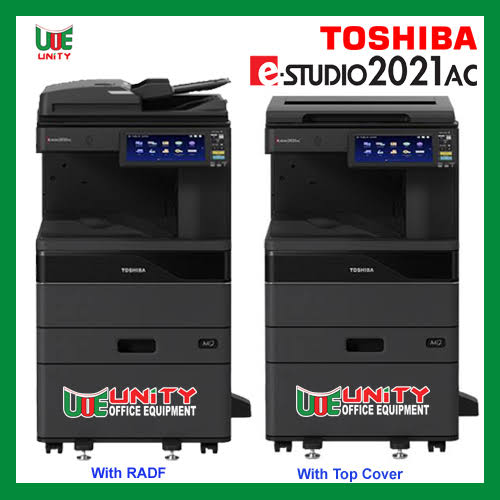
PT Central Jaya Noble merupakan dealer resmi mesin fotocopy. Ada beberapa merk yang kami pasarkan mulai dari Toshiba, Hewlett Packard (HP) dan Ricoh. Kami melayani sistem sewa mesin fotocopy dan sistem jual fotocopy terbaru. Terdapat pilihan mesin fotocopy warna maupun tipe black white dengan berbagai tingkat kecepatan mesin.
Berikut ini adalah beberapa tipe mesin fotocopy Toshiba :
Tipe warna : Estudio 2021AC, 2521AC, 3025AC dan 3525AC.
Tipe black white : Estudio 2528A, 3028A, 3528A dan 4528A.
Sedangkan untuk Hewlett Packard (HP) terdapat beberapa pillihan yaitu :
Tipe warna : E78625, E78630,E78635, E87740, E87750
Tipe black white : E73130, E42623dn
Untuk informasi lengkap mengenai pembelian dan sewa mesin fotocopy ini dapat menghubungi :
WA : 0882.2906.5281
Sejarah mesin fotokopi Toshiba merupakan bagian penting dari transformasi teknologi dokumen perkantoran. Sebagai salah satu raksasa teknologi asal Jepang, Toshiba telah mengembangkan inovasi dari mesin fotokopi analog sederhana hingga Multifunction Printer (MFP) digital masa kini.
1. Awal Berdiri Perusahaan & Inovasi Teknologi (1875 – 1960-an)
- Akar Perusahaan: Perusahaan induk Toshiba terbentuk dari penggabungan Shibaura Seisakusho (didirikan oleh Tanaka Hisashige pada tahun 1875) dan Tokyo Denki (didirikan pada tahun 1890).
- Sebelum masuk ke dunia pemrosesan dokumen, Toshiba berfokus pada mesin listrik berat, elektronik konsumen, serta peralatan komunikasi.
2. Memasuki Industri Mesin Fotokopi (1970-an)
- Pengembangan Pertama (1970–1972): Setelah masa kejayaan teknologi elektrostatik Xerox di Amerika Serikat, produsen Jepang mulai mengembangkan teknologi mesin fotokopi sendiri. Toshiba secara resmi memperkenalkan mesin fotokopi kertas biasa (plain paper copier) pertama mereka pada tahun 1972.
- Ekspansi Seri BD (1980-an): Memasuki dekade 1980-an, Toshiba meluncurkan jajaran mesin fotokopi analog dengan kode Seri BD. Seri ini menjadi sangat populer di perkantoran seluruh dunia karena keandalan mekanis dan efisiensi toner-nya.
3. Restrukturisasi & Era Digital (1990-an)
- Peralihan dari Analog ke Digital: Toshiba mulai memproduksi toner digital dan merancang arsitektur controller dokumen internal pada pertengahan 1990-an.
- Pembentukan Toshiba Tec (1999): Pada tahun 1999, Toshiba melakukan restrukturisasi besar-besaran dengan menyerahkan unit bisnis mesin fotokopi dan pencetakan kepada anak perusahaannya, Toshiba Tec Corporation.
- Di Amerika Serikat, dibentuk pula Toshiba America Business Solutions (TABS) pada tahun yang sama untuk mengelola distribusi dan solusi dokumen terpadu.
4. Era Kebangkitan e-STUDIO & Inovasi Ramah Lingkungan (2000-an – Sekarang)
- Lahirnya Lini e-STUDIO: Pada awal 2000-an, Toshiba memperkenalkan lini produk e-STUDIO, yang menandai era Multifunction Printer (MFP) berbasis digital. Mesin ini tidak hanya berfungsi sebagai fotokopi, tetapi juga printer jaringan, scanner, dan faks.
- Inovasi Hapus Kertas (Loops System): Pada tahun 2012–2013, Toshiba meluncurkan teknologi daur ulang kertas instan (Paper Reusing MFP System / Loops). Mesin ini menggunakan toner biru khusus yang dapat dihapus secara termal (erasable toner), memungkinkan lembaran kertas yang sama digunakan kembali hingga beberapa kali.
Ringkasan Fitur Unggulan Mesin Fotokopi Toshiba Modern
- Keamanan Data Terpadu: Dilengkapi fitur enkripsi keras (Self-Encrypting Drive) untuk melindungi dokumen sensitif di memori mesin.
- Efisiensi Energi & Lingkungan: Penggunaan toner suhu rendah dan sistem daur ulang kertas yang mengurangi jejak karbon.
- Integrasi Solusi Perkontoran: Kemudahan koneksi ke layanan cloud (Google Drive, OneDrive, Dropbox) serta ekosistem manajemen dokumen modern.
Perkembangan mesin fotokopi Toshiba merefleksikan transformasi besar industri peralatan kantor, mulai dari era cetak analog mekanis hingga integrasi sistem cloud cerdas dan teknologi ramah lingkungan.
1. Dekade 1970–1980: Era Analog & Ekspansi Seri BD
- Peluncuran Perdana (1972): Menyusul tren mesin fotokopi kertas biasa (plain paper copier), Toshiba memproduksi mesin fotokopi analog pertamanya.
- Keberhasilan Seri BD (1980-an): Toshiba meluncurkan Seri BD, yang dikenal luas karena ketahanan komponen mekanisnya serta penggunaan toner berdaya tahan tinggi, menjadikannya standar mesin kantor di berbagai negara.
2. Dekade 1990: Konsolidasi Bisnis & Transisi Digital
- Penggabungan Divisi Document Processing (1994): Toshiba mengkonsolidasikan unit bisnis mesin cetak, faks, dan printer ke dalam divisi khusus.
- Pembentukan Toshiba Tec Corporation (1999): Seluruh unit operasional mesin fotokopi dan pencetakan dokumen diserahterimakan secara resmi ke anak perusahaan, Toshiba Tec Corporation, untuk memfokuskan pengembangan solusi perkantoran.
3. Dekade 2000: Era Digital & Lahirnya Lini e-STUDIO
- Inovasi e-STUDIO (Awal 2000-an): Toshiba beralih total dari mesin fotokopi analog ke Multifunction Printer (MFP) digital dengan meluncurkan jajaran e-STUDIO. Mesin ini menggabungkan fungsi cetak, fotokopi, scanning, dan konektivitas jaringan komputer.
- Teknologi Toner Hapus (2004–2012): Toshiba memelopori penggunaan teknologi erasable toner (sistem e-blue dan Loops) yang memungkinkan cetakan pada kertas dihapus secara termal agar kertas dapat dipakai berulang kali.
4. Era Terkini: Arsitektur e-BRIDGE, Cloud & Keamanan Siber
- Platform e-BRIDGE Next: Mesin MFP Toshiba modern dilengkapi arsitektur komputasi cerdas e-BRIDGE Next, yang memungkinkan integrasi langsung ke ekosistem cloud (seperti Google Drive dan OneDrive) serta pengelolaan alur kerja (workflow) digital.
- Keamanan Data & Performa Tinggi: Model-model terbaru kelas bisnis (seperti seri e-STUDIO 3028A / 3528A) dibekali penyimpanan Self-Encrypting Drive (SED/SSD), panel kontrol layar sentuh interaktif, serta sistem pemrosesan dokumen otomatis berkategori heavy-duty.
Ringkasan Milestones Utama
| Dekade | Fokus Inovasi Utama |
| 1970-an | Peluncuran mesin fotokopi plain paper analog pertama. |
| 1980-an | Keberhasilan global lewat mesin fotokopi analog Seri BD. |
| 1990-an | Konsolidasi unit bisnis di bawah nama Toshiba Tec. |
| 2000-an | Peluncuran seri e-STUDIO & penerapannya sebagai MFP digital. |
| 2010–Sekarang | Sistem Erasable Toner, integrasi Cloud, dan arsitektur keamanan e-BRIDGE Next. |
Inovasi mesin fotokopi Toshiba mencakup berbagai terobosan teknologi yang mengubah cara kerja perkantoran, dari efisiensi kertas hingga keamanan data digital. Toshiba dikenal sebagai salah satu pelopor yang menggabungkan prinsip ramah lingkungan (eco-friendly) dengan integrasi sistem informasi modern.
1. Teknologi Toner Biru Hapus (Erasable Toner / Hybrid MFP)
Salah satu inovasi paling ikonis dari Toshiba adalah lini Hybrid MFP (seperti seri e-STUDIO4508LP/5008LP):
- Cetak Daur Ulang: Menggunakan toner khusus berwarna biru yang dapat dihapus secara termal (heat erasure) langsung di dalam mesin.
- Penghematan Kertas: Lembar kertas yang sama dapat digunakan kembali hingga 5 kali, mengurangi limbah kertas kantor hingga 80% dan menekan emisi karbon hingga 50%.
- Dua Cetakan dalam Satu Mesin: Mesin dapat mencetak dokumen sementara menggunakan Erasable Toner atau dokumen permanen menggunakan toner hitam biasa.
2. Arsitektur Komputasi e-BRIDGE Next
Toshiba merancang platform pengontrol (controller) internal bernama e-BRIDGE Next yang menjadi otak mesin MFP modern:
- Integrasi Cloud & Mobile: Mendukung koneksi langsung ke layanan penyimpanan cloud (seperti Google Drive, OneDrive, Microsoft 365, Dropbox) dan aplikasi seluler e-BRIDGE Print & Capture.
- Pengenalan Teks (OCR Built-in): Mengubah dokumen hasil pindaian (scan) langsung menjadi format teks yang dapat diedit (seperti PDF searchable atau dokumen Word) tanpa komputer tambahan.
- User Interface Bergaya Tablet: Dilengkapi panel layar sentuh berukuran 9 inci hingga 10,1 inci yang fleksibel dan dapat dikustomisasi sesuai kebutuhan alur kerja pengguna.
3. Keamanan Siber & Perlindungan Data Terpadu
Perangkat fotokopi Toshiba modern dilengkapi fitur perlindungan data tingkat tinggi:
- Self-Encrypting Drive (SED/SSD): Penyimpanan data mesin yang secara otomatis mengenkripsi dokumen yang tersimpan di dalam memori. Jika media penyimpanan dilepas secara ilegal, data di dalamnya tetap tidak dapat dibaca.
- Sertifikasi Keamanan Tingkat Lanjut: Memenuhi standar keamanan internasional seperti IEEE 2600.2 dan sertifikasi Common Criteria (EAL2+).
- Kontrol Akses Pengguna: Fitur verifikasi identitas (melalui PIN, Kartu NFC/RFID, atau Active Directory) untuk mencegah akses dokumen oleh pihak yang tidak berwenang.
4. Efisiensi Energi & Desain Ramah Lingkungan
- Toner Suhu Rendah (Low-Temperature Fusing): Toner Toshiba dirancang untuk meleleh pada suhu lebih rendah, mengurangi konsumsi listrik saat proses pemanasan (fusing).
- Super Sleep Mode: Mode hemat energi cerdas dengan konsumsi daya yang sangat rendah (sekitar 0,5 Watt) saat mesin dalam kondisi siaga.
- Bahan Daur Ulang: Pembuatan bodi mesin memanfaatkan plastik daur ulang (recycled plastics) untuk meminimalkan jejak ekologis pabrikan.
Ringkasan Keunggulan Inovasi Toshiba
| Kategori Inovasi | Bentuk Teknologi / Fitur Utama | Manfaat Perkantoran |
| Keberlanjutan | Erasable Toner (Hybrid MFP) | Mengurangi konsumsi & biaya pembelian kertas hingga 80%. |
| Konektivitas | e-BRIDGE Next & Mobile Printing | Cetak dan pindai langsung dari smartphone & Cloud. |
| Keamanan | Self-Encrypting Storage (SED/SSD) | Mencegah kebocoran data dokumen rahasia. |
| Produktivitas | High-Speed Dual Scan Feeder (DSDF) | Memindai dua sisi dokumen sekaligus dengan kecepatan tinggi. |
Mesin fotokopi Toshiba saat ini telah bertransformasi menjadi perangkat Multifunction Printer (MFP) cerdas berbasis digital yang berfungsi sebagai pusat pengolahan dokumen digital di perkantoran modern. Alih-alih sekadar menggandakan kertas, lini produk saat ini fokus pada konektivitas cloud, kecepatan tinggi, dan keamanan siber tingkat lanjut.
1. Lini Produk Utama (Seri e-STUDIO Generasi Terbaru)
Jajaran produk mesin fotokopi Toshiba dibagi menjadi dua kategori utama yang menggunakan platform arsitektur e-BRIDGE Next:
- Seri Warna (Color MFP): Contohnya seperti e-STUDIO 2021AC, 2521AC, 3025AC, hingga 3525AC. Seri ini dirancang untuk kantor yang membutuhkan cetakan dokumen berwarna tajam dengan kecepatan stabil (mulai dari 20 hingga 35 halaman per menit) serta pemindaian dua sisi otomatis berkecepatan tinggi (Dual Scan Document Feeder / DSDF yang mampu memindai hingga 240 gambar per menit).
- Seri Hitam-Putih / Monokrom (Mono MFP): Contohnya meliputi seri e-STUDIO 2528A, 3028A, 3528A, hingga 4528A. Seri ini menjadi tulang punggung administrasi perkantoran, instansi, dan bisnis fotokopi komersial karena keandalannya dalam menangani volume cetak dokumen teks yang tinggi secara efisien.
2. Karakteristik & Fitur Utama Mesin Toshiba Saat Ini
- Panel Layar Sentuh Bergaya Tablet: Dilengkapi layar sentuh warna berukuran 10,1 inci yang intuitif. Pengguna dapat melakukan kustomisasi menu, pratinjau (preview) hasil scan sebelum dicetak, hingga mengoperasikannya semudah menggunakan smartphone.
- Integrasi Cloud & Mobile Printing: Sangat selaras dengan gaya kerja hybrid masa kini. Mesin mendukung koneksi langsung ke Google Drive, OneDrive, Dropbox, serta pencetakan nirkabel melalui AirPrint, Mopria Print Service, dan aplikasi e-BRIDGE Print & Capture.
- Teknologi SSD & Enkripsi Data Keamanan Tinggi: Menggunakan penyimpanan berbasis Solid State Drive (SSD) berkecepatan tinggi yang dilengkapi fitur Self-Encrypting Drive (SED) untuk mencegah pencurian atau kebocoran data rahasia perusahaan. Otentikasi pengguna juga bisa diatur menggunakan PIN, kartu pintar (NFC/RFID), atau integrasi Active Directory.
- Ramah Lingkungan & Efisiensi Daya: Memenuhi standar efisiensi energi global yang ketat dengan mode tidur (sleep mode) berdaya sangat rendah serta proses pemanasan mesin yang cepat (di bawah 20 detik).
Mesin fotokopi Toshiba tipe warna (Color MFP) dari lini e-STUDIO dirancang untuk kebutuhan dokumen perkantoran modern yang membutuhkan cetakan berkualitas tinggi, kecepatan pemindaian unggul, dan konektivitas cloud.
Categories & Rekomendasi Tipe Toshiba Color
1. Entry to Mid-Level (Kelas Kantor Menengah & Usaha)
Tipe ini cocok untuk grup kerja skala kecil hingga menengah yang membutuhkan mesin A3 kompak dengan pengoperasian yang hemat energi.
- Toshiba e-STUDIO 2021AC
- Kecepatan Cetak: 20 halaman per menit (PPM)
- Ukuran Kertas Maksimal: A3 / SRA3
- Layar Panel: 10,1 inci Color Touchscreen Interaktif
- Penggunaan: Kantor skala menengah dengan kebutuhan volume cetak harian sedang.
2. Advanced / Heavy Duty (Kelas Perusahaan & Instansi)
Untuk volume cetak tinggi dengan performa scanning berkecepatan ekstra serta opsi fleksibilitas kertas yang lebih luas.
- Toshiba e-STUDIO 3025AC
- Kecepatan Cetak: 30 PPM
- Kecepatan Scan: Hingga 240 gambar per menit (ipm) menggunakan fitur Dual Scan Document Feeder (DSDF)
- Sistem Penyimpanan: SSD 128GB dengan enkripsi otomatis kelas enterprise.
- Toshiba e-STUDIO 3525ACPilihan berkinerja tinggi untuk kebutuhan cetak 35 PPM yang didukung teknologi e-BRIDGE Next serta proteksi Self-Encrypting SSD.
3. Compact Desktop (Ukuran Ringkas)
- Toshiba e-STUDIO 330ACMesin MFP warna dengan ukuran ringkas A4 yang menawarkan kecepatan 33 PPM dan resolusi hingga 1200 x 1200 dpi.
Fitur Utama pada Mesin Fotokopi Warna Toshiba Modern
- Resolusi Cetak Tinggi: Menggunakan teknologi laser 1200 x 1200 dpi (bahkan hingga 3600 x 1200 dpi equivalent) untuk grafik dan teks warna yang sangat tajam.
- Konektivitas Cloud & Mobile: Mendukung cetak langsung dari smartphone via e-BRIDGE Print & Capture, AirPrint, Mopria, serta integrasi langsung ke Google Drive dan OneDrive.
- Keamanan Data Siber: Dilengkapi penyimpanan berenkripsi (Self-Encrypting Drive) untuk menjaga integritas dokumen sensitif.
- Fleksibilitas Bahan: Mampu mencetak pada berbagai ketebalan kertas (hingga 300 gsm) serta kertas spanduk panjang (hingga 305 x 1.200 mm).
Kesimpulan & Rekomendasi
- Pilih Toshiba e-STUDIO 2521AC jika Anda membutuhkan mesin cetak A3 fleksibel untuk kantor skala menengah dengan kebutuhan volume cetak harian standar.
- Pilih Toshiba e-STUDIO 3525AC jika kantor Anda memerlukan kecepatan tinggi (35 PPM), pemindaian dokumen massal (DSDF hingga 240 IPM), dan kapasitas kertas besar untuk beban kerja berat.
- Pilih Toshiba e-STUDIO 330AC jika area ruang kerja terbatas namun membutuhkan fitur bisnis penuh tanpa perlu mencetak ukuran A3.
Untuk membuka usaha fotokopi, mesin berjenis Monokrom (Hitam-Putih) berkapasitas kerja menengah-tinggi (heavy-duty) adalah pilihan utama karena biaya per lembar yang sangat murah dan durabilitas tinggi.
Berikut adalah rekomendasi tipe mesin fotokopi Toshiba yang paling ideal untuk usaha komersial:
Rekomendasi Tipe Mesin Fotokopi Toshiba
1. Toshiba e-STUDIO 4528A (Rekomendasi Utama Usaha Menengah-Besar)
- Kecepatan: 45 PPM (Halaman per Menit)
- Ukuran Kertas: A5R hingga A3 & Banner
- Fitur Utama: Dual Kaset Paper Tray (550 lembar x 2), Bypass Tray (100 lembar), pemindaian bolak-balik otomatis (RADF/DSDF), dan cetak ID Card otomatis.
- Mengapa Cocok: Berkecepatan tinggi sehingga antrean pelanggan tidak menumpuk saat melayani penggandaan dokumen tebal seperti proposal, skripsi, atau buku.
2. Toshiba e-STUDIO 3028A (Rekomendasi Usaha Pemula / Kios Kecil)
- Kecepatan: 30 PPM
- Ukuran Kertas: A5R hingga A3
- Fitur Utama: Layar sentuh 10,1 inci, cetak jaringan (LAN/USB), serta penggunaan toner yang efisien.
- Mengapa Cocok: Hemat listrik dan biaya investasi awal yang lebih terjangkau dibandingkan tipe 45 PPM, namun tetap dapat menangani kebutuhan cetak/fotokopi harian toko.
3. Toshiba e-STUDIO 4508A / 4518A (Pilihan Rekondisi / Second Berkualitas)
- Kecepatan: 45 PPM
- Mengapa Cocok: Tipe generasi sebelumnya ini banyak dijual dalam kondisi rekondisi impor (ex-lease) dengan harga jauh lebih murah dibanding unit brand new, sangat cocok untuk menghemat modal awal usaha.
Tips Memilih Mesin Toshiba untuk Usaha Fotokopi
- Opsi Pembelian (Baru vs Rekondisi Ex-Import):
- Unit Baru: Mendapatkan garansi resmi distributor lokal dan keandalan komponen 100%, namun membutuhkan modal awal lebih besar.
- Unit Rekondisi (Ex-Lease Singapore/Jepang): Menjadi favorit para pelaku usaha fotokopi di Indonesia karena harga jauh lebih terjangkau dan ketersediaan spare part umum yang melimpah.
- Kelengkapan Fitur Wajib Usaha:
- Automatic Document Feeder (RADF/DSDF): Memungkinkan fotokopi/scan dokumen bersampul tebal atau tumpukan lembaran secara otomatis tanpa harus membuka penutup satu per satu.
- Fitur ID Card Copy: Memudahkan mencetak KTP/SIM tampak depan-belakang dalam satu halaman secara presisi.
- Duplex Printing: Fitur cetak bolak-balik otomatis untuk menghemat kertas.
Mesin fotokopi Toshiba tipe monokrom (Hitam-Putih) dikenal luas karena ketahanan mesinnya, efisiensi konsumsi toner yang tinggi, serta biaya cetak per lembar yang sangat terjangkau. Seri monokrom ini menjadi tulang punggung utama untuk kebutuhan administrasi perkantoran, instansi, dan usaha fotokopi komersial.
Categories & Rekomendasi Tipe Toshiba Monokrom
1. Entry to Mid-Range (Untuk Perkantoran Skala Menengah & Kios Pemula)
Mesin kategori ini menawarkan keseimbangan ideal antara ukuran yang tidak terlalu besar dan kapasitas cetak harian yang stabil.
- Toshiba e-STUDIO 2528A / 3028A
- Kecepatan Cetak: 25 PPM / 30 PPM
- Ukuran Kertas: A5R hingga A3
- Kapasitas Kertas: Standard 1.200 lembar (dapat diperluas hingga 5.200 lembar)
- Fitur Utama: Layar sentuh 10,1 inci e-BRIDGE Next, SSD berenkripsi otomatis, cetak/scan via jaringan (LAN), dan fitur Duplex (cetak bolak-balik otomatis).
- Penggunaan: Kantor usaha, divisi administrasi, dan sekolah.
2. Heavy-Duty / High-Speed (Untuk Perusahaan Besar, Instansi & Usaha Fotokopi)
Dirancang untuk menangani beban kerja tinggi secara terus menerus dengan kecepatan penggandaan dokumen yang cepat.
- Toshiba e-STUDIO 4528A / 5028A
- Kecepatan Cetak: 45 PPM / 50 PPM
- Ukuran Kertas: A5R hingga A3 & Kertas Banner
- Kecepatan Scan: Hingga 240 ipm (gambar per menit) dengan pemindai Dual Scan Document Feeder (DSDF).
- Penggunaan: Pusat cetak (copy center), perkantoran sibuk dengan kebutuhan fotokopi dokumen/buku dalam jumlah ribuan lembar per hari.
3. Compact Desktop A3 / A4 (Untuk Area Terbatas)
- Toshiba e-STUDIO 2822AM
- Mesin MFPs monokrom dengan ukuran footprint sekelas printer A4 tetapi memiliki kemampuan mencetak hingga ukuran kertas A3 pada kecepatan 28 PPM.
Keunggulan Utama Mesin Monokrom Toshiba
- Biaya Operasional Rendah: Kapasitas toner monokrom yang besar (mencapai puluhan ribu lembar per tabung) membuat Biaya Per Lembar (Cost Per Page) sangat murah.
- Pemindaian Dokumen Cepat: Dilengkapi pengumpan dokumen otomatis berkecepatan tinggi yang dapat memindai dua sisi kertas sekaligus tanpa membalik kertas secara mekanis.
- Kemudahan Fitur Khusus: Fitur ID Card Copy mempermudah fotokopi KTP/SIM tampak depan-belakang secara presisi dalam satu lembar.
- Keamanan Siber: Dilengkapi fitur Self-Encrypting Drive (SED) untuk melindungi dokumen sensitif yang tersimpan di dalam memori mesin.
Kesimpulan & Rekomendasi
- Pilih Toshiba e-STUDIO 2822AM jika Anda mencari mesin hemat tempat untuk ditaruh di atas meja kerja, namun tetap bisa melakukan penggandaan dokumen ukuran A3 sesekali.
- Pilih Toshiba e-STUDIO 3028A untuk kebutuhan administrasi kantor harian skala menengah atau kios fotokopi pemula yang mengutamakan efisiensi daya dan kemudahan penggunaan.
- Pilih Toshiba e-STUDIO 4528A jika digunakan untuk usaha fotokopi komersial, pusat cetak (copy center), atau instansi dengan volume cetak tebal dan membutuhkan proses pindaian dokumen yang sangat cepat.
Mesin fotokopi Multifunction Printer (MFP) Toshiba e-STUDIO dirancang dengan arsitektur keamanan siber bertingkat (multi-layered security) untuk melindungi dokumen sensitif, memori internal, dan lalu lintas data di jaringan perkantoran.
Fitur Utama Keamanan Data Toshiba e-STUDIO
1. Self-Encrypting Drive (SED / SSD Keamanan Tinggi)
- Enkripsi Hardware Otomatis: Media penyimpanan internal Toshiba secara otomatis mengenkripsi seluruh data gambar, dokumen, dan log pekerjaan menggunakan algoritma AES 256-bit.
- Proteksi Pembongkaran Fisik (Anti-Theft Data): Jika harddisk atau SSD mesin dicopot secara paksa/ilegal dari unit fotokopi, kunci enkripsi akan terhapus secara otomatis (invalidated) sehingga data di dalamnya tidak dapat dibaca di perangkat komputer mana pun.
2. Fitur Anti-Malware & Integritas Firmware
- BIOS Boot Guard / Secure Boot: Memastikan bahwa hanya firmware asli yang terverifikasi secara digital oleh Toshiba yang dapat dimuat saat mesin dinyalakan. Fitur ini mencegah peretasan melalui malware atau firmware rakitan di tingkat perangkat keras.
- Whitelisting (Integrasi Trellix / McAfee): Membatasi eksekusi program di dalam mesin. Hanya aplikasi dan proses yang terdaftar resmi yang diizinkan berjalan di sistem controller e-BRIDGE.
3. Otentikasi & Kontrol Akses Pengguna
- Metode Login Fleksibel: Akses ke mesin dapat dibatasi menggunakan PIN, Kartu Pintar (NFC / RFID Card Reader), atau integrasi direktori perusahaan (Active Directory / LDAP).
- Role-Based Access Control: Administrator dapat membatasi hak akses setiap pengguna atau departemen (misalnya: hanya divisi tertentu yang diizinkan mencetak warna, memindai ke jaringan, atau mengakses dokumen tersimpan).
4. Pengamanan Jalur Jaringan & Dokumen
- Enkripsi Lalu Lintas Jaringan: Mendukung protokol enkripsi modern seperti IPsec, HTTPS, TLS 1.3, SNMPv3, dan IEEE 802.1x untuk mencegah penyadapan data saat dokumen dikirim dari PC/Cloud ke mesin fotokopi.
- Private Print / Hold Print: Dokumen yang dikirim dari komputer tidak langsung dicetak begitu saja ke baki kertas. Mesin baru akan mencetak dokumen setelah pemiliknya datang ke mesin dan memasukkan PIN/menempelkan kartu identitas, mencegah risiko dokumen rahasia tertinggal di baki cetak.
- Auto Data Overwrite: Secara otomatis menghapus dan menimpa (overwrite) data cetakan sementara di memori mesin setelah proses cetak/copy/scan selesai.
5. Sertifikasi Keamanan Internasional
- IEEE 2600 / Common Criteria (EAL2+ / ISO 15408): Memenuhi standar kualifikasi keamanan internasional yang disyaratkan oleh instansi pemerintah, sektor perbankan, dan perusahaan global untuk perlindungan perangkat pengolah dokumen.
Perangkat Multifunction Printer (MFP) Toshiba e-STUDIO dibekali arsitektur keamanan siber bertingkat (multi-layered security) untuk melindungi dokumen sensitif, memori internal, serta lalu lintas data di jaringan perkantoran.
Fitur Utama Keamanan Data Toshiba e-STUDIO
1. Self-Encrypting Drive (SED / SSD Keamanan Tinggi)
- Enkripsi Hardware Otomatis: Media penyimpanan internal Toshiba secara otomatis mengenkripsi seluruh data gambar, dokumen, dan log pekerjaan menggunakan algoritma AES 256-bit.
- Proteksi Pembongkaran Fisik (Anti-Theft Data): Jika harddisk atau SSD mesin dicopot secara paksa/ilegal dari unit fotokopi, kunci enkripsi akan terhapus secara otomatis (invalidated) sehingga data di dalamnya tidak dapat dibaca di perangkat komputer mana pun.
2. Fitur Anti-Malware & Integritas Firmware
- BIOS Boot Guard / Secure Boot: Memastikan bahwa hanya firmware asli yang terverifikasi secara digital oleh Toshiba yang dapat dimuat saat mesin dinyalakan. Fitur ini mencegah peretasan melalui malware atau firmware rakitan di tingkat perangkat keras.
- Whitelisting (Integrasi Trellix / McAfee): Membatasi eksekusi program di dalam mesin. Hanya aplikasi dan proses yang terdaftar resmi yang diizinkan berjalan di sistem controller e-BRIDGE.
3. Otentikasi & Kontrol Akses Pengguna
- Metode Login Fleksibel: Akses ke mesin dapat dibatasi menggunakan PIN, Kartu Pintar (NFC / RFID Card Reader), atau integrasi direktori perusahaan (Active Directory / LDAP).
- Role-Based Access Control: Administrator dapat membatasi hak akses setiap pengguna atau departemen (misalnya: hanya divisi tertentu yang diizinkan mencetak warna, memindai ke jaringan, atau mengakses dokumen tersimpan).
4. Pengamanan Jalur Jaringan & Dokumen
- Enkripsi Lalu Lintas Jaringan: Mendukung protokol enkripsi modern seperti IPsec, HTTPS, TLS 1.3, SNMPv3, dan IEEE 802.1x untuk mencegah penyadapan data saat dokumen dikirim dari PC/Cloud ke mesin fotokopi.
- Private Print / Hold Print: Dokumen yang dikirim dari komputer tidak langsung dicetak begitu saja ke baki kertas. Mesin baru akan mencetak dokumen setelah pemiliknya datang ke mesin dan memasukkan PIN/menempelkan kartu identitas, mencegah risiko dokumen rahasia tertinggal di baki cetak.
- Auto Data Overwrite: Secara otomatis menghapus dan menimpa (overwrite) data cetakan sementara di memori mesin setelah proses cetak/copy/scan selesai.
5. Sertifikasi Keamanan Internasional
- IEEE 2600 / Common Criteria (EAL2+ / ISO 15408): Memenuhi standar kualifikasi keamanan internasional yang disyaratkan oleh instansi pemerintah, sektor perbankan, dan perusahaan global untuk perlindungan perangkat pengolah dokumen.
Sewa mesin fotokopi menjadi solusi paling populer bagi perkantoran karena menghemat modal awal (CAPEX), mempermudah penganggaran operasional (OPEX), serta membebaskan perusahaan dari biaya perawatan dan perbaikan sparepart.
Estimasi Biaya Sewa Bulanan di Indonesia
| Kategori Mesin | Kecepatan & Fitur | Kisaran Harga Sewa / Bulan | Bonus / Quota Cetak (Free Copy) |
| Monokrom (Hitam-Putih) Basic | 25 – 30 PPM, A3/A4, Scan Warna, Print | Rp 450.000 – Rp 750.000 | Gratis 1.000 – 2.000 lembar BW / bulan |
| Monokrom (Hitam-Putih) High-Speed | 45 – 50 PPM, A3/A4, Heavy Duty | Rp 750.000 – Rp 1.200.000 | Gratis 2.000 – 3.000 lembar BW / bulan |
| Color (Warna) Standard | 20 – 25 PPM, Full Color, Scan A3 | Rp 1.000.000 – Rp 1.700.000 | Gratis 1.000 BW + 100–200 Color / bulan |
| Color (Warna) Heavy-Duty | 30 – 35+ PPM, Advanced Security | Rp 1.800.000 – Rp 3.000.000 | Tergantung kesepakatan kuota harian |
Catatan: Kelebihan cetak di luar kuota (over-copy) umumnya dikenakan tarif tambahan sekitar Rp 100 – Rp 200/lembar untuk BW dan Rp 1.200 – Rp 1.800/lembar untuk Warna.
Keuntungan Sewa Mesin Fotokopi Perkantoran
- Bebas Biaya Perawatan & Sparepart: Seluruh penggantian konsumsi toner, drum, pemeliharaan rutin, dan perbaikan kerusakan ditanggung sepenuhnya oleh penyedia jasa sewa.
- Mesin Pengganti (Backup Unit): Jika mesin mengalami gangguan teknis berat yang memakan waktu lama, vendor biasanya menyediakan mesin pengganti agar operasional kantor tidak terganggu.
- Upgrade Mesin Fleksibel: Kontrak sewa (umumnya berkisar 1 hingga 3 tahun) memudahkan kantor memperbarui mesin ke model yang lebih baru tanpa perlu menjual mesin lama.
Tips Sebelum Menyewa Mesin Fotokopi
- Hitung Estimasi Volume Cetak Bulanan: Sesuaikan kapasitas mesin dengan kebutuhan harian kantor agar tidak membayar biaya over-copy berlebihan.
- Cek Layanan SLA (Service Level Agreement) Vendor: Pastikan vendor menyediakan technician response time yang cepat (misal: teknisi datang dalam waktu 2–4 jam setelah laporan kendala).
- Perhatikan Fitur Keamanan & Jaringan: Untuk dokumen kantor sensitif, pastikan mesin memiliki fitur otentikasi login pengguna (PIN/Kartu ID) dan koneksi LAN/WiFi yang stabil.
Jajaran mesin fotokopi warna multifungsi (MFP) A3 dari Toshiba e-STUDIO yang Anda sebutkan dibagi menjadi dua kategori generasi/kelas:
1. e-STUDIO 2021AC & 2521AC (Entry/Mid-Range Color)
Model ini ditujukan untuk kebutuhan kantor skala kecil hingga menengah yang membutuhkan cetak warna berkualitas dengan harga dan biaya operasional yang lebih terjangkau.
- Toshiba e-STUDIO 2021AC: Speed hingga 20 ppm (lembar per menit)
- Toshiba e-STUDIO 2521AC: Speed hingga 25 ppm (lembar per menit)
Fitur & Spesifikasi Utama:
- Fungsi: Print, Copy, Scan (Fax opsional).
- Ukuran Kertas: Maksimal A3 / Ledger.
- Layar Layar: Layar sentuh warna (touchscreen) yang intuitif.
- Konektivitas: Ethernet / Network, USB Direct Print, Mobile Printing (AirPrint, Mopria).
- Kapasitas Kertas Standard: 1-2 kaset (sekitar 250-550 lembar) + Bypass Tray.
- Kelebihan: Konsumsi daya hemat, bodi relatif kompak, sangat cocok untuk kantor dengan volume cetak harian sedang.
2. e-STUDIO 3025AC & 3525AC (Advanced/High-Performance Color)
Model seri 25AC merupakan generasi pembaruan (e-BRIDGE Next platform) yang dirancang untuk volume cetak lebih tinggi, kecepatan lebih cepat, serta keamanan data jaringan yang lebih ketat.
- Toshiba e-STUDIO 3025AC: Speed hingga 30 ppm
- Toshiba e-STUDIO 3525AC: Speed hingga 35 ppm
Fitur & Spesifikasi Utama:
- Layar: 10.1 inci Color WSVGA Touchscreen (dapat dimiringkan/tilted display).
- Kecepatan Scan: Sangat cepat jika menggunakan DSDF (Dual Scan Document Feeder).
- Penyimpanan / Sistem: Memori 4GB RAM + SSD (Solid State Drive) untuk pemrosesan dokumen besar tanpa lag.
- Resolusi Cetak: Hingga 1,200 x 1,200 dpi / 600 x 600 dpi.
- Kapasitas Kertas: Standard 1,200 lembar (dapat ditingkatkan hingga 5,200 lembar dengan kaset tambahan).
- Duty Cycle: Siklus kerja tinggi hingga ~105,000 lembar/bulan.
Ringkasan Perbedaan Utama
| Fitur / Tipe | e-STUDIO 2021AC | e-STUDIO 2521AC | e-STUDIO 3025AC | e-STUDIO 3525AC |
| Kecepatan Cetak | 20 ppm | 25 ppm | 30 ppm | 35 ppm |
| Target Volume | Rendah – Menengah | Rendah – Menengah | Menengah – Tinggi | Menengah – Tinggi |
| Kinerja Penyimpanan | Standard HDD/SSD | Standard HDD/SSD | High-speed SSD | High-speed SSD |
| Sangat Cocok Untuk | Kantor Kecil/Sewa | Kantor Menengah | Dep. Perusahaan/Corporate | Copy Center / High Volume |
Jika Anda berencana membeli, menyewa, atau membutuhkan bantuan mengenai:
- Rekomendasi pilihan tipe berdasarkan estimasi cetak per bulan.
- Penanganan kendala teknis / error code.
- Pencarian driver atau garansi.
Jajaran mesin fotokopi hitam-putih (monochrome) multifungsi A3 dari Toshiba e-STUDIO seri 28A dirancang untuk kebutuhan dokumen kantor, korporat, hingga copy center dengan performa tinggi, efisiensi energi, dan sistem keamanan data tingkat lanjut (e-BRIDGE Next platform).
Berikut adalah pembagian spesifikasi dan kecepatan dari masing-masing tipe:
1. Klasifikasi Tipe berdasarkan Kecepatan (PPM)
Angka di awal nama model menunjukkan kecepatan cetak/kopi dalam satuan pages per minute (ppm) untuk ukuran kertas A4:
- e-STUDIO 2528A: Kecepatan hingga 25 ppm
- e-STUDIO 3028A: Kecepatan hingga 30 ppm
- e-STUDIO 3528A: Kecepatan hingga 35 ppm
- e-STUDIO 4528A: Kecepatan hingga 45 ppm
2. Fitur & Spesifikasi Utama Seri 28A
Seluruh model pada seri ini berbagi platform dan fitur standar yang sama:
- Fungsi Utama: Print, Copy, Color Scan (Fax opsional).
- Layar Kontrol: Layar sentuh warna 10.1 inci (Color WSVGA Touchscreen) yang dapat diatur sudut kemiringannya.
- Resolusi Cetak: Hingga 1.200 x 1.200 dpi (dengan PostScript driver) / 2.400 x 600 dpi (with smoothing).
- Kapasitas Kertas:
- Standard: 1.200 lembar (2 kaset x 550 lembar + Bypass tray 100 lembar).
- Maksimal: Ditingkatkan hingga 5.200 lembar dengan kaset opsional (Large Capacity Feeder).
- Performa Sistem: RAM 4 GB + SSD 128 GB Security SSD standar (opsional HDD/SSD kapasitas lebih besar).
- Pemindaian (Scanning): Walaupun mesin ini hanya mencetak hitam-putih, scanner bawaannya sudah mendukung Color Scanning dengan opsi DSDF (Dual Scan Document Feeder) berkecepatan tinggi.
- Konektivitas: Network Ethernet (10/100/1000Base-T), USB Direct Print, Mobile Printing (AirPrint, Mopria, Toshiba e-BRIDGE Print & Capture), serta opsi Wi-Fi / Bluetooth.
3. Perbandingan dan Peruntukan Penggunaan
| Model | Kecepatan Cetak (A4) | Estimasi Beban Cetak Bulanan | Peruntukan Utama |
| e-STUDIO 2528A | 25 ppm | ~80.000 – 100.000 lembar | Kantor Kecil – Menengah |
| e-STUDIO 3028A | 30 ppm | ~100.000 – 120.000 lembar | Dep. Perusahaan / Menengah |
| e-STUDIO 3528A | 35 ppm | ~125.000 – 150.000 lembar | Divisi dengan Volume Cetak Tinggi |
| e-STUDIO 4528A | 45 ppm | ~150.000+ lembar | Copy Center / Kantor Skala Besar |
Jika Anda memerlukan bantuan untuk:
- Menentukan unit yang cocok berdasarkan kebutuhan estimasi pemakaian bulanan.
- Informasi harga pasaran (sewa maupun beli).
- Konsultasi teknis, pengerjaan penggantian consumables (toner/drum), atau error code.
Berikut adalah daftar kerusakan atau kendala umum yang paling sering terjadi pada mesin fotokopi Toshiba (baik seri monochrome maupun warna e-STUDIO), beserta penyebab dan solusinya:
1. Kertas Macet (Paper Jam / Kode Error Berawalan “E”)
- Kode Error Umum: E010, E020, E110, E130.
- Penyebab:
- Penarik kertas (Pick-up Roller) sudah aus, licin, atau kotor oleh debu toner.
- Sensor jalur kertas (paper sensor) terhalang serpihan kertas atau kotor.
- Kertas lembap atau penataan kertas di kaset tray tidak pas.
- Cara Mengatasi:
- Bersihkan pick-up roller menggunakan kain halus yang sedikit dibasahi air hangat.
- Gunakan kertas yang kering dan tidak terlipat.
- Pastikan melepas kertas macet searah dengan jalur keluar (jangan ditarik paksa secara berlawanan agar sensor tidak patah).
2. Masalah Unit Pemanas / Fuser (Error Code C410 / C440 / C450)
- Gejala: Mesin memunculkan kode error berawalan C4xx dan tidak bisa digunakan.
- Penyebab:
- Ketidakstabilan arus/tegangan listrik yang menyebabkan suhu fuser terlalu tinggi atau terlalu rendah.
- Thermistor atau thermostat pada unit pemanas tertutup kerak toner atau rusak.
- Cara Mengatasi:
- Solusi awal (reset fuser error khas Toshiba): Matikan mesin, lalu hidupkan kembali sambil menahan tombol [0] dan [8] secara bersamaan. Masukkan kode 400 (atau 4002 pada seri baru), ubah nilainya menjadi 0, lalu tekan ENTER atau OK dan restart mesin.
- Gunakan stabilizer / UPS jika listrik di lokasi sering naik-turun.
3. Hasil Cetak Bergaris, Bintik, atau Buram
- Penyebab:
- Garis memanjang: Kaca slit glass (kaca scanner kecil) kotor, atau blade drum (karet pembersih drum) sudah aus.
- Bintik hitam / bercak berulang: Surface Drum Unit atau Charge Roller terluka/tergores.
- Hasil cetak pudar/buram: Developer unit kehabisan bubuk developer, toner berkualitas buruk, atau LED Head / Laser Glass kotor.
- Cara Mengatasi:
- Bersihkan kaca scanner dan slit glass menggunakan kain microfiber/alkohol.
- Gunakan pembersih pemutar laser (cleaner rod) bawaan mesin jika ada.
- Jika garis/bintik tetap ada di posisi yang sama saat print langsung, berarti unit Drum atau Cleaning Blade perlu diganti.
4. Masalah Sistem & Harddisk / SSD (Kode Error F100, F101, F110)
- Kode Error: F100, F101 (Masalah koneksi / format penyimpanan).
- Penyebab:
- Mesin sering dimatikan secara mendadak (langsung cabut sakelar saat proses cetak/booting).
- Kerusakan file sistem pada SSD/HDD internal atau kabel data ke mainboard longgar.
- Cara Mengatasi:
- Selalu matikan mesin fotokopi melalui tombol Power di panel terlebih dahulu hingga lampu indikator mati sempurna sebelum mematikan sakelar utama.
- Jika muncul error F101/F100, biasanya memerlukan firmware re-install atau pemformatan ulang penyimpanan oleh teknisi.
5. Kode Error C260 / C270 / C280 (Masalah Scanner)
- Penyebab: Kaca pemindai Home Position Sensor tidak merespons, atau lampu exposure scanner bermasalah.
- Cara Mengatasi:
- Matikan mesin dan restart.
- Pastikan tidak ada benda asing yang mengganjal pergerakan modul optik scanner di bawah kaca flatbed.
Langkah Pencegahan Singkat:
- Gunakan Stabilizer / UPS: Sistem elektronik Toshiba e-STUDIO sangat sensitif terhadap lonjakan tegangan listrik.
- Pakai Toner Berkualitas: Penggunaan toner rakitan/aspal yang buruk dapat merusak developer unit dan mempercepat cleaning blade bocor.
- Pembersihan Rutin: Bersihkan penampung limbah toner (Waste Toner Box) sebelum meluap agar tidak merusak sensor internal.
Berikut adalah daftar kode error paling umum pada mesin fotokopi Toshiba (seri e-STUDIO), dikelompokkan berdasarkan area/jenis kerusakannya beserta arti dan langkah penanganan utamanya.
1. Kelompok Kode C: Unit Pemanas / Fuser Area
Catatan: Kode C4xx berhubungan langsung dengan suhu pemanas. Lonjakan listrik sering menjadi pemicunya.
- C410 / C411 / C412: Masalah pada Thermistor atau suhu pemanas tidak stabil.
- C440 / C443 / C449: Suhu unit pemanas (fuser) terlalu tinggi atau terlalu rendah dari batas aman.
- C450: Thermostat atau fuser belt/roller bermasalah.
Cara Reset Error C4xx (Metode Mode 08):
- Matikan mesin dari sakelar utama.
- Tekan dan tahan tombol [0] dan [8] secara bersamaan, lalu hidupkan mesin (Power ON).
- Setelah masuk menu test mode (layar meminta Password, ketik
1234jika ada, atau langsung masuk), masukkan kode 400 (pada model lama) atau 4002 (pada model e-STUDIO seri baru). - Tekan [OK] / [ENTER]. Jika angkanya bukan
0(misal1,2, atau9), ubah nilainya menjadi 0. - Tekan [OK] / [ENTER] untuk menyimpan.
- Matikan mesin dan hidupkan kembali secara normal.
2. Kelompok Kode E: Kertas Macet (Paper Jam / Sensor)
- E010 / E020: Kertas macet saat keluar dari kaset (masalah pada feed roller kaset 1 atau 2).
- E030: Kertas macet di area bypass tray.
- E110 / E120: Kertas macet di area pendaftaran (Registration Roller).
- E130 / E140: Kertas macet di area Fuser atau Exit Section.
- E200 / E210: Kertas macet pada unit Duplex (bolak-balik).
Langkah Penanganan:
- Buka penutup samping/depan dan tarik kertas macet searah dengan jalur keluar (jangan ditarik paksa secara berlawanan).
- Bersihkan Pick-Up Roller kaset kertas menggunakan kain microfiber halus damp (sedikit basah).
3. Kelompok Kode F: Penyimpanan & System Memory (SSD/HDD)
- F100: Masalah komunikasi atau file system korup pada HDD/SSD.
- F101: HDD/SSD tidak terdeteksi atau bermasalah saat proses booting.
- F110 / F111: Kerusakan pada sistem memori mainboard atau koneksi data HDD.
Langkah Penanganan:
- Pastikan mesin matikan secara benar melalui layar touch screen sebelum mematikan sakelar listrik utama.
- Jika error F101 muncul terus-menerus, biasanya perlu dilakukan formatting/recovery SSD atau pembaruan firmware oleh teknisi.
4. Kelompok Kode C Lainnya: Scanner, Motor, & Toner
- C260 / C270 / C280: Masalah pada optik pemindai (Scanner Unit), sensor posisi asal (Home Position Sensor), atau lampu exposure.
- C470: Tegangan listrik di bawah batas minimum (low voltage).
- C010 / C040: Masalah motor pendorong/penggerak utama (Main Motor) atau motor kaset kertas.
- C970 / C980: Masalah pada High Voltage Transformer (HVT) atau unit Charge Corona/Drum.
Ringkasan Panduan Penanganan Singkat
| Kode Utama | Komponen Terkait | Tindakan Awal |
| C4xx | Unit Pemanas / Fuser | Lakukan Reset Mode 08 (Kode 400 / 4002 ke angka 0) |
| E0xx – E2xx | Kertas Macet / Roller | Ambil kertas macet, bersihkan Pick-Up Roller |
| F1xx | HDD / System Memory | Restart mesin; jika bertahan, periksa HDD/Firmware |
| C2xx | Optik / Scanner | Bersihkan kaca scanner, pastikan rel optik tidak tersangkut |
Mesin fotokopi Toshiba tipe warna (seperti seri e-STUDIO 2021AC, 2521AC, 3025AC, 3525AC, dll.) memiliki komponen yang lebih kompleks dibandingkan tipe hitam-putih. Hal ini disebabkan oleh penggunaan 4 warna toner (Cyan, Magenta, Yellow, Black / CMYK), 4 unit drum, serta rantai pemindah gambar (Transfer Belt).
Berikut adalah kerusakan dan kendala yang paling sering terjadi pada mesin fotokopi Toshiba tipe warna beserta penyebab dan solusinya:
1. Hasil Cetak Warna Tidak Presisi / Meleset (Color Registration Error)
- Gejala: Teks atau gambar terlihat berbayang, warna merah/biru keluar dari garis batas, atau garis gambar tidak saling menumpuk dengan pas.
- Penyebab: Sensor registrasi warna (Image Registration Sensor) kotor oleh debu toner, atau posisi Intermediate Transfer Belt (ITB) bergeser/aus.
- Solusi:
- Jalankan fitur Automatic Color Calibrate / Registration melalui menu User Functions di layar touchscreen.
- Bersihkan kaca Registration Sensor yang berada di dekat unit transfer belt menggunakan kain microfiber kering.
2. Kode Error C4xx / C4A0 (Masalah Fuser & Temperature Sensor)
- Gejala: Mesin terkunci, menampilkan error berawalan C4xx (seperti C410, C440, C4A0).
- Penyebab:
- Fluktuasi/lonjakan arus listrik yang memicu proteksi suhu pada unit pemanas (Fuser Unit).
- Lapisan Fuser Belt atau Thermistor dilapisi sisa toner warna yang menumpuk.
- Solusi:
- Reset kode fuser via Mode 08: Matikan mesin, tahan tombol [0] dan [8] lalu nyalakan mesin. Masukkan kode 4002 (atau 400), ubah nilai dari
1/2menjadi 0, tekan OK, lalu restart mesin. - Pastikan mesin terhubung ke Stabilizer/UPS minimum 2000–3000 VA.
- Reset kode fuser via Mode 08: Matikan mesin, tahan tombol [0] dan [8] lalu nyalakan mesin. Masukkan kode 4002 (atau 400), ubah nilai dari
3. Garis Warna Memanjang pada Hasil Print (Color Streaks)
- Gejala: Muncul garis lurus vertikal berwarna Cyan, Magenta, Yellow, atau Black sepanjang kertas.
- Penyebab:
- Pembersih Laser Head (LED Head) kotor.
- Karet pembersih drum (Cleaning Blade) pada salah satu warna sudah aus/sobek.
- Transfer Belt Cleaning Blade bocor sehingga sisa limbah toner menempel kembali ke kertas.
- Solusi:
- Tarik dan dorong Cleaner Rod (tongkat pembersih laser) yang berada di dalam pintu depan mesin sebanyak 3–4 kali untuk membersihkan kaca LED/Laser.
- Jika garis berwarna spesifik (misal hanya Cyan), periksa drum unit dan cleaning blade warna Cyan tersebut.
4. Hasil Cetak Terlalu Gelap, Terlalu Terang, atau Warna Tidak Stabil
- Gejala: Gradasi warna tidak akurat, foto terlihat terlalu kusam, atau warna Cyan/Yellow hilang sebagian.
- Penyebab:
- Penggunaan toner rakitan/non-original (compatibles) dengan densitas pigmentasi yang buruk.
- Developer Unit warna tertentu kehabisan bubuk developer.
- Settingan Gamma / Color Balance berubah.
- Solusi:
- Lakukan Color Calibration (Layar Touchscreen $\rightarrow$ User Functions $\rightarrow$ Admin $\rightarrow$ General $\rightarrow$ Calibration).
- Selalu gunakan toner yang direkomendasikan agar developer unit dan transfer belt tidak cepat aus.
5. Penampung Limbah Toner Cepat Penuh (Waste Toner Box Full)
- Gejala: Layar menampilkan peringatan Replace Waste Toner Box atau muncul error C970 / CE40.
- Penyebab:
- Mesin fotokopi warna menghasilkan limbah toner jauh lebih banyak dibanding tipe monochrome karena proses pembersihan 4 warna + transfer belt.
- Sensor pembaca limbah toner (Optical Waste Sensor) tertutup debu.
- Solusi:
- Ganti Waste Toner Box dengan yang baru, atau kosongkan dan bersihkan jendela sensor transparan pada kotak limbah menggunakan kain kering/kuas.
Ringkasan Panduan Pemeliharaan Mesin Toshiba Warna
| Komponen Riskan | Gejala Kerusakan | Tindakan Pencegahan / Penanganan |
| Transfer Belt (ITB) | Cetakan berbayang / bintik berulang | Bersihkan permukaan belt; hindari gesekan benda tajam |
| Laser / LED Head | Garis putih/gelap vertikal | Gunakan Cleaner Rod bawaan mesin secara berkala |
| Fuser Unit | Kode C4xx / hasil cetak mengelupas | Gunakan Stabilizer listrik; reset via Mode 08 (Kode 4002 $\rightarrow$ 0) |
| Color Sensors | Warna meleset (Out of alignment) | Jalankan Auto Color Registration dari menu admin |
Mesin fotokopi Toshiba tipe monochrome (hitam-putih) dikenal tangguh untuk volume cetak tinggi (seperti seri e-STUDIO 2528A, 3028A, 3528A, 4528A, 2508A, 3008A, dll.). Namun, karena intensitas penggunaannya yang tinggi, ada beberapa masalah teknis yang cukup sering ditemui.
Berikut adalah daftar kerusakan dan masalah yang paling sering terjadi pada mesin fotokopi Toshiba tipe monochrome beserta penyebab dan solusinya:
1. Kertas Macet Berulang (Paper Jam)
- Gejala: Mesin sering berhenti di tengah proses cetak dan menampilkan kaset/area jalur kertas berkedip di layar (Kode Error berawalan E010, E020, E110, E210).
- Penyebab:
- Karet penarik kertas (Pick-up Roller) di kaset sudah aus, licin, atau tertutup debu kertas.
- Kertas yang digunakan lembap sehingga melekat satu sama lain.
- Registration Roller atau sensor jalur kertas (Paper Sensor) kotor terkena sisa bubuk toner.
- Solusi:
- Bersihkan pick-up roller menggunakan kain halus yang sedikit dibasahi air hangat.
- Simpan kertas di tempat yang kering dan dianginkan (dikipas) sebelum dimasukkan ke kaset.
- Tarik kertas macet searah dengan jalur keluar agar tidak merusak arm sensor.
2. Hasil Cetak Bergaris Hitam Vertikal (Black Streaks)
- Gejala: Terdapat garis hitam lurus secara memanjang dari atas ke bawah pada kertas.
- Penyebab:
- Cleaning Blade (karet pembersih drum) sudah aus, robek, atau mengeras.
- Kaca slit glass (kaca pemindai kecil di samping kaca besar) kotor oleh debu atau sisa tip-ex/pena.
- Permukaan Drum Unit tergores akibat benda asing (klip kertas/staples yang tersangkut).
- Solusi:
- Bersihkan kaca slit glass menggunakan kain microfiber dan alkohol.
- Jika garis muncul saat print langsung dari komputer (bukan saat scan/copy), berarti Cleaning Blade atau Drum perlu diganti.
3. Hasil Cetak Pudar, Traf/Semburat, atau Latar Belakang Abu-Abu (Dirty Background)
- Gejala: Tulisan tampak pudar/buram, atau seluruh permukaan kertas tampak berdebu abu-abu.
- Penyebab:
- Bubuk Developer sudah aus/kadaluarsa (biasanya setelah penggunaan 80.000–100.000 lembar).
- Penggunaan toner rakitan (non-original) berkualitas buruk yang tidak sesuai presisi formulasi Toshiba.
- Kawat Charge Corona / Charge Roller tertutup debu toner.
- Solusi:
- Bersihkan unit Charge Corona/Roller menggunakan kuas halus atau pembersih bawaan mesin.
- Jika hasil tetap pudar atau latar abu-abu, lakukan pengisian/penggantian bubuk Developer baru.
4. Kode Error Fuser C410 / C440 / C450 (Fuser Error)
- Gejala: Mesin terkunci total, tidak bisa dipakai, dan layar menampilkan kode error berawalan C4xx.
- Penyebab:
- Suhu unit pemanas (fuser) tidak stabil akibat lonjakan arus listrik/tegangan yang tidak stabil di lokasi.
- Thermistor penemu suhu tertutup kerak toner atau Thermostat terputus.
- Solusi:
- Reset via Mode 08:
- Matikan mesin.
- Tahan tombol [0] dan [8] bersamaan, lalu hidupkan tombol Power.
- Masukkan kode 4002 (atau 400 untuk tipe lama), lalu tekan OK.
- Ubah nilainya (yang tadinya
1atau2) menjadi 0, lalu simpan (OK). - Matikan dan nyalakan kembali mesin secara normal.
- Catatan: Disarankan selalu menggunakan Stabilizer minimal 2000 VA.
- Reset via Mode 08:
5. Error Sistem & Harddisk / SSD (Kode Error F101, F100)
- Gejala: Mesin berhenti pada proses loading/booting awal atau memuat kode F101 / F100.
- Penyebab:
- Mesin dimatikan secara mendadak (langsung mencabut sakelar/listrik mati saat mesin sedang beroperasi).
- Sektor pada HDD/SSD korup atau soket kabel memori longgar.
- Solusi:
- Biasakan mematikan mesin dari tombol Power di panel touchscreen hingga layar mati sempurna sebelum mematikan sakelar utama.
- Jika error F101 bertahan, diperlukan pemformatan ulang penyimpanan atau re-install firmware oleh teknisi.
Ringkasan Pemeliharaan Rutin Tipe Monochrome
| Komponen Riskan | Dampak Kerusakan | Langkah Pencegahan / Perawatan |
| Pick-up Roller | Kertas macet / Paper Jam (E010) | Bersihkan dengan kain lembap secara berkala |
| Cleaning Blade & Drum | Hasil cetak bergaris / bintik | Hindari staples/klip kertas ikut masuk ke mesin |
| Unit Pemanas (Fuser) | Error sistem C4xx | Gunakan Stabilizer; reset via Mode 08 (Kode 4002 $\rightarrow$ 0) |
| Developer Unit | Hasil cetak pudar / latar abu-abu | Ganti bubuk developer sesuai masa pakai dan pakai toner berkualitas |
Perawatan (maintenance) yang teratur dan langkah perbaikan (troubleshooting) yang tepat adalah kunci utama agar mesin fotokopi Toshiba (baik tipe monochrome maupun color) memiliki umur pakai yang panjang dan selalu menghasilkan cetakan yang bersih.
Berikut adalah panduan lengkap mengenai perawatan rutin dan prosedur perbaikan dasar untuk mesin fotokopi Toshiba.
I. Panduan Perawatan Rutin (Preventive Maintenance)
Melakukan perawatan berkala dapat mencegah 80% kerusakan umum seperti kertas macet dan hasil cetak bergaris.
1. Perawatan Harian & Mingguan (Oleh Pengguna)
- Pembersihan Kaca Pemindai (Platen Glass & Slit Glass):
- Bersihkan kaca utama dan kaca strip kecil (slit glass) menggunakan kain microfiber yang dibasahi sedikit alkohol atau cairan pembersih kaca.
- Tujuan: Mencegah garis hitam muncul saat melakukan pemindaian/fotokopi melalui ADF.
- Pembersihan Penarik Kertas (Pick-up Roller):
- Lap karet penarik kertas di kaset tray menggunakan kain halus yang sedikit dibasahi air hangat (hindari bahan kimia keras).
- Tujuan: Menghilangkan debu kertas agar roller tidak licin dan mencegah paper jam.
- Penggunaan Cleaner Rod (Pembersih Laser):
- Khusus tipe warna atau seri baru, tarik dan dorong stik cleaner rod di balik pintu depan mesin sebanyak 3–4 kali secara berkala.
2. Perawatan Bulanan / Berkala (Oleh Operator/Teknisi)
- Pengosongan Kotak Limbah Toner (Waste Toner Box):
- Buang isi limbah toner atau ganti kotaknya sebelum meluap.
- Bersihkan sensor optik transparan pada waste toner box agar tidak memicu kode error.
- Pemeriksaan Kertas:
- Pastikan kertas disimpan di tempat yang kering. Selalu “dikipas” (fan the paper) sebelum dimasukkan ke dalam kaset agar tidak lengket.
II. Langkah Perbaikan Dasar (Troubleshooting)
Ketika mesin mengalami gangguan, gunakan langkah-langkah perbaikan berikut berdasarkan kategorinya:
1. Mengatasi Kertas Macet (Paper Jam)
- Buka pintu samping/depan sesuai petunjuk animasi di layar touchscreen.
- Tarik kertas secara perlahan searah dengan jalur keluar kertas (jangan ditarik paksa secara berlawanan agar sensor/arm tidak patah).
- Jika kertas sering tersangkut di area kaset, bersihkan atau tukar karet pick-up roller dengan kaset yang jarang dipakai.
2. Mengatasi Error Pemanas (Reset Kode C4xx via Mode 08)
Jika mesin terkena fluktuasi listrik, mesin sering terkunci dengan kode error C410, C440, C450, atau C4A0. Cara meresetnya:
- Matikan mesin fotokopi dari sakelar utama.
- Tekan dan tahan tombol [0] dan [8] secara bersamaan, lalu hidupkan mesin (Power ON).
- Setelah masuk ke layar sistem, masukkan kode 4002 (atau 400 untuk tipe lama), lalu tekan [OK].
- Ubah nilai parameter (misal dari
1atau2) menjadi 0. - Tekan [OK] / [ENTER] untuk menyimpan.
- Matikan mesin dan hidupkan kembali secara normal.
3. Memperbaiki Masalah Hasil Cetak
- Garis Hitam Lurus Vertikal:
- Jika hanya terjadi saat scan/copy via ADF $\rightarrow$ Bersihkan slit glass (kaca kecil).
- Jika terjadi saat print langsung dari komputer $\rightarrow$ Karet Cleaning Blade atau Drum sudah aus/tergores dan perlu diganti.
- Hasil Cetak Pudar / Latar Belakang Abu-Abu:
- Jalankan Kalibrasi Warna/Gamma melalui menu User Functions.
- Jika tetap pudar, bubuk Developer kemungkinan sudah kadaluarsa (perlu penggantian bubuk developer baru).
III. Tips Keselamatan & Proteksi Mesin
[!IMPORTANT]
- Gunakan Stabilizer / UPS: Mesin Toshiba sangat sensitif terhadap tegangan listrik yang naik-turun. Gunakan stabilizer minimal 2000 VA – 3000 VA.
- Prosedur Mematikan Mesin: Selalu tekan tombol Power pada panel layar terlebih dahulu, tunggu hingga sistem shutdown selesai, baru matikan sakelar utama di samping mesin.
- Gunakan Toner & Sparepart Berkualitas: Toner non-standar dapat merusak developer unit dan mempercepat keausan cleaning blade.
Perawatan dan service rutin (preventif) pada mesin fotokopi Toshiba sangat penting untuk menjaga kualitas cetak tetap bersih, mencegah kertas sering macet (paper jam), serta memperpanjang umur komponen vital.
Berikut adalah daftar pekerjaan utama yang masuk dalam cakupan perawatan dan service rutin mesin fotokopi Toshiba:
1. Pembersihan Sektor Optik & Pemindai (Scanner Unit)
- Kaca Pemindai (Platen & Slit Glass): Membersihkan kaca utama dan kaca strip kecil (slit glass) dari debu, kotoran, atau sisa cairan koreksi (tip-ex).
- Cermin & Lensa Optik: Membersihkan debu halus yang menempel pada cermin pantul (mirrors) dan lensa scanner agar hasil pemindaian tidak buram/redup.
- Sensor Posisi Optik (Home Position Sensor): Memastikan rel dan sensor gerak pemindai bebas dari hambatan debu.
2. Pembersihan & Pengondisian Area Jalur Kertas (Paper Path)
- Karet Penarik Kertas (Pick-up Roller / Feed Roller): Membersihkan permukaan karet dari debu kertas agar tidak licin, serta mengukur tingkat keausan karet kaset tray 1, 2, dan bypass tray.
- Sensor Jalur Kertas (Paper Sensors): Menyapu/membersihkan sensor-sensor mikro di sepanjang jalur kertas agar tidak memicu paper jam palsu.
- Roda Pendaftaran (Registration Rollers): Membersihkan sisa bubuk toner yang menempel agar pendaftaran posisi kertas tetap presisi.
3. Service Unit Pencetak (Process / Imaging Unit)
- Pembersihan Laser / LED Head: Membersihkan jalur kaca laser dengan menarik-dorong cleaner rod (tongkat pembersih laser) internal.
- Unit Korona / Charge Roller: Membersihkan kawat korona atau charge roller agar muatan listrik ke drum merata (mencegah cetakan berdebu/abu-abu).
- Inspection Drum & Cleaning Blade: Memeriksa apakah permukaan drum unit tergores dan memastikan cleaning blade tidak bocor.
- Unit Developer: Memeriksa kecukupan dan kualitas bubuk developer (biasanya dilakukan pengecekan tiap 50.000–100.000 lembar).
4. Service Unit Pemanas (Fuser / Fixing Unit)
- Fuser Roller / Fuser Belt: Membersihkan penumpukan/kerak sisa toner pada permukaan roller pemanas.
- Thermistor & Thermostat: Membersihkan sensor suhu thermistor dari kerak toner. Sensor yang tertutup kerak sering menyebabkan salah baca suhu dan memicu error C4xx.
- Gears & Bearing Pemanas: Memberikan pelumas khusus anti-panas (high-temperature grease) pada gir dan bantalan roda pemanas.
5. Penanganan Limbah Toner & Transfer Unit
- Waste Toner Box (Kotak Limbah): Mengosongkan atau mengganti kotak limbah toner serta membersihkan sensor optik limbah toner.
- Intermediate Transfer Belt (ITB) – Khusus Tipe Warna: Membersihkan permukaan transfer belt dan pisau pembersihnya (ITB Cleaning Blade) dari penumpukan limbah toner 4 warna.
6. Pengecekan Sistem, Firmware & Kalibrasi
- Pembersihan Kipas & Filter Udara (Exhaust Fan & Dust Filters): Bersihkan filter udara dari debu agar suhu internal mesin tidak terlalu panas (overheating).
- Kalibrasi Cetak & Warna: Jalankan prosedur Auto Color Registration (tipe warna) atau Gamma Calibration lewat menu sistem.
- Pengecekan Log Error (Mode 08): Memeriksa riwayat error yang tersimpan di sistem untuk mendeteksi komponen yang mulai lemah sebelum rusak total.
Jadwal Ideal Service Rutin:
| Frekuensi | Volume Pemakaian | Tindakan Utama |
| Bulanan | > 10.000 lembar/bulan | Pembersihan optik, karet roller, pembersih laser, dan waste box. |
| Per 3 Bulan | 3.000 – 10.000 lembar/bulan | Pembersihan menyeluruh, grease unit pemanas, kalibrasi sistem. |
| Berkala (Penggantian) | Tiap 80.000 – 100.000 lembar | Penggantian Drum, Cleaning Blade, Developer, & Pick-up Rollers. |
Ketersediaan toner dan sparepart mesin fotokopi Toshiba di Indonesia saat ini tergolong sangat baik, aman, dan mudah ditemukan. Baik untuk seri lama (seperti e-STUDIO 256, 306, 2303, 2507) maupun seri terbaru (monochrome 2528A/3528A dan color 2521AC/3025AC).
Berikut adalah rincian ketersediaan, jenis, dan estimasi harga pasaran untuk konsumsi (consumables) serta suku cadang mesin fotokopi Toshiba di pasaran:
1. Ketersediaan Toner (Bahan Pakai)
Toner Toshiba tersedia dalam berbagai pilihan paket dan tipe di pasaran:
- Toner Original (Cartridge T-Type):
- Ketersediaan: Sangat berlimpah melalui authorized dealer (seperti PT Aneka Infokom Tekindo) dan marketplace.
- Estimasi Harga Monochrome: Rp 700.000 – Rp 2.500.000 / cartridge (tergantung kapasitas/tipe mesin).
- Estimasi Harga Warna (CMYK): Rp 1.200.000 – Rp 2.600.000 / warna.
- Serbuk Refill / Toner Compatible (Botolan / Pouch 500g – 1kg):
- Ketersediaan: Sangat melimpah di e-commerce (Tokopedia, Shopee, Blibli, dll.). Sangat diminati oleh pengusaha copy center untuk menekan biaya operasional (cost per page).
- Estimasi Harga Serbuk Monochrome: Rp 130.000 – Rp 200.000 per botol/pouch (500 gram).
- Estimasi Harga Serbuk Warna: Rp 450.000 – Rp 600.000 per botol/pouch (500 gram).
2. Ketersediaan Sparepart & Consumables Vital
Suku cadang Toshiba dikategorikan menjadi sparepart habis pakai (rutin) dan sparepart sistem/elektronik:
A. Sparepart Habis Pakai Rutin (Sangat Mudah Ditemukan)
- Karet Penarik Kertas (Pick-up Roller): Rp 30.000 – Rp 150.000 / set.
- Cleaning Blade (Karet Pembersih Drum): Rp 80.000 – Rp 250.000.
- Drum Unit (OPC Drum):
- Compatible: Rp 150.000 – Rp 350.000.
- Original: Rp 600.000 – Rp 1.500.000.
- Bubuk Developer: Rp 250.000 – Rp 650.000 / pack (tergantung seri).
- Chip Toner Cartridge: Rp 40.000 – Rp 80.000.
B. Sparepart Modul & Elektronik (Mudah Ditemukan via Distributor/Importir Rekondisi)
- Fuser Belt / Fuser Roller (Pemanas): Rp 350.000 – Rp 900.000.
- Intermediate Transfer Belt (ITB – Khusus Warna): Rp 80.0000 – Rp 2.000.000.
- Power Supply Board, Mainboard, & High Voltage Transformer (HVT): Banyak dijual dalam kondisi original, cabutan unit, maupun rekondisi.
- SSD / HDD System: TerSEDIA dengan firmware bawaan yang sudah terinstal dari distributor atau teknisi spesialis.
3. Di Mana Bisa Mendapatkan Sparepart & Toner Toshiba?
- Distributor Resmi / Authorized Dealer:
- PT. Aneka Infokom Tekindo (AIT): Distributor resmi mesin fotokopi Toshiba di Indonesia yang menyediakan unit resmi, garansi, kontrak service, serta sparepart dan toner original.
- Importir Mesin & Toko Sparepart Fotokopi (Non-Resmi/General Supplier):
- Perusahaan penyedia sewa & jual mesin rekondisi (seperti Restu Jaya Sentosa, Dokter Fotocopy, dll.) menyediakan kebutuhan sparepart impor, kompatibel, hingga komponen cabutan.
- E-Commerce / Marketplace:
- Tokopedia, Shopee, dan Blibli menyediakan ketersediaan serbuk toner, chip toner, drum, hingga roller dengan stok melimpah dan harga kompetitif.
Kesimpulan & Saran
Ketersediaan bahan pakai dan sparepart mesin fotokopi Toshiba di Indonesia tidak menjadi masalah, sehingga aman untuk penggunaan jangka panjang baik skala perkantoran maupun bisnis penyewaan/usaha fotokopi.
Saran Penggunaan:
- Untuk Penggunaan Kantor (Corporate): Disarankan menggunakan toner original dan melakukan kontrak perawatan dengan distributor resmi agar usia komponen vital (seperti fuser dan drum) bertahan lama.
- Untuk Usaha Fotokopi / Copy Center: Anda bisa memanfaatkan toner compatible/serbuk refil berkualitas dan sparepart OEM/compatible untuk menekan biaya operasional cetak harian.
Mesin fotokopi Toshiba cocok untuk usaha pribadi seperti copy center, tetapi ada beberapa catatan penting dan pertimbangan operasional yang perlu Anda ketahui sebelum membelinya.
Secara umum di industri copy center Indonesia, pasar didominasi oleh merk Canon dan Xerox. Meski demikian, Toshiba menjadi alternatif yang makin populer bagi pengusaha copy center modal menengah-ke-bawah karena menawarkan fitur modern dengan investasi awal yang jauh lebih terjangkau.
Kelebihan Mesin Toshiba untuk Usaha Copy Center
- Harga Beli / Sewa Mesin Lebih Murah
- Mesin Toshiba (baik tipe monochrome seperti e-STUDIO 2528A/3528A/4528A maupun color seri AC) dibanderol dengan harga unit bekas/rekondisi yang relatif lebih murah dibanding kompetitor sekelasnya (Canon IRA series).
- Hal ini membuat BEP (Break Even Point) / Balik Modal usaha Anda bisa tercapai lebih cepat.
- Kualitas Cetak & Fitur Sangat Baik
- Hasil cetak Toshiba sangat tajam untuk dokumen teks maupun grafis.
- Kecepatan scan dokumen (terutama yang menggunakan DSDF) sangat cepat, mempermudah dan mempercepat pengerjaan jasa scan dokumen skala besar.
- Biaya Cetak Per Lembar (Cost Per Page) Terjangkau
- Ketersediaan serbuk toner refill/compatible di pasaran yang berlimpah membuat Anda bisa menekan biaya modal tinta/toner hingga Rp 20 – Rp 40 per lembar cetak hitam-putih.
- Multi-fungsi Lengkap (All-in-One)
- Sudah mendukung Network Printing, Scan to PDF/Flashdisk, Duplex (bolak-balik otomatis), dan ukuran kertas hingga A3 / Folio / Legal.
Kekurangan / Tantangan Menggunakan Toshiba untuk Copy Center
- Populasi Teknisi Tidak Seluas Canon
- Mencari teknisi panggilan untuk mesin Canon jauh lebih mudah di berbagai daerah. Untuk Toshiba, teknisi umumnya terkonsentrasi di kota-kota besar atau penyedia sewa/jual mesin rekondisi tertentu.
- Sangat Sensitif Terhadap Listrik Tidak Stabilitas
- Mesin Toshiba menggunakan sistem elektronik (mainboard & fuser control) yang presisi. Fluktuasi tegangan listrik di tempat usaha bisa memicu error pemanas (C4xx) atau kerusakan memori sistem (F101).
- Solusi Wajib: Tempat usaha harus dipasang Stabilizer (minimal 2000–3000 VA) dan pastikan grounding listrik bagus.
- Ketahanan Beban Ekstrem (Heavy-Duty Workload)
- Untuk tipe entry-level sampai mid-range (kecepatan 25–35 ppm), Toshiba lebih ideal untuk beban harian sedang hingga tinggi (sekitar 3.000–10.000 lembar/hari). Jika usaha Anda sudah sekelas copy center skala raksasa yang mencetak belasan ribu lembar tanpa henti tiap hari, Anda butuh tipe Toshiba berkecepatan tinggi (45–50 ppm ke atas) atau mesin tipe heavy-duty.
Rekomendasi Tipe Toshiba yang Cocok untuk Copy Center
| Kebutuhan Usaha | Tipe Rekomendasi | Alasan |
| Usaha Baru / Pemula (Monochrome) | e-STUDIO 2528A / 3028A / 3528A | Hemat listrik, cepat, fitur canggih, harga terjangkau. |
| Beban Cetak Tinggi / R ramai (Monochrome) | e-STUDIO 4528A / 5008A | Kecepatan tinggi (45–50 ppm), tahan digeber untuk jilid/fotokopi buku tebal. |
| Jasa Print / Cetak Warna & Sertifikat | e-STUDIO 2521AC / 3025AC | Kualitas warna tajam, cocok untuk cetak brosur, makalah warna, & sertifikat. |
Kesimpulan & Tips Sebelum Membeli
Apakah Cocok?
Ya, Toshiba sangat cocok jika Anda ingin memulai usaha copy center dengan modal terukur tanpa mengorbankan kualitas cetak dan fitur modern.
Tips Penting Sebelum Membuka Usaha:
- Pastikan Garansi & Akses Teknisi: Belilah mesin dari supplier/distributor lokal yang menyediakan garansi sparepart serta memiliki teknisi yang mudah dipanggil ke lokasi usaha Anda.
- Gunakan Stabilizer Listrik: Jangan pernah menyalakan mesin Toshiba tanpa stabilizer di lokasi copy center Anda.
- Pilih Opsi Kaset Lebih dari Satu: Pastikan mesin memiliki minimal 2 kaset tray (satu untuk A4, satu untuk F4/Folio/Legal) untuk mempercepat proses fotokopi tanpa perlu sering bongkar-pasang kertas.
Mengganti PCU (Process Control Unit / Photoconductor Unit / Unit Drum) pada mesin fotokopi Toshiba (seperti seri e-STUDIO 2508A, 2528A, 2521AC, dan sejenisnya) merupakan prosedur perawatan berkala yang cukup sering dilakukan saat hasil cetak mulai bergaris, bintik, atau pudar.
[!WARNING]
Peringatan Keselamatan & Penanganan:
- Sensitivitas OPC Drum: Permukaan silinder Drum (biasanya berwarna hijau/biru mengkilap) sangat sensitif terhadap cahaya matahari/terang dan sentuhan tangan. Jangan memegang permukaan silinder drum secara langsung dan kerjakan di ruangan yang agak redup.
- Matikan Daya Listrik: Selalu matikan mesin dan cabut kabel power sebelum membongkar modul elektronik atau mekanik internal.
Alat & Persiapan yang Dibutuhkan
- Obeng Plus (+).
- Kain microfiber bersih dan kering.
- Modul PCU / Drum Unit baru (atau sparepart pengganti seperti OPC Drum & Cleaning Blade).
Langkah-Langkah Mengganti PCU / Unit Drum Toshiba
1.Matikan Mesin & Buka Pintu Depan:Prerequisite.
Matikan tombol Power di panel, tunggu hingga layar benar-benar mati, lalu matikan sakelar utama dan cabut kabel listrik. Buka penutup depan (Front Cover) mesin fotokopi.
2.Lakukan Pelepasan Kotak Limbah Toner:1 min.
Lepaskan Waste Toner Box (penampung limbah toner) dengan menekan tuas pengunci (release lever) yang biasanya berada di samping kiri/kanan kotak limbah, lalu tarik keluar secara perlahan.
3.Buka Pengunci Unit Drum / PCU:2 min.
Cari tuas/baut pengunci unit PCU (biasanya berwarna biru/hijau atau ditandai dengan ikon kunci). Gunakan obeng plus jika unit ditahan oleh baut pengaman.
4.Tarik Keluar Unit PCU LAMA:2 min.
Pegang pegangan (handle) unit PCU dan tarik keluar secara lurus dan perlahan sepanjang rel pendorongnya. Pasang dan letakkan di atas permukaan yang rata (alasi dengan kertas/kain).
5.Persiapkan Unit PCU BARU:2 min.
Buka kemasan PCU/Drum Unit baru dari bungkus pelindung hitam/almuniumnya. Lepaskan semua kertas/plastik segel pelindung drum (biasanya berwarna merah/oranye) tanpa menyentuh silinder drum.
6.Pasang Unit PCU BARU ke Dalam Mesin:2 min.
Sejajarkan rel samping PCU baru dengan slot panduan di dalam mesin. Dorong unit secara perlahan hingga masuk sempurna dan terdengar bunyi klik atau posisinya pas.
7.Kunci Kembali & Pasang Komponen Lain:3 min.
Kunci kembali tuas/baut pengaman PCU. Pasang kembali Waste Toner Box hingga mengunci dengan benar, lalu tutup pintu depan mesin fotokopi.
8.Reset Counter Drum via Mode 08:Wajib.
Hidupkan mesin sambil menahan tombol [0] dan [8] secara bersamaan. Masukkan kode 101 atau 131 (tergantung seri mesin) untuk mengembalikan (reset) counter pemakaian drum ke angka 0, lalu tekan [OK] dan restart mesin secara normal.
CARA VERIFIKASI KEBERHASILAN
Setelah mesin menyala normal:
- Jalankan tes print atau copy dokumen teks/gambar.
- Kondisi Sukses: Hasil cetakan bersih dari garis vertikal, bintik, atau kotoran hitam berulang, serta pesan peringatan Replace Drum / PCU di layar sudah hilang.
Berikut adalah panduan langkah demi langkah untuk melakukan reset counter Drum / PCU pada mesin fotokopi Toshiba menggunakan akses Mode 08 (Test Mode / Service Mode).
Prosedur ini wajib dilakukan setelah Anda selesai mengganti PCU / Unit Drum baru agar sistem mesin mencatat masa pakai dari angka nol (0) dan menghilangkan pesan peringatan Replace Drum/PCU di layar.
Persiapan & Hal yang Perlu Diperhatikan
- Pastikan mesin dalam keadaan siap dan penggantian unit Drum/PCU fisik sudah terpasang dengan benar.
- Mode 08 adalah mode servis teknisi. Harap hanya mengubah kode yang tertera pada panduan agar tidak merubah konfigurasi sistem lain.
Langkah-Langkah Reset Counter Drum lewat Mode 08
1.Masuk ke Mode 08:Prerequisite.
- Matikan mesin fotokopi dari sakelar utama.
- Tekan dan tahan tombol [0] dan [8] secara bersamaan pada panel/touchscreen.
- Sambil tetap menahan kedua tombol tersebut, hidupkan sakelar utama mesin.
- Tahan terus hingga layar menampilkan menu Test Mode / kolom isian Password.
2.Masukkan Password (Jika Diminta):1 min.
Jika layar meminta nomor sandi (Password), ketik 1234 atau #1234, lalu tekan [OK] / [ENTER].
3.Masukkan Kode Parameter Drum:2 min.
Ketik kode nomor reset counter sesuai jenis/seri mesin Anda pada kolom pencarian kode:
- Mesin Monochrome (Hitam-Putih seri 08A/28A/dll): Ketik 131 (atau 101 pada beberapa versi firmware lama).
- Mesin Warna (Color seri AC/e-BRIDGE Next):
- Drum Black (K): Ketik 131
- Drum Cyan (C): Ketik 132
- Drum Magenta (M): Ketik 133
- Drum Yellow (Y): Ketik 134
4.Ubah Nilai Counter ke Angka 0:1 min.
- Tekan tombol [OK] atau [START] pada layar untuk melihat nilai angka saat ini (biasanya menunjukkan total lembar pemakaian drum lama, misal
80000). - Hapus nilai tersebut dan ketik angka 0.
- Tekan [OK] / [ENTER] untuk menyimpan perubahan.
5.Keluar dan Restart Mesin:1 min.
Matikan mesin fotokopi dari sakelar utama, tunggu sekitar 5 detik, lalu hidupkan kembali mesin secara normal.
Cara Verifikasi Keberhasilan
- Setelah mesin berada di layar utama (Ready), periksa area indikator status/pesan di layar touchscreen.
- Kondisi Sukses: Pesan peringatan Replace Drum / Maintenance Needed telah hilang sepenuhnya, dan status umur drum di menu Counter/User Functions terdaftar kembali pada angka 0% atau 100% Life Remaining.
Mengecek total counter pemakaian (jumlah lembar yang sudah dicetak/dikopi) pada mesin fotokopi Toshiba dapat dilakukan dengan dua cara mudah: melalui layar sentuh (touchscreen) langsung atau dengan mencetak lembar Counter Report.
Berikut adalah langkah-langkah detailnya:
Cara 1: Mengecek Langsung Lewat Layar (Touchscreen)
Ini adalah cara paling cepat tanpa perlu menggunakan/membuang kertas:
- Tekan Tombol [COUNTER] atau [USER FUNCTIONS]:
- Pada Mesin Seri Baru (e-STUDIO 2528A, 2521AC, dll.): Tekan tombol [User Functions] (ikon orang/roda gigi) pada layar utama atau tombol fisik di samping layar.
- Pada Mesin Seri Lama: Tekan tombol fisik [Counter] yang biasanya ada di dekat keypad angka.
- Pilih Menu [Counter]:
- Di layar touchscreen, pilih opsi [Counter] atau [Total Counter].
- Lihat Rincian Pemakaian:
- Layar akan menampilkan rincian total cetakan:
- Total Count / Total Impressions: Total gabungan seluruh cetakan.
- Black / Mono Count: Jumlah cetakan hitam-putih.
- Color Count: Jumlah cetakan warna (khusus tipe mesin Color).
- Copy / Print / Fax Breakdown: Rincian berdasarkan fungsi yang digunakan.
- Layar akan menampilkan rincian total cetakan:
Cara 2: Mencetak Lembar Laporan Counter (Counter Print/Report)
Jika Anda membutuhkan bukti fisik (misalnya untuk keperluan laporan sewa, billing, atau administrasi kantor):
- Tekan tombol [User Functions] di layar touchscreen.
- Masuk ke menu [Admin] atau [Report] (beberapa model bisa langsung dari menu Counter).
- Jika diminta password admin, ketik 123456 atau 1234 (sandi standar Toshiba).
- Pilih opsi [List/Report] $\rightarrow$ [Counter Report] atau [Print Counter].
- Tekan tombol [Print] atau [Start]. Mesin akan mencetak 1 lembar kertas berisi laporan lengkap statistik counter pemakaian.
Cara 3: Lewat Akses Jaringan / Web Browser (TopAccess)
Jika mesin fotokopi Anda terhubung ke jaringan LAN/Wi-Fi kantor:
- Buka browser (Chrome, Edge, dll.) di komputer atau HP Anda.
- Masukkan IP Address mesin fotokopi Toshiba pada address bar (contoh:
192.168.1.200). - Masuk ke halaman TopAccess Toshiba.
- Klik pada tab [Device] atau [Counter] untuk melihat total lembar pemakaian secara langsung dari layar komputer Anda.
Berikut adalah panduan lengkap untuk mereset kode error pemanas (fuser error) berawalan C4xx (seperti C410, C440, C450, C4A0, dll.) pada mesin fotokopi Toshiba menggunakan akses Mode 08.
Error ini biasanya terpicu akibat fluktuasi arus listrik atau kenaikan suhu pemanas yang terdeteksi tidak stabil. Meresetnya via Mode 08 akan membuka kunci (lockout) keamanan sistem fuser.
Langkah-Langkah Reset Error C4xx via Mode 08
1.Masuk ke Mode 08:Prerequisite.
- Matikan mesin fotokopi dari sakelar utama (Power Switch).
- Tekan dan tahan tombol [0] dan [8] secara bersamaan pada panel/touchscreen.
- Sambil tetap menahan kedua tombol tersebut, hidupkan sakelar utama mesin.
- Tahan terus hingga layar menampilkan menu Test Mode / kolom isian Password.
2.Masukkan Password (Jika Diminta):1 min.
Jika layar meminta nomor sandi (Password), ketik 1234 (atau #1234), lalu tekan [OK] / [ENTER].
3.Masukkan Kode Parameter Reset Fuser:2 min.
Ketik kode nomor reset fuser sesuai generasi mesin Anda pada kolom pencarian kode:
- Seri Baru (e-STUDIO 2508A, 2528A, 2521AC, 3025AC, dll.): Ketik 4002, lalu tekan [OK] / [START].
- Seri Lama (e-STUDIO 256, 306, 2303A, 2507, dll.): Ketik 400, lalu tekan [OK] / [START].
4.Ubah Nilai Parameter ke Angka 0:1 min.
- Di layar akan terlihat nilai status error saat ini (biasanya menunjukkan angka 1, 2, 5, atau 9).
- Ubah/ketik angka nilai tersebut menjadi 0.
- Tekan tombol [OK] atau [ENTER] pada layar untuk menyimpan perubahan.
5.Keluar dan Restart Mesin:1 min.
Matikan mesin fotokopi dari sakelar utama, tunggu sekitar 5–10 detik, lalu hidupkan kembali mesin secara normal.
Cara Verifikasi Keberhasilan
- Setelah proses booting selesai, mesin akan memasuki mode pemanasan (Warming Up) normal.
- Kondisi Sukses: Layar kembali ke tampilan utama (Ready) dan lampu indikator error mati.
[!IMPORTANT]
Catatan Penting Jika Error C4xx Muncul Kembali:
- Jika error langsung muncul lagi setelah di-reset, berarti ada kerusakan fisik pada unit pemanas (seperti thermistor tertutup kerak toner, fuser belt robek, atau thermostat putus).
- Sangat disarankan memasang Stabilizer (minimal 2000–3000 VA) untuk mencegah error C4xx terulang akibat tegangan listrik di lokasi naik-turun.
Jika hasil cetak pada mesin fotokopi Toshiba Anda masih bergaris meskipun unit PCU (Process Control Unit / Drum Unit) sudah diganti baru, berarti sumber masalahnya berada di luar silinder drum/blade baru tersebut.
Berikut adalah beberapa penyebab utama beserta langkah penanganannya:
1. Kaca Pemindai / Kaca Laser Kotor (Slit Glass / Laser Glass)
Ini adalah penyebab paling sering terjadi. Debu toner atau kotoran kecil dapat menghalangi pancaran sinar laser ke drum.
- Cek Sumber Garis:
- Jika garis HANYA muncul saat fotokopi/scan via ADF: Penyebabnya adalah kaca strip kecil (Slit Glass) di samping kaca besar kotor terkena sisa tip-ex, tinta, atau debu.
- Jika garis muncul di SEMUA cetakan (termasuk print langsung dari PC): Berarti kaca penutup modul laser di dalam mesin terkena debu toner.
- Solusi:
- Bersihkan kaca Slit Glass menggunakan kain microfiber dan sedikit cairan pembersih kaca/alkohol.
- Gunakan Cleaner Rod (tongkat pembersih laser bawaan mesin yang berada di balik pintu depan). Tarik dan dorong stik tersebut sebanyak 3–4 kali untuk membersihkan kaca jalur laser internal.
2. Karet Pembersih / Pisau Transfer Belt Bocor (ITB Cleaning Blade)
Pada mesin Toshiba (terutama tipe warna atau mesin mono seri baru yang menggunakan Intermediate Transfer Belt / ITB), sisa limbah toner yang dibersihkan dari belt bisa bocor jika pisaunya sudah aus.
- Gejala: Garis halus vertikal memanjang yang posisinya tidak bergeser.
- Solusi: Periksa kondisi permukaan Transfer Belt (ITB). Jika terlihat tumpukan garis toner di sepanjang permukaan sabuk belt, berarti ITB Cleaning Blade perlu dibersihkan atau diganti.
3. Unit Pemanas Tergores (Fuser Roller / Fuser Belt)
Jika Fuser Belt atau Pressure Roller di dalam unit pemanas mengalami cacat fisik (tergores oleh kertas tersangkut atau terkena kerak toner keras), garis akan ikut tercetak pada kertas.
- Cek Jalur: Buka pintu samping tempat unit pemanas (Fuser). Periksa apakah permukaan roller/belt pemanas berwarna hitam/oranye tersebut memiliki garis cacat melingkar.
- Solusi: Jika roller pemanas tergores, pemanas tidak bisa melelehkan toner dengan sempurna pada garis tersebut. Unit Fuser Belt / Roller harus diganti.
4. Roller Pengisi Muatan Kotor (Charge Roller / Corona Wire)
Jika Anda hanya mengganti tabung drum (OPC Drum saja) di dalam unit PCU lama, kawat korona atau Charge Roller bawaan yang tidak dibersihkan dapat menyebabkan garis-garis hitam atau bayangan vertikal.
- Solusi: Bersihkan Charge Roller menggunakan kain microfiber kering yang lembut tanpa menekan terlalu keras, atau ganti Charge Roller dengan yang baru.
5. Bubuk Developer Terkontaminasi / Bergaris (Developer Unit)
Unit Developer berada tepat di samping PCU. Jika ada benda asing (seperti serat kertas keras atau gumpalan toner) yang tersangkut di antara Magnetic Roller developer, pancaran bubuk toner ke drum tidak merata dan membentuk garis putih atau hitam lurus.
- Solusi: Lepaskan unit developer dan periksa permukaan Magnetic Roller-nya. Jika ada garis celah pada bubuk magnetnya, bersihkan benda asing yang tersangkut menggunakan kuas halus atau ratakan kembali bubuk developernya.
Ringkasan Pengecekan Cepat:
| Lokasi Kerusakan | Jenis Garis | Tindakan Awal |
| Slit Glass (Kaca ADF) | Garis hitam (Hanya saat Scan/Copy) | Lap kaca strip kecil di sebelah kiri kaca besar |
| Laser Head | Garis putih/hitam di semua cetakan | Tarik-dorong Cleaner Rod di pintu depan 3–4 kali |
| Fuser / Pemanas | Garis gosong / toner terkelupas | Cek fisik permukaan Fuser Belt/Roller |
| ITB / Transfer Belt | Garis toner tipis memanjang | Cek dan bersihkan ITB Cleaning Blade |
Cleaner Rod (tongkat pembersih laser/LED) pada mesin fotokopi Toshiba dirancang untuk membersihkan kaca pelindung modul pemindai laser dari debu toner yang menumpuk.
Berikut adalah panduan lokasi dan cara menggunakannya dengan benar:
1. Lokasi / Posisi Cleaner Rod
- Posisi Simpan: Cleaner Rod biasanya tersimpan rapat di bagian dalam pintu depan (Front Cover) mesin fotokopi.
- Bentuk: Berupa gagang/stik plastik panjang (biasanya berwarna hijau, biru, atau hitam) dengan ujung berpelapis kain halus khusus/felt tip.
- Slot / Lubang Pembersihan: Lubang khusus untuk memasukkan stik ini berada tepat di atas atau di bawah jajaran unit Drum (PCU) / Toner Cartridge di dalam pintu depan.
2. Cara Menggunakan Cleaner Rod
1.Buka Pintu Depan Mesin:Prerequisite.
Buka penutup depan (Front Cover) mesin fotokopi Toshiba Anda. Anda tidak perlu mematikan mesin, namun pastikan mesin tidak sedang dalam proses mencetak.
2.Ambil Cleaner Rod dari Tempatnya:1 min.
Tarik dan lepaskan stik Cleaner Rod dari klip penyimpanannya yang menempel di balik pintu depan secara perlahan.
3.Masukkan ke Lubang Pembersih Laser:2 min.
- Pada Mesin Warna (Color AC Series): Terdapat 4 lubang pembersih yang berjejer (mewakili warna Cyan, Magenta, Yellow, Black). Masukkan ujung felt Cleaner Rod ke dalam lubang warna yang ingin dibersihkan (atau bersihkan ke-4 lubang satu per satu).
- Pada Mesin Monochrome (Hitam-Putih 08A/28A Series): Terdapat 1 lubang pembersih utama di area modul pendorong toner/drum.
4.Tarik dan Dorong Stik (3–4 Kali):1 min.
Dorong stik Cleaner Rod masuk ke dalam lubang hingga mentok secara perlahan, lalu tarik kembali keluar. Ulangi gerakan tarik-dorong ini sebanyak 3 hingga 4 kali.
5.Kembalikan Stik & Tutup Pintu:1 min.
Setelah selesai, pasang kembali Cleaner Rod ke posisi klip penyimpanannya di balik pintu depan, lalu tutup pintu depan mesin fotokopi hingga rapat.
CARA VERIFIKASI KEBERHASILAN
- Jalankan tes cetak (print atau copy) dokumen uji dari komputer/layar.
- Kondisi Sukses: Garis-garis putih atau bayangan garis hitam halus yang disebabkan oleh hambatan debu pada modul laser sudah hilang dan cetakan menjadi bersih sempurna.
Kapasitas toner pada mesin fotokopi Toshiba warna (tipe color) diukur berdasarkan jumlah halaman (yield) dengan standar cakupan area cetak 5% (dokumen teks/grafis standar).
Setiap seri Toshiba e-STUDIO warna menggunakan tipe cartridge toner yang berbeda, tergantung pada kategori dan kecepatan mesinnya.
Berikut adalah rincian kapasitas toner untuk tipe-tipe mesin fotokopi Toshiba warna yang paling umum digunakan:
1. Seri Entry & Mid-Range (e-STUDIO 2021AC / 2521AC)
Menggunakan Cartridge Toner seri T-FC210
- Toner Hitam (Black / K): $\approx$ 38.400 halaman
- Toner Warna (Cyan, Magenta, Yellow / C, M, Y): $\approx$ 33.600 halaman per warna
2. Seri Advanced / High-Performance (e-STUDIO 2525AC / 3025AC / 3525AC)
Menggunakan Cartridge Toner seri T-FC425
- Toner Hitam (Black / K): $\approx$ 39.800 halaman
- Toner Warna (Cyan, Magenta, Yellow / C, M, Y): $\approx$ 38.000 halaman per warna
3. Seri Standar / Generasi Sebelumnya (e-STUDIO 2000AC / 2500AC / 2505AC / 3005AC)
Menggunakan Cartridge Toner seri T-FC505 / T-FC50
- Toner Hitam (Black / K): $\approx$ 38.400 halaman
- Toner Warna (Cyan, Magenta, Yellow / C, M, Y): $\approx$ 33.600 halaman per warna
Ringkasan Perbandingan Kapasitas Toner Warna
| Seri Mesin Toshiba Color | Kode Tipe Cartridge | Kapasitas Black (K) | Kapasitas Color (C, M, Y) |
| e-STUDIO 2021AC / 2521AC | T-FC210 | $\approx$ 38.400 lembar | $\approx$ 33.600 lembar / warna |
| e-STUDIO 2525AC / 3025AC / 3525AC | T-FC425 | $\approx$ 39.800 lembar | $\approx$ 38.000 lembar / warna |
| e-STUDIO 2000AC / 2505AC / 3005AC | T-FC505 | $\approx$ 38.400 lembar | $\approx$ 33.600 lembar / warna |
[!NOTE]
Faktor yang Memengaruhi Masa Pakai Toner Realistis:
- Cakupan Gambar (Page Coverage): Jika Anda sering mencetak foto penuh, brosur full-color, atau blok warna tebal (cakupan 20%–50%), jumlah halaman yang dihasilkan akan lebih sedikit dibanding estimasi di atas.
- Konsumsi Limbah: Mesin fotokopi warna secara otomatis membuang sebagian kecil serbuk toner ke Waste Toner Box saat proses pembersihan berkala (auto calibration).
Penggunaan toner serbuk refill atau compatible (non-original) untuk mesin fotokopi Toshiba warna bisa aman, namun memiliki risiko teknis yang jauh lebih tinggi dibandingkan dengan mesin fotokopi tipe monochrome (hitam-putih).
Jika Anda mempertimbangkan untuk menggunakannya demi menekan biaya operasional (cost per page), berikut adalah analisis risiko, dampak, serta tips jika ingin menggunakannya:
Risks & Dampak Penggunaan Toner Non-Original pada Mesin Warna
- Kerusakan / Keausan Dini pada Unit Developer (Developer Unit)
- Mesin warna Toshiba menggunakan campuran serbuk toner dan bubuk besi (carrier) dalam proses pencetakannya. Toner refill berkualitas buruk sering kali memiliki ukuran partikel yang tidak seragam atau titik leleh yang tidak presisi.
- Dampak: Bubuk developer warna (C, M, Y, K) akan cepat terkuras, menggumpal, atau aus, yang biaya penggantian unitnya jauh lebih mahal daripada penghematan harga tonernya.
- Penyumbatan & Kerusakan pada Transfer Belt (ITB Cleaning Blade)
- Mesin warna menggunakan Intermediate Transfer Belt (ITB) untuk menumpuk 4 layer warna sebelum dipindahkan ke kertas.
- Toner refill berkualitas rendah menghasilkan limbah yang lebih banyak. Sisa limbah ini membebankan ITB Cleaning Blade, membuat pisau pembersih cepat bocor, sobek, dan meninggalkan garis-garis warna memanjang di hasil cetak.
- Pergeseran Warna & Hasil Cetak Berbayang (Color Registration Error)
- Formula pigmentasi dan muatan statis pada toner non-original sering kali berbeda dengan standar pabrikan Toshiba.
- Dampak: Hasil cetak gambar/foto terlihat kusam, warna tidak akurat, atau warna meleset/tidak presisi (memicu error pencampuran warna).
- Penumpukan Kerak pada Unit Pemanas (Fuser Unit)
- Toner kompatibel yang titik lelehnya terlalu tinggi tidak akan menempel sempurna di kertas, melainkan menempel pada Fuser Belt/Roller dan memicu kode error pemanas C4xx.
Perbandingan: Toner Original vs Compatible Warna
| Parameter | Toner Original Toshiba | Toner Refill / Compatible |
| Harga | Lebih mahal | Hemat 50% – 70% |
| Kualitas Warna | Sangat tajam, konsisten, presisi | Cenderung lebih kusam / berubah warna |
| Keawetan Sparepart | Sangat awet (Drum, ITB, Developer) | Mempercepat keausan part 2x – 3x lebih cepat |
| Risiko Error Mesin | Sangat Rendah | Sedang hingga Tinggi (C4xx, CE40, dll.) |
Panduan/Tips Jika Tetap Ingin Menggunakan Toner Compatible
Jika Anda menjalankan bisnis copy center / percetakan yang wajib menekan biaya produksi warna, ikuti aturan main berikut agar mesin tetap awet:
- Pilih Merek Toner Compatible yang Teruji (Bukan Serbuk Curah Tanpa Merek):
- Gunakan merek compatible/refill ternama yang memiliki reputasi bagus di komunitas teknisi Toshiba (seperti merek khusus formulasi Toshiba e-STUDIO, bukan toner universal).
- Jangan Merekomendasikan Campur Toner (Don’t Mix Toner):
- Jangan mencampur sisa toner original di dalam cartridge/developer dengan toner refill baru. Kuras/habiskan dahulu atau bersihkan sisa toner lama sebelum mengisi toner baru untuk menghindari penggumpalan.
- Rutinkan Pembersihan Limbah Toner:
- Kosongkan dan bersihkan Waste Toner Box serta sensor limbah secara berkala agar limbah tidak meluap ke unit ITB.
- Gunakan Toner Original khusus untuk Warna Utama / Corporate:
- Beberapa pengusaha menggunakan opsi hibrida: memakai toner Original untuk unit warna (C, M, Y) agar hasil grafis tetap tajam, dan memakai toner Compatible berkualitas hanya pada toner Hitam (K) yang paling sering dipakai.
Untuk mengatasi hasil cetak warna yang meleset, berbayang, atau tidak sejajar (color misregistration) pada mesin fotokopi Toshiba, Anda perlu menjalankan fungsi kalibrasi otomatis (Auto Color Registration) melalui menu pengaturan sistem.
1.Buka Menu User Functions:Dari panel layar.
Tekan tombol [User Functions] (ikon roda gigi/orang) pada panel layar sentuh mesin fotokopi.
2.Masuk ke Menu Admin:1 min.
Pilih tab [Admin], lalu masukkan kata sandi administrator (secara default standar pabrik adalah 123456 atau 1234), lalu tekan [OK].
3.Akses Menu Color Calibration:1 min.
Pilih menu [General] atau [Adjustment], lalu cari opsi [Color Registration] atau [Auto Calibration].
4.Jalankan Proses Kalibrasi:2 min.
Tekan tombol [Start] atau [Execute]. Mesin akan mencetak lembar tes warna khusus dan memindainya secara otomatis untuk menyelaraskan posisi warna Cyan, Magenta, Yellow, dan Black.
Cara Verifikasi:
Setelah proses kalibrasi selesai dan layar kembali normal, cetak dokumen berwarna untuk memastikan teks dan garis warna sudah menumpuk dengan presisi tanpa berbayang.
Jika hasil cetak warna pada mesin fotokopi Toshiba Anda tampak pudar, kusam, atau konsentrasi warnanya berkurang (tidak pekat), hal ini umumnya disebabkan oleh density warna yang kurang tepat, tingkat kerapatan toner/developer yang menurun, atau elemen optik yang kotor.
Berikut adalah langkah-langkah sistematis untuk mengatasinya:
Langkah-Langkah Mengatasi Cetakan Warna Pudar
1.Bersihkan Kaca Pemindai Laser (Laser Glass):1 min.
Buka pintu depan mesin, ambil Cleaner Rod (stik pembersih laser), lalu masukkan ke dalam 4 lubang pembersih warna (Cyan, Magenta, Yellow, Black) satu per satu. Tarik dan dorong stik tersebut 3–4 kali pada setiap lubang untuk membersihkan debu toner yang menghalangi pancaran laser.
2.Jalankan Gambar Kalibrasi Gamma (Color Calibration):2 min.
- Tekan tombol [User Functions] di layar sentuh.
- Masuk ke tab [Admin] (masukkan password default:
123456atau1234). - Pilih menu [General] $\rightarrow$ [Calibration] atau [Gamma Adjustment].
- Pilih [Print Chart] untuk mencetak lembar kalibrasi, lalu letakkan lembar tersebut di atas kaca pemindai (Platen Glass) sesuai petunjuk di layar, lalu tekan [Scan] / [Start] agar mesin menyesuaikan kerapatan warna secara otomatis.
3.Atas Densitas Cetak (Print Density Setting):2 min.
Di layar utama sebelum mencetak/fotokopi, ubah pengaturan Density dari angka standar (0) menjadi lebih pekat (+1 atau +2) melalui layar sentuh.
4.Cek Status Toner & Bubuk Developer:Periksa Hardware.
- Periksa Ketersediaan Toner: Jika toner pada warna tertentu berada di bawah 10%, mesin terkadang mengurangi pasokan kerapatan warna.
- Pemeriksaan Bubuk Developer: Jika kalibrasi dan pembersihan laser tidak membuang hasil pudar, kemungkinan bubuk Developer pada unit warna tertentu sudah aus (umumnya perlu diganti setiap 80.000–100.000 lembar pemakaian) atau terkontaminasi oleh penggunaan toner compatible/refill kualitas rendah.
Cara Verifikasi Keberhasilan
- Cetak gambar tes warna (test page) atau dokumen foto/grafis.
- Kondisi Sukses: Gradasi warna Cyan, Magenta, Yellow, dan Black terlihat pekat, tajam, dan tidak berbayang atau tampak keputihan.
Mengecek sisa persentase toner pada mesin fotokopi Toshiba dapat dilakukan dengan sangat mudah langsung melalui layar sentuh (touchscreen) tanpa perlu membuka pintu mesin.
Berikut adalah dua cara utama yang bisa Anda gunakan:
Cara 1: Lewat Indikator Utama Layar (Paling Cepat)
- Perhatikan bagian bawah atau pojok kanan atas pada layar utama (Home / Copy Screen).
- Terdapat ikon berbentuk botol toner / tabung warna dengan indikator batang persentase:
- Mesin Monochrome: Menampilkan 1 tabung hitam (K).
- Mesin Warna (Color): Menampilkan 4 tabung warna (C = Cyan, M = Magenta, Y = Yellow, K = Black).
- Tap/sentuh ikon tabung tersebut untuk melihat persentase angka pastinya (misal:
100%,50%, atau10%).
Cara 2: Lewat Menu User Functions (Detail Status)
1.Tekan Tombol User Functions:Dari panel layar.
Tekan tombol [User Functions] (ikon roda gigi atau gambar orang) di layar touchscreen atau pada tombol fisik panel.
2.Pilih Menu Status / Supply:1 min.
Pilih tab [Status] atau opsi [Consumables] / [Supply Status] pada layar.
3.Lihat Rincian Sisa Toner:1 min.
Layar akan menampilkan persentase akurat dari sisa toner yang tersisa di dalam cartridge, lengkap dengan estimasi sisa pemakaian.
CARA VERIFIKASI
- Normal (> 20%): Mesin siap digunakan untuk cetak volume tinggi.
- Toner Low (< 10%): Layar akan mulai memberikan peringatan kuning Prepare New Toner Cartridge.
- Toner Empty (0%): Layar akan mengunci proses cetak dan menampilkan instruksi Replace Toner Cartridge.
Berikut adalah panduan lengkap untuk mereset kode error pemanas (fuser error) berawalan C4xx (seperti C410, C440, C450, C4A0, dll.) pada mesin fotokopi Toshiba menggunakan akses Mode 08.
Error ini biasanya terpicu akibat fluktuasi arus listrik atau kenaikan suhu pemanas yang terdeteksi tidak stabil. Meresetnya via Mode 08 akan membuka kunci (lockout) keamanan sistem fuser.
Langkah-Langkah Reset Error C4xx via Mode 08
1.Masuk ke Mode 08:Prerequisite.
- Matikan mesin fotokopi dari sakelar utama (Power Switch).
- Tekan dan tahan tombol [0] dan [8] secara bersamaan pada panel/touchscreen.
- Sambil tetap menahan kedua tombol tersebut, hidupkan sakelar utama mesin.
- Tahan terus hingga layar menampilkan menu Test Mode / kolom isian Password.
2.Masukkan Password (Jika Diminta):1 min.
Jika layar meminta nomor sandi (Password), ketik 1234 (atau #1234), lalu tekan [OK] / [ENTER].
3.Masukkan Kode Parameter Reset Fuser:2 min.
Ketik kode nomor reset fuser sesuai generasi mesin Anda pada kolom pencarian kode:
- Seri Baru (e-STUDIO 2508A, 2528A, 2521AC, 3025AC, dll.): Ketik 4002, lalu tekan [OK] / [START].
- Seri Lama (e-STUDIO 256, 306, 2303A, 2507, dll.): Ketik 400, lalu tekan [OK] / [START].
4.Ubah Nilai Parameter ke Angka 0:1 min.
- Di layar akan terlihat nilai status error saat ini (biasanya menunjukkan angka 1, 2, 5, atau 9).
- Ubah/ketik angka nilai tersebut menjadi 0.
- Tekan tombol [OK] atau [ENTER] pada layar untuk menyimpan perubahan.
5.Keluar dan Restart Mesin:1 min.
Matikan mesin fotokopi dari sakelar utama, tunggu sekitar 5–10 detik, lalu hidupkan kembali mesin secara normal.
Cara Verifikasi Keberhasilan
- Setelah proses booting selesai, mesin akan memasuki mode pemanasan (Warming Up) normal.
- Kondisi Sukses: Layar kembali ke tampilan utama (Ready) dan lampu indikator error mati.
[!IMPORTANT]
Catatan Penting Jika Error C4xx Muncul Kembali:
- Jika error langsung muncul lagi setelah di-reset, berarti ada kerusakan fisik pada unit pemanas (seperti thermistor tertutup kerak toner, fuser belt robek, atau thermostat putus).
- Sangat disarankan memasang Stabilizer (minimal 2000–3000 VA) untuk mencegah error C4xx terulang akibat tegangan listrik di lokasi naik-turun.
Berikut adalah panduan lengkap untuk melakukan reset counter Drum / PCU pada mesin fotokopi Toshiba melalui Mode 08 (Service Mode).
Prosedur ini wajib dilakukan setelah Anda mengganti OPC Drum/PCU Unit agar sistem mesin memperbarui catatan masa pakai komponen dari angka nol (0) dan menghilangkan pesan peringatan Replace Drum/PCU.
Persiapan & Ketentuan
- Pastikan penggantian fisik unit Drum/PCU sudah terpasang dengan pas di dalam mesin.
- Jangan mengubah kode parameter lain selain yang disebutkan di bawah untuk menjaga stabilitas sistem.
Langkah-Langkah Reset Counter Drum lewat Mode 08
1.Masuk ke Mode 08:Prerequisite.
- Matikan mesin fotokopi dari sakelar utama (Power Switch).
- Tekan dan tahan tombol [0] dan [8] secara bersamaan pada panel keyboard/touchscreen.
- Sambil tetap menahan kedua tombol, nyalakan sakelar utama mesin.
- Tahan terus hingga layar berpindah ke tampilan Test Mode / meminta Password.
2.Masukkan Password Admin/Service:1 min.
Ketik kata sandi 1234 atau #1234, lalu tekan tombol [OK] / [ENTER].
3.Input Kode Reset Counter Drum:2 min.
Ketik kode parameter sesuai tipe mesin Anda pada kolom pencarian kode:
- Mesin Monochrome (Hitam-Putih 2508A, 2528A, 3528A, dll.):
- Ketik 131 (atau 101 pada versi firmware terdahulu), lalu tekan [OK] / [START].
- Mesin Warna (Color 2521AC, 3025AC, dll.):
- Drum Black (K): Ketik 131
- Drum Cyan (C): Ketik 132
- Drum Magenta (M): Ketik 133
- Drum Yellow (Y): Ketik 134
4.Ubah Angka Counter ke Nilai 0:1 min.
- Layar akan menampilkan nilai total angka cetakan pada drum lama (misalnya
85000). - Tekan tombol [C] / [CLEAR] atau hapus angka tersebut, lalu ketik angka 0.
- Tekan [OK] atau [ENTER] pada layar untuk menyimpan nilai baru.
5.Restart Mesin:1 min.
Matikan mesin dari sakelar utama, tunggu sekitar 5 detik, lalu hidupkan kembali mesin secara normal.
Cara Verifikasi Keberhasilan
- Setelah mesin berada di layar utama (Ready), periksa area status/notifikasi pada layar touchscreen.
- Kondisi Sukses: Pesan Replace Drum / Maintenance Needed telah hilang, dan persentase masa pakai drum kembali ke 100% Life Remaining (atau
0di menu Counter Report).
Berikut adalah panduan langkah demi langkah untuk melakukan reset counter unit pemanas (Fuser Unit / Fixing Unit) pada mesin fotokopi Toshiba menggunakan akses Mode 08 (Service Mode).
Prosedur ini wajib dilakukan setelah Anda mengganti unit pemanas (fuser assembly), fuser belt, atau fuser roller baru agar sistem mesin mencatat masa pakai komponen pemanas dari angka nol (0) dan menghilangkan notifikasi peringatan Replace Fuser / Maintenance.
Langkah-Langkah Reset Counter Fuser via Mode 08
1.Masuk ke Mode 08:Prerequisite.
- Matikan mesin fotokopi dari sakelar utama (Power Switch).
- Tekan dan tahan tombol [0] dan [8] secara bersamaan pada panel keyboard/touchscreen.
- Sambil tetap menahan kedua tombol, nyalakan sakelar utama mesin.
- Tahan terus hingga layar berpindah ke tampilan Test Mode / meminta Password.
2.Masukkan Password Admin/Service:1 min.
Jika layar meminta kata sandi (Password), ketik 1234 atau #1234, lalu tekan [OK] / [ENTER].
3.Input Kode Reset Counter Fuser:2 min.
Ketik kode parameter pemanas sesuai tipe/generasi mesin Anda pada kolom pencarian kode:
- Seri e-BRIDGE Next / Seri Baru (e-STUDIO 2508A, 2528A, 2521AC, 3025AC, dll.):
- Ketik 130 (atau 135 pada beberapa versi firmware tertentu), lalu tekan [OK] / [START].
- Seri Lama (e-STUDIO 256, 306, 456, 2303A, dll.):
- Ketik 103 (atau 108), lalu tekan [OK] / [START].
4.Ubah Angka Counter ke Nilai 0:1 min.
- Di layar akan terlihat nilai angka akumulasi pemakaian pemanas lama (misal:
120000). - Tekan tombol [C] / [CLEAR] atau hapus nilai tersebut, lalu ketik angka 0.
- Tekan [OK] atau [ENTER] pada layar untuk menyimpan perubahan.
5.Restart Mesin:1 min.
Matikan mesin dari sakelar utama, tunggu sekitar 5 detik, lalu hidupkan kembali mesin secara normal.
Cara Verifikasi Keberhasilan
- Setelah mesin siap di layar utama (Ready), buka menu [User Functions] $\rightarrow$ [Status] / [Consumables] (atau cetak Counter Report).
- Kondisi Sukses: Notifikasi servis/penggantian fuser hilang, dan status umur unit pemanas terdaftar kembali pada angka 100% Life Remaining (atau total counter fuser kembali ke
0).
Pengecekan kondisi fisik Fuser Belt (sabuk pemanas) pada mesin fotokopi Toshiba dilakukan untuk mendeteksi keausan, kerusakan, atau tumpukan kerak toner sebelum menyebabkan hasil cetak cacat atau memicu error suhu (C4xx).
Langkah-Langkah Pengecekan Fisik Fuser Belt
[!WARNING]
Peringatan Panas: Unit pemanas beroperasi pada suhu tinggi ($150^\circ\text{C} – 200^\circ\text{C}$). Pastikan mesin sudah dimatikan minimal 15–20 menit sebelum membuka dan menyentuh area Fuser Belt.
1.Matikan Mesin & Buka Pintu Samping:Prerequisite.
Matikan mesin dari sakelar utama dan cabut kabel power. Buka pintu samping kanan (Right Side Cover / Automatic Duplexer Unit) tempat modul unit pemanas (Fuser Unit) berada.
2.Buka Pengunci Unit Fuser:2 min.
Lepaskan dua baut pengunci/tuas penahan unit Fuser (biasanya berwarna hijau atau ditandai angka/panah), lalu tarik unit Fuser keluar secara perlahan.
3.Inspeksi Permukaan Fuser Belt:3 min.
Amati permukaan selongsong Fuser Belt yang mengkilap (biasanya berwarna cokelat tua, kehitaman, atau oranye) di bawah pencahayaan yang terang:
- Cek Garis/Cacat: Periksa apakah ada garis tergores melingkar sepanjang permukaan belt.
- Cek Robekan/Lapisan Mengelupas: Periksa apakah ujung-ujung tepi belt ada yang sobek, retak, atau lapisan Teflon-nya mengelupas.
- Cek Kerak Toner: Periksa apakah ada tumpukan toner keras yang menempel di permukaan belt.
4.Putar Roller Pemanas secara Manual:2 min.
Putar roda gigi (gear) pemanas secara perlahan menggunakan tangan untuk melihat seluruh permukaan melingkar 360 derajat dari Fuser Belt tersebut.
5.Pasang Kembali & Uji Coba:1 min.
Dorong kembali unit Fuser ke posisi semula, kencangkan baut/tuas pengunci, tutup pintu samping, lalu nyalakan mesin.
Tanda-Tanda Fuser Belt Harus Segera Diganti
| Gejala pada Mesin / Hasil Cetak | Kondisi Fuser Belt |
| Garis gosong / cacat berulang | Permukaan Fuser Belt tergores tajam |
| Toner terkelupas / tidak menempel | Lapisan penahan panas (Teflon) sudah aus |
| Kertas sering tersangkut (Paper Jam di area Fuser) | Tepi belt sobek atau berkerut |
| Muncul kode error C4xx secara berulang | Kerak toner menutupi jalur pembacaan sensor Thermistor |
CARA VERIFIKASI KEBERHASILAN
- Jika Fuser Belt masih mulus dan hanya kotor oleh debu toner halus, bersihkan permukaannya secara perlahan menggunakan kain microfiber kering tanpa bahan kimia keras.
- Pasang kembali dan lakukan uji cetak (test print) blok warna/hitam penuh.
- Kondisi Sukses: Hasil cetak mengilap rata, toner melekat sempurna pada kertas, dan tidak ada garis/bercak akibat cacat fisik pemanas.

Tinggalkan Balasan