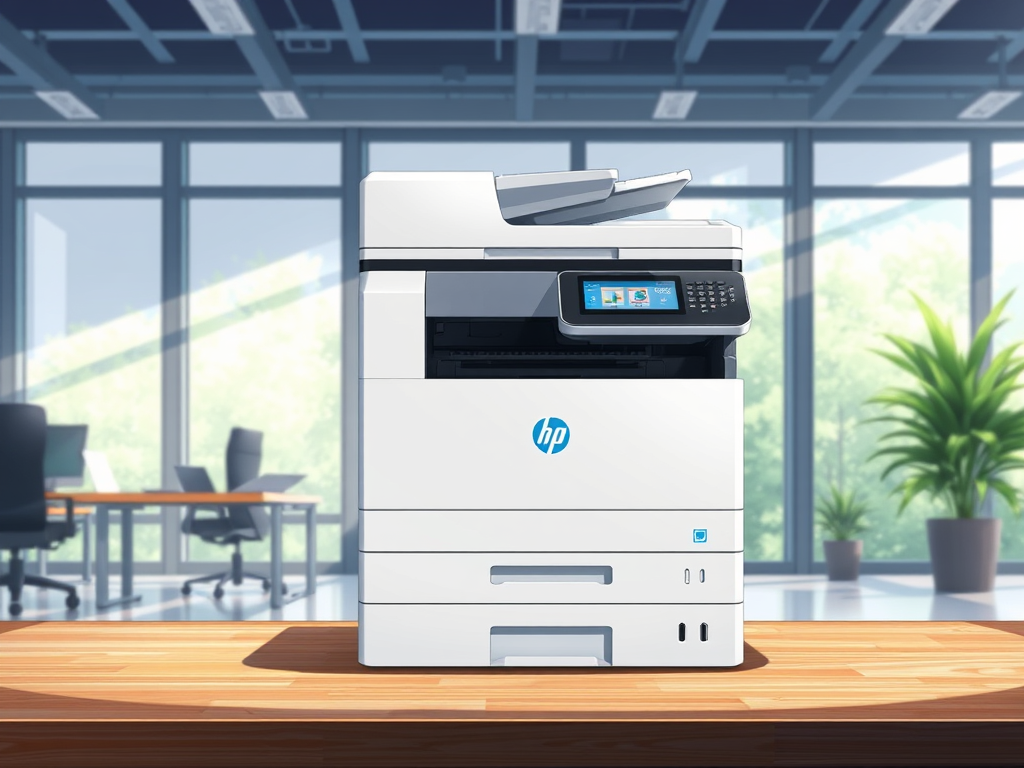
Mesin fotocopy HP LaserJet MFP M42623dn menawarkan beberapa keunggulan utama, antara lain kemampuan multifungsi yang mencakup pencetakan, pemindaian, dan penyalinan, serta dukungan untuk ukuran kertas hingga A3.
Fitur Utama dan Keunggulan Mesin fotocopy HP M42623dn
Multifungsi: Perangkat ini mengintegrasikan fungsi cetak, salin, dan pindai dalam satu mesin yang ringkas, cocok untuk kantor kecil atau menengah.
Pencetakan Dupleks Otomatis: Fitur pencetakan dua sisi otomatis (dupleks) adalah standar, membantu menghemat kertas dan meningkatkan efisiensi.
Kecepatan Cetak Tinggi: Perangkat ini menawarkan kecepatan cetak yang tinggi dan konsisten, dengan kecepatan cetak hitam putih (ISO, A4) hingga 23 halaman per menit (ppm) dan A3 hingga 12 ppm.
Dukungan Kertas A3: Kemampuan menangani ukuran kertas hingga A3 menjadikannya pilihan serbaguna untuk berbagai kebutuhan dokumen, dari laporan standar hingga materi yang lebih besar.
Kualitas dan Konsistensi: Dikenal karena kualitas cetak teks yang tajam dan hasil yang konsisten, khas printer HP LaserJet.
Fitur Keamanan: Mesin ini dilengkapi dengan fitur keamanan canggih untuk membantu melindungi data sensitif dan mengelola akses pengguna.
Konektivitas Ethernet: Menawarkan konektivitas Ethernet untuk integrasi jaringan yang mudah di lingkungan kantor.
Mesin fotocopy HP LaserJet MFP M42623dn adalah printer multifungsi (cetak, salin, pindai) monokrom laser untuk bisnis, menawarkan kecepatan cetak hingga 23 ppm (A4), resolusi cetak hingga 1200 x 1200 dpi, memori standar 512 MB, prosesor 600 MHz, konektivitas standar USB dan Ethernet, serta fitur keamanan dan manajemen kertas untuk volume cetak menengah, dengan fitur duplex (bolak-balik) standar.
Berikut spesifikasi detail mesin fotocopy HP M42623dn :
Fungsi Utama
Cetak (Print)
Salin (Copy)
Pindai (Scan)
Kecepatan Cetak
A4: Hingga 23 halaman per menit (ppm).
A3: Hingga 12/18 ppm (Simplex/Duplex).
Kualitas Cetak
Resolusi Normal: 600 x 600 dpi.
Resolusi Terbaik: Hingga 1200 x 1200 dpi.
Performa
Prosesor: 600 MHz.
Memori: 512 MB.
Konektivitas
USB.
Ethernet (Jaringan).
Wi-Fi (opsional/tergantung model).
Dukungan cetak mobile (HP Smart App).
Penanganan Kertas
Kapasitas baki standar (Tray 1: 100 lembar, Tray 2: 250 lembar).
Fitur Duplex (cetak bolak-balik) otomatis.
Fitur Lainnya
Dilengkapi fitur keamanan canggih.
Cocok untuk kebutuhan kantor skala kecil hingga menengah.
Untuk informasi lebih lengkap mengenai pembelian dan penyewaan / rental mesin fotocopy HP M42623dn dan juga untuk toner maupun sparepart serta jasa service dapat menghubungi nomor telepon di bawah ini :
WA : 0882.2906.5281
email : susantoricoh@gmail
Berikut adalah spesifikasi teknis lengkap untuk printer multifungsi HP LaserJet MFP M42623dn:
1. Fungsi Utama & Performa Cetak (Print)
- Fungsi: Print, Copy, Scan
- Tipe Printer: Laser Monokrom (Hitam-Putih)
- Kecepatan Cetak (A4): Hingga 23 ppm (pages per minute)
- Kecepatan Cetak (A3): Hingga 12 ppm
- Waktu Cetak Pertama (A4): Secepat 8.1 detik
- Resolusi Cetak: Hingga 1200 x 1200 dpi
- Cetak Bolak-Balik (Duplex): Otomatis (Automatic Duplex)
- Siklus Tugas Bulanan (Duty Cycle): Hingga 50.000 halaman A4
- Rekomendasi Volume Bulanan: 2.000 – 5.000 halaman
2. Spesifikasi Salin (Copy)
- Kecepatan Salin (A4): Hingga 23 cpm (copies per minute)
- Resolusi Copy: Hingga 600 x 600 dpi
- Jumlah Penggandaan Maksimum: Hingga 999 salinan
- Perkecil / Perbesar (Zoom): 25% hingga 400%
3. Spesifikasi Pemindaian (Scan)
- Tipe Scanner: Flatbed / D-CIS (Digital-CMOS Image Sensors)
- Kecepatan Scan (A4): Hingga 33 ipm (images per minute) untuk hitam-putih dan warna
- Resolusi Optik Scan: Hingga 600 x 600 dpi
- Ukuran Maksimum Scan (Flatbed): 297 x 432 mm (hingga ukuran A3)
- Format File Scan: PDF, JPEG, TIFF
- Fitur Scan Digital: Scan to E-mail, Send to FTP, Send to SMB
- Fitur Tambahan: Pengumpan dokumen otomatis (ADF) opsional hingga 100 lembar
4. Penanganan Kertas (Paper Handling)
- Ukuran Kertas yang Didukung: A3, A4, A5, A6, B4 (JIS), B5 (JIS), 8K, 16K, Oficio
- Kapasitas Input Standar: 350 lembar
- Baki Serbaguna (Tray 1): 100 lembar
- Baki Utama (Tray 2): 250 lembar
- Kapasitas Input Maksimum: Hingga 600 lembar (menggunakan baki opsional 250 lembar)
- Kapasitas Output (Output Bin): Hingga 250 lembar
5. Perangkat keras, Memori & Konektivitas
- Kecepatan Prosesor: 600 MHz
- Memori Standar: 512 MB
- Layar Kontrol Panel: Layar LCD 4 baris (4-line LCD)
- Konektivitas Standar:
- Hi-Speed USB 2.0 Device
- Ethernet 10/100 Base-TX (Network/LAN)
6. Daya & Dimensi Fisik
- Konsumsi Daya:
- Cetak Aktif: ~560 Watt
- Standby / Siap: ~80 Watt
- Mode Tidur (Sleep): ~0.7 Watt
- Dimensi Fisik (W x D x H): 560 x 540 x 417 mm
- Berat: Sekitar 25.4 kg (termasuk supplies)
7. Consumables (Toner & Drum)
- Toner HP 336A (Standard Yield): Hingga ~7.400 halaman
- Toner HP 336X (High Yield): Hingga ~13.700 halaman
- Imaging Drum HP 57A: Hingga ~80.000 halaman
Berikut adalah beberapa keunggulan utama dari printer multifungsi HP LaserJet MFP M42623dn:
1. Efisiensi Biaya Operasional (Cost-Effective A3)
- Dukungan Format A3 yang Terjangkau: Printer ini memberikan kemampuan cetak, salin, dan pindai dokumen berukuran A3 dengan harga mesin yang lebih kompetitif dibandingkan mesin fotokopi komersial besar.
- Kapasitas Toner Besar: Mendukung penggunaan toner High-Yield (HP 336X) yang mampu mencetak hingga 13.700 halaman, sehingga dapat menekan biaya cetak per lembar (cost-per-page).
- Komponen Terpisah (Toner & Drum): Cartridge toner dan unit imaging drum dibuat terpisah, sehingga Anda hanya perlu mengganti bagian yang habis tanpa membuang drum yang masih berfungsi baik.
2. Produktivitas Tinggi untuk Kantor
- Fitur Cetak Bolak-Balik Otomatis (Duplexing): Sudah dilengkapi modul duplex bawaan untuk mencetak dokumen dua sisi secara otomatis, hemat waktu dan kertas.
- Siklus Kerja Berat: Mampu menangani duty cycle hingga 50.000 halaman per bulan (dengan rekomendasi 2.000–5.000 halaman), sangat tangguh untuk kebutuhan operasional harian tim kerja.
- Kapasitas Input Kertas Besar: Dilengkapi baki bawaan yang mampu menampung hingga 350 lembar kertas (dapat ditingkatkan hingga 600 lembar dengan baki tambahan opsional).
3. Konektivitas & Berbagi Pakai (Networking)
- Dukungan Network/LAN: Dilengkapi port Ethernet bawaan (10/100 Base-TX), memudahkan printer terhubung ke jaringan lokal kantor agar dapat digunakan bersama oleh banyak komputer/pengguna sekaligus.
4. Fitur Pemindaian Digital Lengkap
- Scan Direct to Digital: Mendukung pemindaian dokumen A3/A4 berkecepatan tinggi dengan fitur pengiriman langsung ke E-mail, FTP, atau folder jaringan (SMB) tanpa bantuan PC terpisah.
5. Desain Ringkas & Andal
- Ukuran Lebih Ringkas: Menggabungkan fungsi mesin fotokopi A3 dan printer laser ke dalam bentuk fisik yang lebih hemat tempat dibandingkan mesin fotokopi berdiri (floor-standing).
- Konstruksi Kokoh: Dirancang khas seri enterprise HP yang terkenal tahan lama dan minim hambatan (paper jam).
HP LaserJet MFP M42623dn dan HP LaserJet MFP M436dn memiliki performa utama yang sangat mirip (seperti kecepatan cetak hingga 23 ppm dan dukungan ukuran A3), namun keduanya berasal dari generasi rilis yang berbeda.
HP M42623dn merupakan penerus (generasi yang lebih baru) dari M436dn, yang membawa pembaruan pada tipe consumable (toner), efisiensi daya, dan dukungan firmware keamanan.
Berikut adalah perbandingan perbedaan mendasar di antara keduanya:
1. Tipe Consumable / Toner Cartridge
- HP M42623dn (Model Baru):
- Menggunakan HP 336A (Standard Yield ~7.400 halaman) dan HP 336X (High Yield ~13.700 halaman).
- HP M436dn (Model Lama):
- Menggunakan HP 56A / CF256A (Standard Yield ~7.400 halaman) dan HP 56X / CF256X (High Yield ~13.700 halaman).
- Catatan: Cartridge toner kedua model ini memiliki kode fisik dan chip yang berbeda sehingga tidak bisa saling bertukar (not interchangeable).
2. Generasi Produk & Ketersediaan Produk
- HP M42623dn: Generasi yang dirilis kemudian untuk menggantikan seri M436. Ketersediaan stok mesin, sparepart, dan aksesori resminya saat ini jauh lebih terjamin di pasaran.
- HP M436dn: Generasi terdahulu (rilis sekitar 2017/2018). Saat ini produk mesin barunya sudah discontinued (EOL/End of Life) dan digantikan oleh seri M426/M438/M440.
3. Konsumsi Daya & Manajemen Energi
- HP M42623dn: Memiliki efisiensi daya yang sedikit lebih baik dengan penghematan listrik pada mode Sleep (~0.7 Watt) dan pemanasan awal (First Page Out) yang lebih optimal (secepat 8.1 detik).
- HP M436dn: Menggunakan arsitektur daya generasi lama dengan waktu respons First Page Out secepat 8.8 detik.
4. Dukungan Security & Firmware
- HP M42623dn: Dilengkapi dengan pembaruan embedded security features dan firmware HP yang lebih siap untuk standar perlindungan jaringan kantor modern.
- HP M436dn: Memiliki fitur keamanan dasar untuk lingkungan jaringan lokal.
Ringkasan Persamaan Utama
Meskipun berbeda generasi, fitur dasarnya identik:
- Fungsi: Print, Copy, Scan (A3 & A4).
- Kecepatan Cetak: Hingga 23 ppm (A4).
- Fitur Bawaan: Automatic Duplex Printing (cetak 2 sisi) dan Network/LAN Port.
- Kapasitas Kertas: Standard input 350 lembar.
- ADF (Auto Document Feeder): Opsional (dapat dibeli terpisah pada kedua tipe).
Kesimpulan:
Jika Anda berencana membeli mesin baru hari ini, HP M42623dn adalah pilihan yang disarankan karena merupakan model pengganti yang didukung penuh oleh HP dalam hal ketersediaan suku cadang dan toner resmi.
Secara umum, ketersediaan toner dan sparepart untuk HP LaserJet MFP M42623dn di pasar Indonesia sangat melimpah dan mudah didapatkan, baik di HP Official Store, jaringan distributor resmi, maupun di berbagai marketplace (Tokopedia, Shopee, Lazada, dan penyedia perlengkapan kantor).
Berikut adalah rincian ketersediaan untuk setiap jenis kebutuhan komponennya:
1. Ketersediaan Consumable (Toner & Drum)
A. Toner Cartridge
- Tipe Cartridge:
- HP 336A (W1336A) – Standard Yield (~7.400 halaman)
- HP 336X (W1336X) – High Yield (~13.700 halaman)
- Ketersediaan: Sangat Tinggi.
- Pilihan di Pasaran:
- Original HP: Tersedia di toko resmi HP serta mitra distributor komputer. (Kisaran harga HP 336A Original: Rp 670.000 – Rp 1.000.000-an).
- Compatible / Rekondisi & Refill: Sangat mudah ditemukan di marketplace lokal dengan harga yang jauh lebih hemat.
- Chip Toner Separuh/Compatible: Chip 336A / 336X dijual terpisah secara bebas di pasar lokal jika Anda memilih metode isi ulang (refill).
B. Imaging Drum Unit
- Tipe Drum: HP 57A (CF257A) – Daya tahan hingga ~80.000 halaman.
- Ketersediaan: Tinggi.
- Pilihan di Pasaran:
- Original HP 57A Drum Unit: Tersedia resmi untuk konsumsi jangka panjang.
- OPC Drum & Chip Separuh: Jika unit drum bermasalah atau aus sebelum waktunya, silinder OPC Drum dan Chip CF257A banyak dijual eceran oleh teknisi/toko pengisi toner.
2. Ketersediaan Sparepart & Komponen Mekanis
Karena M42623dn berbagi sasis dan mekanisme dasarnya dengan beberapa lini printer A3 HP lainnya (seperti M42625, M433, dan M436), ketersediaan sparepart perbaikannya sangat terjamin:
- Part Aus Harian (Common Replacement Parts):
- Pick-up Roller (Roller penarik kertas)
- Separation Pad (Pencegah kertas dobel)
- Fuser Unit / Heating Element (Unit pemanas cetakan)
- Transfer Roller
- Status: Sangat Mudah Dicari. Dijual bebas eceran baik versi original HP maupun compatible grade A.
- Aksesori Tambahan (Optional Accessories):
- ADF (Automatic Document Feeder / DADF-YS): Pembaca dokumen otomatis siap dipasang terpisah jika membeli unit versi dasar (flatbed only).
- Paper Tray Opsional: Baki kertas tambahan kapasitas 250 lembar.
- Status: Tersedia melalui pemesanan ke Authorized Dealer HP atau toko peralatan kantor besar.
3. Kemudahan Layanan & Service
- Jaringan Garansi Resmi HP: Karena M42623dn masih dalam masa siklus aktif (current generation), klaim garansi dan servis resmi melalui HP Service Center Indonesia berjalan cepat tanpa kendala kelangkaan part.
- Teknisi Independen / Pihak Ketiga: Desain mekanis printer laser A3 HP tergolong umum dan terstandarisasi, sehingga sebagian besar teknisi printer perkantoran di Indonesia sudah familiar menangani perbaikan tipe mesin ini.
Kesimpulan: Anda tidak perlu khawatir mengenai sustainability (keberlanjutan) mesin ini. Pasokan toner, drum unit, maupun sparepart perbaikannya sangat aman dan melimpah di pasar Indonesia.
Perawatan yang tepat dan penanganan paper jam (kertas tersangkut) yang benar sangat penting untuk menjaga keawetan HP LaserJet MFP M42623dn, terutama karena mesin ini menangani kertas berukuran besar hingga A3.
Berikut adalah panduan lengkap perawatan rutin dan langkah-langkah mengatasi paper jam:
Bagian 1: Panduan Perawatan Rutin (Maintenance)
Untuk mencegah gangguan cetak dan memperpanjang umur komponen (terutama imaging drum dan fuser), lakukan perawatan berkala berikut:
1. Perawatan Jalur Kertas & Roller Penarik
- Bersihkan Pick-up Roller: Debu kertas yang menumpuk pada roller karet di Baki 1 dan Baki 2 dapat menyebabkan mesin gagal menarik kertas (misfeed).
- Cara: Matikan printer, usap roller karet perlahan menggunakan kain halus tanpa serat (microfiber) yang disedikitkan dibasahi air bersih/distilasi. Jangan gunakan alkohol keras.
- Periksa Baki Kertas (Tray): Pastikan pengatur lebar kertas (paper guides) di dalam baki terpasang pas menempel pada tepi kertas, tidak terlalu longgar maupun terlalu menjepit.
2. Kebersihan Kaca & Area Pemindaian (Scanner)
- Kaca Flatbed & Strip Kaca ADF: Bersihkan permukaan kaca scanner menggunakan kain halus dengan pembersih kaca cair (usapkan ke kain dulu, jangan semprot langsung ke kaca).
- Debu atau noda sekecil apa pun pada kaca scanner dapat menyebabkan garis hitam vertikal saat memindai atau menggandakan dokumen (copy).
3. Penanganan Toner & Drum Unit
- Hindari Paparan Cahaya Langsung: Saat mengganti Imaging Drum HP 57A, jangan biarkan drum terpapar sinar matahari atau cahaya lampu terang lebih dari beberapa menit agar lapisan peka cahayanya (OPC) tidak rusak.
- Gunakan Kertas Berkualitas: Gunakan kertas yang kering (tidak lembap) dengan berat standar (70–80 gsm untuk dokumen umum). Kertas lembap adalah penyebab utama kertas tersangkut dan hasil cetak bergelombang.
Bagian 2: Cara Mengatasi Paper Jam (Kertas Tersangkut)
Jika paper jam terjadi, panel layar kontrol printer biasanya akan menampilkan instruksi/kode lokasi kertas tersangkut.
Aturan Utama: Selalu tarik kertas searah dengan jalur keluar kertas dan lakukan secara perlahan dengan kedua tangan agar kertas tidak robek di dalam mesin.
Langkah 1: Cek Baki Input Kertas (Tray 1 / Tray 2)
- Tarik baki kertas (Tray 2) keluar dari mesin secara perlahan.
- Jika ada kertas yang terikat setengah masuk, tarik keluar secara lurus dan rata menggunakan kedua tangan.
- Periksa Baki 1 (Baki Serbaguna di bagian depan), angkat dan tarik kertas yang tersangkut jika ada.
Langkah 2: Cek Bagian Samping & Belakang (Pintu Samping/Akses Jam)
- Buka pintu akses samping kanan mesin (lokasi jalur pemanas/fuser dan duplex).
- Peringatan Safety: Area fuser (pemanas) di bagian dalam bisa sangat panas. Hindari menyentuh bagian logam berwarna cerah/panas.
- Pegang tepi kertas yang tersangkut dengan kedua tangan, lalu tarik perlahan keluar dari rol pemanas/duplex.
- Tutup kembali pintu samping hingga mengunci rapat.
Langkah 3: Cek Area Toner & Drum (Pintu Depan)
- Buka pintu depan printer.
- Keluarkan Cartridge Toner (HP 336A/X).
- Jika terlihat ada kertas yang menggulung di bawah area unit drum, tarik kertas secara perlahan ke arah depan.
- Pasang kembali cartridge toner dan tutup pintu depan.
Langkah 4: Cek Area ADF (Auto Document Feeder – Jika Terpasang)
- Buka penutup atas pengumpan dokumen ADF.
- Angkat tuas hijau pembuka rol (jika ada) dan tarik kertas yang tersangkut dari rol pemicu pemindai.
- Tutup kembali penutup ADF hingga berbunyi klik.
Tips Setelah Mengatasi Jam:
- Setelah semua lembaran kertas (termasuk sobekan kecil jika ada) berhasil dikeluarkan, buka dan tutup kembali pintu depan atau pintu samping untuk mengodekan reset sistem printer.
- Jika printer terus-menerus mengalami paper jam di lokasi yang sama meskipun tidak ada kertas tersangkut, periksa kemungkinan adanya pecahan kertas kecil yang tertinggal di dalam sensor atau rol karet penarik yang sudah aus/licin.
Garis hitam lurus vertikal yang muncul pada hasil scan atau copy (terutama saat menggunakan ADF / Auto Document Feeder) hampir 100% disebabkan oleh kotoran, noda tinta/tipp-ex, atau debu yang menempel pada strip kaca kecil ADF.
Berikut adalah langkah-langkah praktis dan runtut untuk mengatasinya:
Langkah 1: Identifikasi Sumber Garis
- Tes Scan via Flatbed (Kaca Besar): Letakkan dokumen di atas kaca besar, lalu lakukan scan/copy.
- Tes Scan via ADF (Pengumpan Atas): Masukkan dokumen ke dalam penutup pengumpan atas (ADF), lalu lakukan scan/copy.
- Jika garis HANYA muncul saat menggunakan ADF: Masalahnya ada pada strip kaca kecil ADF di sebelah kiri.
- Jika garis muncul di kedua cara (Flatbed & ADF): Masalah ada pada unit kaca utama atau komponen scanner bar di dalamnya.
Langkah 2: Bersihkan Strip Kaca Kecil ADF (Paling Sering Terjadi)
Saat dokumen ditarik oleh ADF, kertas berjalan melewati strip kaca sempit yang ada di sebelah kiri kaca besar. Jika ada titik noda kecil (seperti bekas Tipp-Ex, tinta pulpen basah, atau debu), noda tersebut akan “terbaca” sebagai garis lurus panjang sepanjang kertas.
- Buka penutup pemindai (angkat kap scanner).
- Lihat ke bagian sebelah kiri kaca besar. Anda akan melihat sebilah kaca panjang yang sempit (biasanya dibatasi oleh bingkai plastik kecil).
- Pembersihan:
- Semprotkan pembersih kaca (glass cleaner) atau alkohol isopropil 70% ke kain halus tanpa serat (kain microfiber). Jangan menyemprotkan cairan langsung ke kaca.
- Usap strip kaca sempit tersebut hingga benar-benar bersih dan mengilap.
- Amati dari sudut miring dengan bantuan cahaya (misal: lampu HP) untuk memastikan tidak ada sisa Tipp-Ex atau perekat kering yang masih menempel.
- Bersihkan Papan Pemantul Putih:
- Lihat ke bagian bawah kap pemindai (area yang berada tepat di atas strip kaca sempit tersebut saat kap ditutup). Bersihkan strip plastik/busa putih kecil di sana dari debu.
Langkah 3: Bersihkan Kaca Flatbed Utama
Jika garis juga muncul saat scan dari kaca besar:
- Bersihkan seluruh permukaan kaca besar (Flatbed) menggunakan kain microfiber damp/lembab dengan cairan pembersih kaca.
- Pastikan tidak ada sidik jari, noda minyak, atau sisa debu yang tertinggal.
Langkah 4: Periksa Rol Pengambil Kertas ADF
Kotoran pada rol karet ADF juga dapat mentransfer noda ke kertas sebelum melewati kaca:
- Buka penutup atas modul ADF (pintu akses kertas ADF).
- Bersihkan rol-rol karet (rubber rollers) di dalamnya menggunakan kain halus yang disedikitkan dibasahi air bersih.
- Putar rol secara manual saat membersihkan agar seluruh permukaan karet bersih dari penumpukan debu kertas.
Kapan Harus Memanggil Teknisi?
Jika Anda sudah membersihkan strip kaca ADF hingga sangat bersih namun garis hitam tetap muncul di posisi yang sama:
- Goresan Fisik pada Kaca: Kaca strip ADF mungkin mengalami goresan permanen akibat klip kertas/stepler yang lupa dilepas saat scan. Solusinya adalah mengganti kaca strip ADF tersebut.
- Kerusakan CIS / Scanner Cable: Kabel flat pemindai atau sensor CIS (Contact Image Sensor) di dalam modul scanner mungkin mengalami kerusakan/defektif pada piksel tertentu, yang memerlukan penggantian sparepart modul pemindai.
Printer HP LaserJet MFP M42623dn menawarkan solusi cetak multifungsi A3 monokrom yang hemat biaya dan tangguh untuk kebutuhan kerja perkantoran skala menengah.
Kelebihan HP LaserJet MFP M42623dn
- Mendukung Ukuran Kertas A3: Mampu mencetak, menggandakan (copy), dan memindai (scan) dokumen ukuran A3 dengan harga mesin yang relatif terjangkau dibandingkan mesin fotokopi komersial besar.
- Efisiensi Biaya Cetak (Cost-per-Page Rendah): Menggunakan toner berkapasitas besar (HP 336X hingga 13.700 halaman serta unit drum HP 57A yang terpisah, sehingga menghemat biaya operasional jangka panjang.
- Fitur Otomatis Hemat Kertas: Dilengkapi modul Automatic Duplex Printing bawaan untuk cetak bolak-balik secara otomatis.
- Fitur Jaringan & Digital Scan: Dilengkapi koneksi Ethernet (LAN) untuk penggunaan bersama satu kantor, serta mendukung fitur Scan-to-E-mail, FTP, dan SMB.
- Konstruksi Tangguh: Memiliki duty cycle bulanan hingga 50.000 halaman, ideal untuk beban kerja intensif.
Kekurangan HP LaserJet MFP M42623dn
- Belum Mendukung Koneksi Wi-Fi Bawaan: Hanya mengandalkan koneksi USB dan Ethernet (LAN) kabel, sehingga butuh router/access point terpisah jika ingin mencetak secara wireless.
- Hanya Mencetak Hitam-Putih (Monokrom): Tidak dirancang untuk mencetak dokumen atau grafis berwarna.
- ADF (Auto Document Feeder) Dijual Terpisah: Modul feeder dokumen otomatis di bagian atas (kap ADF) umumnya merupakan paket opsional pada varian standar (flatbed only).
- Dimensi dan Bobot Cukup Besar: Dengan berat sekitar 25.4 kg, printer ini membutuhkan meja kerja khusus yang kokoh dan ruang yang agak luas.
- Layar Kontrol Masih Sederhana: Menggunakan layar LCD 4-baris non-touchscreen, sehingga navigasi menu tidak semodern panel layar sentuh berwarna.
Rangkuman Evaluasi
Printer ini sangat cocok untuk kantor yang membutuhkan mesin kerja cetak-dokumen A3/A4 bervolume tinggi dengan biaya toner murah. Namun, kurang fleksibel jika kantor Anda sangat membutuhkan koneksi Wi-Fi nirkabel langsung atau fungsi cetak warna.
Berikut adalah rincian harga spesifik untuk modul aksesori opsional HP LaserJet MFP M42623dn:
1. Modul ADF (Automatic Document Feeder / DADF)
- Tipe Aksesori: HP LaserJet Reverse Automatic Document Feeder (RADF) Module
- Kapasitas: Hingga 100 lembar dokumen (A4/A3) untuk pemindaian dan penyalinan otomatis berkecepatan tinggi.
- Harga Spesifik: Rp 4.500.000 – Rp 5.500.000
- Catatan: Modul kap pemindai otomatis ini dipasang menggantikan penutup flatbed standar bawaan mesin.
2. Baki Kertas Tambahan (Optional Paper Tray)
- Tipe Aksesori: HP LaserJet 250-sheet Media Tray
- Kapasitas: Mampu menampung hingga 250 lembar kertas A4/A3 tambahan (meningkatkan total kapasitas input dari 350 lembar menjadi 600 lembar).
- Harga Resmi HP Store Indonesia: IDR 1.847.313
- Harga Pasaran Dealer/Marketplace: Rp 1.800.000 – Rp 2.200.000
- Catatan: Baki tambahan ini dipasang di bagian paling bawah unit printer (bottom-feeder) secara pnp (plug-and-play).
Ringkasan Total Estimasi Paket Upgrade
| Komponen Aksesori | Kisaran Harga Resmi / Pasaran |
| Modul ADF (100 Lembar) | Rp 4.500.000 – Rp 5.500.000 |
| Baki Kertas Tambahan (250 Lembar) | IDR 1.847.313 (Rp 1.800.000 – Rp 2.200.000) |
| Total Estimasi Paket Upgrade Lengkap | Rp 6.300.000 – Rp 7.700.000 |
Berikut adalah prosedur pemasangan modul ADF (Automatic Document Feeder) dan Baki Kertas Tambahan (Optional Paper Tray) pada printer HP LaserJet MFP M42623dn:
Persetujuan & Persiapan Keselamatan (Wajib)
- Matikan Printer: Tekan tombol daya ke posisi OFF.
- Cabut Kabel: Cabut kabel daya (power cord) dan kabel jaringan/USB dari printer untuk mencegah kejutan listrik dan kerusakan sirkuit.
- Persiapan Lokasi: Pastikan printer diletakkan di atas permukaan yang datar, stabil, dan bersih.
1. Prosedur Pemasangan Baki Kertas Tambahan (250-Sheet Tray)
Baki kertas tambahan dipasang di bagian dasar (bawah) printer. Karena printer cukup berat (sekitar 25 kg), disarankan untuk diangkat oleh dua orang.
- Buka Kemasan Baki Kertas:
- Lepaskan semua pita perekat pengaman dan busa pelindung dari baki kertas tambahan yang baru.
- Posisikan Baki Tambahan:
- Letakkan modul baki tambahan baru di atas meja kerja yang kokoh. Pastikan tonjolan/pin pengunci di bagian atas baki mengarah ke atas.
- Angkat Unit Printer:
- Mintalah bantuan orang lain untuk mengangkat unit printer utama HP M42623dn menggunakan pegangan tangan di sisi kiri dan kanan printer.
- Pasang & Sesuaikan Kedudukan:
- Turunkan printer secara perlahan ke atas baki kertas tambahan.
- Pastikan pin penyeimbang (alignment pins) di bagian bawah printer masuk tepat ke dalam lubang pengunci di bagian atas baki tambahan.
- Verifikasi:
- Pastikan tidak ada celah antara unit printer utama dan baki tambahan. Printer akan otomatis mengenali baki ini (plug-and-play) begitu daya dinyalakan kembali.
2. Prosedur Pemasangan Modul ADF (Automatic Document Feeder)
Modul ADF dipasang menggantikan penutup flatbed standar (platen cover) bawaan mesin.
- Pelepasan Penutup Flatbed Standar:
- Buka kap/penutup flatbed printer.
- Tarik penutup bawaan ke atas secara tegak lurus dari engsel belakangnya untuk melepaskannya. Simpan penutup ini di tempat yang aman.
- Memasang Engsel Modul ADF:
- Ambil modul ADF baru dan posisikan engsel belakangnya tepat di atas dua slot engsel pemindai di bagian belakang printer.
- Masukkan engsel modul ADF ke dalam slotnya hingga mengunci dengan pas dan kokoh.
- Menghubungkan Kabel Kontrol ADF:
- Cari kabel data/kontrol yang tersambung pada modul ADF.
- Hubungkan konektor kabel ADF tersebut ke port khusus ADF di bagian belakang/samping modul pemindai printer.
- Kencangkan sekrup pengunci kabel (jika ada) menggunakan obeng agar koneksi tidak mudah lepas.
- Memasang Strip Kaca ADF (Jika Termasuk dalam Paket):
- Beberapa tipe paket memerlukan pemasangan guide strip atau pembersihan area kaca kecil di sebelah kiri flatbed agar pemindaian ADF berjalan presisi.
3. Penyetelan & Pengujian Setelah Pemasangan
- Hubungkan Kembali Kabel:
- Tancapkan kembali kabel daya dan kabel USB/LAN ke printer.
- Nyalakan Printer:
- Nyalakan printer. Tunggu hingga proses inisialisasi selesai.
- Cek Pengenalan Hardware di Panel Layar:
- Masuk ke menu System Setup / Paper Setup pada layar LCD 4-baris untuk memastikan Tray 3 (baki kertas tambahan) sudah terdeteksi.
- Masukkan kertas ke dalam baki baru dan atur ukuran kertasnya (A4/A3) pada pengatur lebar kertas (paper guide).
- Uji Coba Fungsi (Test Print & Scan):
- Tes Baki Tambahan: Coba cetak dokumen dengan memilih sumber kertas dari Tray 3.
- Tes ADF: Masukkan 5–10 lembar dokumen ke dalam baki pengumpan atas ADF, lalu lakukan perintah Copy atau Scan. Pastikan kertas ditarik satu per satu secara lancar tanpa paper jam.

Tinggalkan Balasan