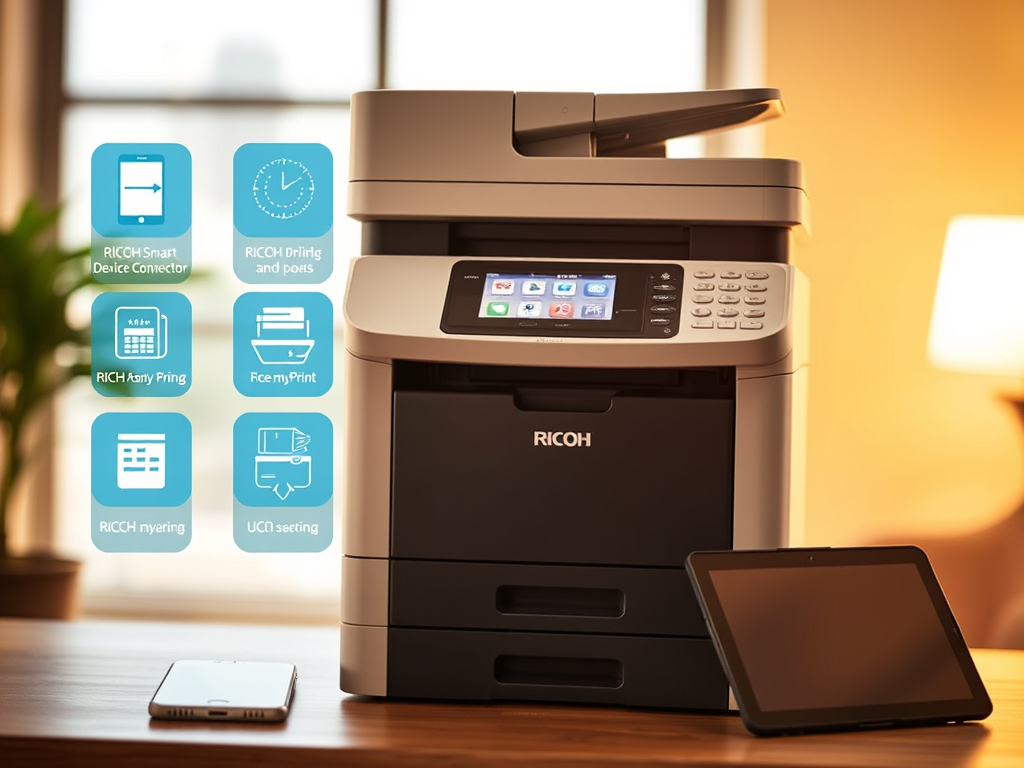

Ricoh menawarkan solusi mobile print and sharing yang komprehensif melalui aplikasi dan fitur bawaan. Hal tersebut untuk memudahkan pencetakan dan pemindaian nirkabel dari perangkat seluler Anda, seperti smartphone atau tablet.
Aplikasi Utama Mesin Fotocopy Ricoh
- RICOH Smart Device Connector: Ini adalah aplikasi utama dan gratis dari Ricoh. Aplikasi ini yang tersedia untuk pengguna iOS dan Android. Selain itu aplikasi ini memungkinkan Anda untuk:
- Mencetak dokumen dan gambar yang tersimpan pada perangkat seluler atau layanan penyimpanan cloud (seperti Google Drive, Dropbox).
- Memindai dokumen dari mesin fotocopy langsung ke perangkat seluler Anda dan menyimpannya atau membagikannya.
- Menghubungkan dengan cepat ke mesin fotokopi Ricoh yang kompatibel. Sering kali hanya dengan memindai kode QR yang tampak pada panel kontrol mesin atau menggunakan NFC (untuk perangkat Android yang kompatibel).
- Mengontrol pengaturan cetak seperti jumlah salinan, cetak dupleks (dua sisi), dan warna/hitam putih langsung dari aplikasi.
- RICOH myPrint: Solusi ini khusus untuk lingkungan perusahaan, sekolah, atau universitas. Lingkungan pendidikan yang terkelola yang membutuhkan manajemen pencetakan yang aman dan hemat biaya. Ini memungkinkan pengguna mengirim tugas cetak dari mana saja dan merilisnya pada mesin Ricoh mana pun. Dalam hal ini adalah mesin fotocopy Ricoh yang terhubung setelah otentikasi (misalnya, menggunakan kartu identitas atau kode sandi).
Fitur Bawaan Mesin Fotocopy Ricoh
Selain aplikasi Ricoh, banyak mesin fotokopi Ricoh modern juga mendukung fitur pencetakan seluler standar industri:
- AirPrint®: Untuk pengguna perangkat Apple (iPhone, iPad, Mac), AirPrint memungkinkan pencetakan nirkabel langsung tanpa perlu menginstal aplikasi atau driver tambahan. Hal ini berlaku selama perangkat berada pada jaringan Wi-Fi yang sama dengan mesin Ricoh.
- Mopria™: Mirip dengan AirPrint®, Mopria™ adalah standar universal untuk pencetakan seluler pada perangkat Android. Hal tersebut memungkinkan pencetakan yang mudah ke printer dan MFP bersertifikasi Mopria™.
Cara Menggunakan Aplikasi Mesin fotocopy Ricoh
Secara umum, prosesnya meliputi:
- Memastikan mesin fotocopy dan perangkat seluler Anda terhubung ke jaringan Wi-Fi yang sama. Atau terhubung langsung melalui fitur seperti QR Code/NFC.
- Mengunduh dan menginstal aplikasi Ricoh yang sesuai dari Google Play Store atau Apple App Store.
- Memilih dokumen atau gambar yang ingin tercetak dari aplikasi atau penyimpanan cloud, menyesuaikan pengaturan, dan mengirimkannya ke mesin fotocopy.
Untuk memastikan kompatibilitas dan fitur yang tersedia untuk model mesin fotokopi Ricoh spesifik Anda, saya dapat memverifikasi detailnya.
Untuk informasi lebih lengkap mengenai pembelian dan penyewaan / rental mesin fotocopy ini dan juga untuk toner maupun sparepart serta jasa service mesin fotocopy Ricoh dapat menghubungi nomor telepon di bawah ini :
WA : 0882.2906.5281
email : susantoricoh@gmail.com

Tinggalkan Balasan