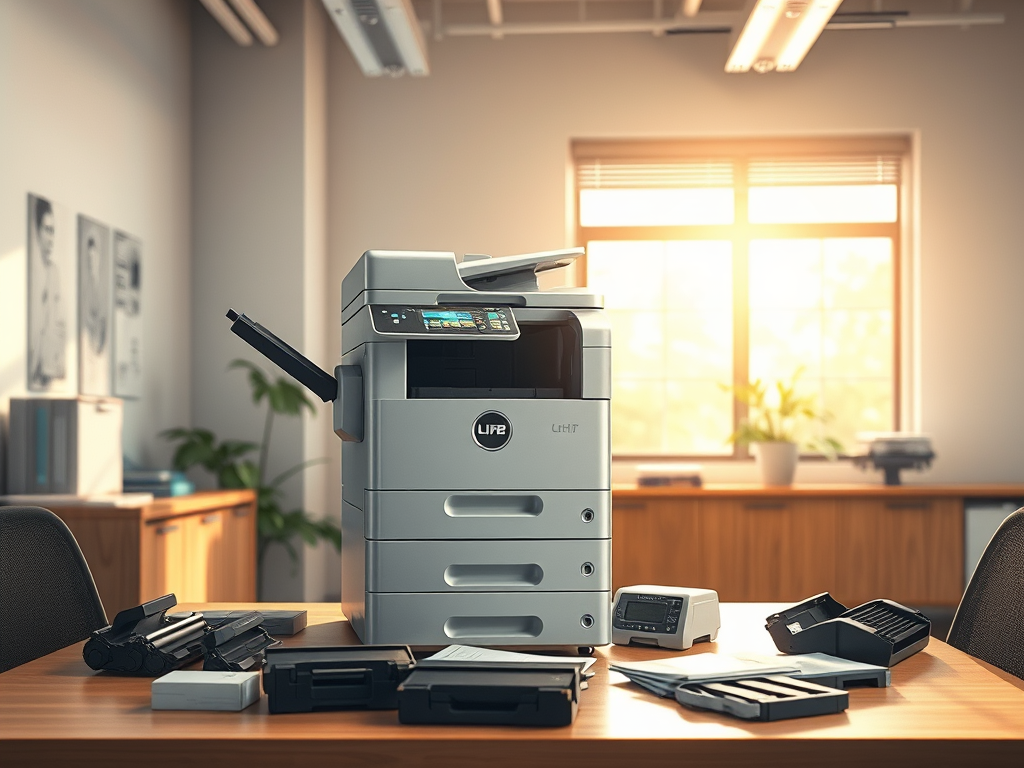

Instalasi awal mesin fotokopi Ricoh IM C2010 melibatkan penempatan unit, koneksi daya dan jaringan, serta konfigurasi dasar dan instalasi driver.
Prosedur Instalasi Awal
Berikut ini adalah langkah-langkah umum untuk instalasi awal:
1. Penempatan dan Persiapan Fisik
- Penempatan: Tempatkan mesin di lokasi yang berventilasi baik, rata, dan stabil, dengan ruang yang cukup untuk pengoperasian dan perawatan.
- Pelepasan Material Pengepakan: Buka kemasan dengan hati-hati dan lepaskan semua selotip pengaman, busa, dan material pengepakan lainnya. Hal ini ada dari bagian luar dan dalam mesin. Selain itu termasuk baki kertas dan area unit cetak.
- Pemasangan Komponen: Pasang komponen tambahan apa pun (seperti baki kertas tambahan atau finisher) sesuai petunjuk pabrik.
- Pemasangan Toner: Masukkan kartrid toner yang disertakan ke dalam slot yang benar.
2. Koneksi Daya
- Sambungkan Kabel Daya: Pastikan kabel daya terpasang dengan kuat ke stopkontak dinding yang berfungsi.
- Nyalakan Daya Utama: Buka penutup sakelar daya utama (biasanya di sisi kanan mesin). Kemudian tekan sakelar daya utama ke posisi ‘On’. Setelah itu Indikator daya akan menyala.
- Nyalakan Mesin: Tekan tombol daya utama pada panel kontrol. Kemudian Mesin akan memulai urutan booting awal.
3. Konfigurasi Pengaturan Dasar pada Panel Kontrol
Setelah mesin menyala, panel kontrol akan memandu Anda melalui pengaturan awal:
- Pilih Bahasa: Pilih Bahasa Indonesia sebagai bahasa tampilan.
- Konfigurasi Jaringan: Atur koneksi jaringan (LAN berkabel atau Wi-Fi). Ini biasanya melibatkan pemilihan jaringan. Selain itu memasukkan kata sandi atau mengonfigurasi pengaturan IP (alamat IP, subnet mask, gateway). Selain itu Alamat IP ini penting untuk koneksi komputer.
- Tanggal dan Waktu: Atur tanggal dan waktu saat ini.
- Pengaturan Keamanan (Penting): Untuk mencegah penggunaan yang tidak sah, Anda harus mengubah nama pengguna dan kata sandi administrator default. Nama pengguna default biasanya “admin” dan kata sandi awal biasanya kosong atau juga “admin”.
4. Instalasi Driver Printer di Komputer
- Unduh Driver: Kunjungi halaman unduhan resmi Ricoh untuk model IM C2010 Anda. Anda dapat menemukan tautan di Ricoh Global Support.
- Jalankan Installer: Gunakan utilitas pengelola perangkat lunak atau driver PCL 6 universal untuk Windows/macOS.
- Pilih Metode Koneksi: Selama instalasi, pilih untuk menginstal printer menggunakan alamat IP yang telah Anda catat sebelumnya dari panel kontrol mesin.
- Cetak Halaman Uji: Setelah instalasi selesai, cetak halaman uji untuk memverifikasi koneksi dan fungsionalitas.
Untuk panduan yang lebih rinci, Anda dapat merujuk pada Petunjuk Pengoperasian lengkap Ricoh IM C2010.
Untuk informasi lebih lengkap mengenai pembelian dan penyewaan / rental mesin fotocopy ini dan juga untuk toner maupun sparepart serta jasa service dapat menghubungi nomor telepon di bawah ini :
WA : 0882.2906.5281
email : susantoricoh@gmail.com

Tinggalkan Balasan