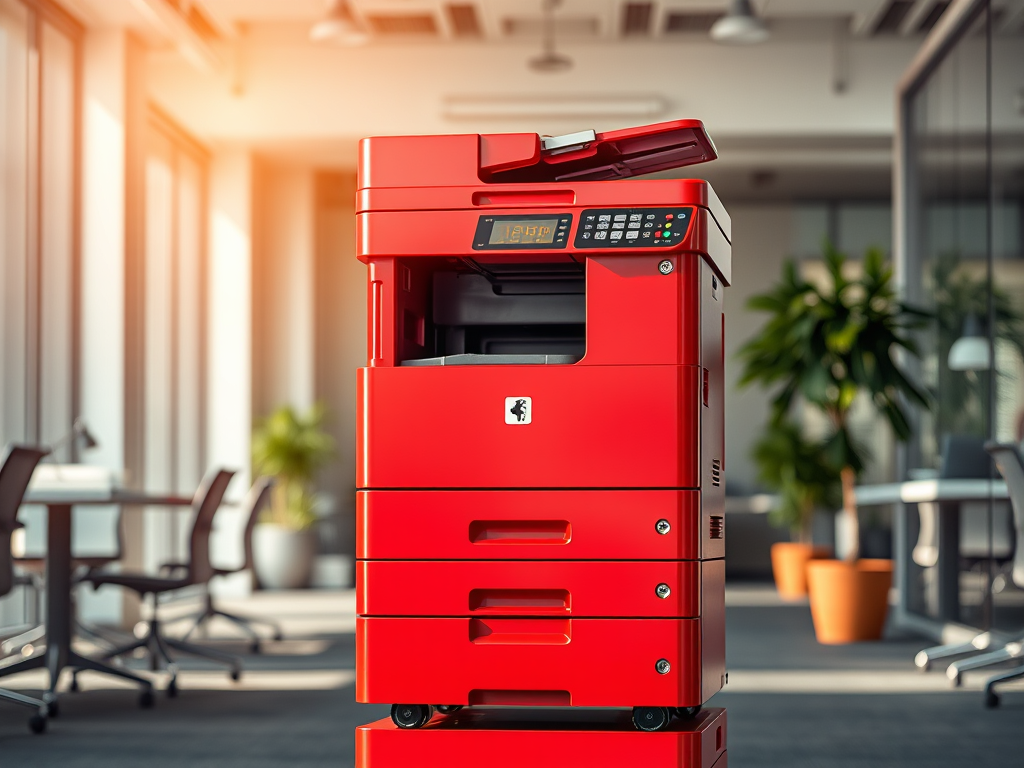
Sewa mesin fotocopy Warna multi fungsi

Kami sebagai dealer resmi mesin fotocopy memberikan pelayanan untuk menjual dan menyewakan mesin fotocopy. Baik tipe warna dan tipe black white. Merek Samsung, Ricoh dan Hewlett-Packard.
Ada berbagai macam mesin fotocopy tipe warna yang tersedia. Mulai dari kecepatan 20 lembar per menit sampai kecepatan 60 lembar per menit.
Kami menyediakan juga spareparts mesin fotocopy lengkap beserta toner. Selain itu perawatan rutin atau jasa service mesin fotocopy.
Untuk informasi lebih lengkap mengenai pembelian dan penyewaan / rental mesin fotocopy dapat menghubungi nomor telepon di bawah ini :
WA : 0882.2906.5281
email : susantoricoh@gmail.com
Jajaran mesin fotokopi/MFP (Multifunction Printer) warna terbaru dari Toshiba didominasi oleh Seri e-STUDIO AC/NC Terbaru. Lini produk ini mengusung teknologi pengolahan warna tingkat tinggi, keamanan Zero-Trust (TPM 2.0, SSD terenkripsi), integrasi cloud, serta arsitektur penghematan energi.
Beberapa lini dan tipe mesin fotokopi warna Toshiba terbaru yang umum dipasarkan mencakup:
1. Seri Utama A3 Warna (High-Performance Office)
Tipe ini menjadi standar utama kebutuhan kantor skala menengah hingga besar dengan dukungan ukuran kertas A3, opsi pencetakan banner, serta performa pemindaian (scan) berkecepatan tinggi.
- e-STUDIO 2025NC / 2525AC
- Kecepatan: 20 – 25 ppm (halaman per menit)
- Penggunaan: Kantor skala kecil-menengah dengan kebutuhan cetak warna harian standar.
- e-STUDIO 3025AC / 3525AC
- Kecepatan: 30 – 35 ppm
- Penggunaan: Departemen perkantoran yang membutuhkan kecepatan cetak lebih tinggi serta fleksibilitas dokumen.
- e-STUDIO 4525AC / 5525AC / 6525AC
- Kecepatan: 45 – 65 ppm
- Penggunaan: Kantor skala besar atau copy center dengan volume cetak/scan tinggi harian.
2. Seri Entri / Entry-Level A3 Warna
Pilihan ekonomis untuk kebutuhan ruang kerja modern atau usaha ritel/UKM:
- e-STUDIO 2021AC / 2521AC
- Kecepatan: 20 – 25 ppm
- Penggunaan: Solusi hemat biaya bagi bisnis yang membutuhkan cetak warna berkualitas A3 tanpa fitur integrasi tingkat rumit.
Fitur Utama pada Mesin Toshiba Warna Terbaru:
- Layar Sentuh Interaktif: Desain antarmuka pintar (tablet-like) yang mudah disesuaikan dengan alur kerja pengguna.
- Keamanan Data: Dilengkapi SSD Self-Encrypting, Secure Boot, serta perlindungan terhadap malware.
- Konektivitas Cloud & Mobile: Mendukung AirPrint, Mopria, serta integrasi langsung ke Google Drive, OneDrive, atau Dropbox.
- Kecepatan Scan Tinggi: Opsi Dual Scan Document Feeder (DSDF) memungkinkan pemindaian dokumen bolak-balik dalam satu kali lewat.
Jajaran mesin fotokopi / MFP (Multifunction Printer) warna HP (Hewlett-Packard) terbaru mengandalkan teknologi HP Color LaserJet Managed/Enterprise Series serta toner TerraJet yang lebih hemat energi dan mampu menghasilkan warna lebih presisi. Seluruh lini ini sudah dilengkapi dengan sistem keamanan tingkat tinggi HP Wolf Enterprise/Pro Security.
Lini mesin fotokopi/MFP warna HP terbaru dikategorikan sesuai dengan kebutuhan volume cetak dan ukuran kertas:
1. Seri A3 Warna (Enterprise Copier / Floor-Standing)
Ditujukan untuk operasional kantor menengah-besar, copier room, atau departemen bisnis dengan kebutuhan cetak hingga ukuran A3/SRA3.
- HP Color LaserJet Enterprise Flow MFP 8801z / 8800 Series
- Ukuran Kertas: Hingga A3
- Kecepatan: Hingga 60 ppm (halaman per menit)
- Fitur Utama: Dual-side single-pass scanning (300-sheet ADF), keyboard fisik built-in untuk alur kerja digital, integrasi HP Scan AI Enhanced, serta layar sentuh interaktif 10.1 inci.
- HP LaserJet Managed Color MFP E78223dn / E78300 Series
- Ukuran Kertas: Hingga A3
- Kecepatan: 23 – 30 ppm
- Penggunaan: Solusi copier A3 warna standar untuk perkantoran dengan biaya cetak per lembar yang efisien melalui skema Managed Print Services (MPS).
2. Seri A4 Warna Perkantoran (Enterprise / Departmental MFP)
Mesin multifungsi desktop atau stand-alone A4 untuk departemen ber-volume cetak sedang hingga tinggi.
- HP Color LaserJet Enterprise Flow MFP 6800zf / 6800dn
- Kecepatan: Hingga 55 ppm
- Fitur Utama: Kecepatan scan sangat tinggi, layar sentuh 10.1 inci, modul finisher internal (opsional staple/stacker), dan keamanan HP Wolf Security.
- HP Color LaserJet Enterprise Flow MFP 5800zf / 5800dn
- Kecepatan: Hingga 45 ppm
- Penggunaan: Ideal untuk tim kerja (workgroup) sedang yang membutuhkan performa copy/scan/print cepat dengan resolusi warna tinggi.
3. Seri Pro / Desktop MFP Warna (Kantor Skala Kecil–Menengah / UKM)
Perangkat multifungsi ukuran ringkas untuk kebutuhan copy, scan, dan print A4 harian.
- HP Color LaserJet Pro MFP 4301fdw / 4301fdn
- Kecepatan: Hingga 33 – 35 ppm
- Fitur Utama: Auto duplex print/copy, konektivitas Wi-Fi/Ethernet, serta HP Wolf Pro Security.
- HP Color LaserJet Pro MFP 3301fdw / 3301sdw
- Kecepatan: Hingga 26 ppm
- Penggunaan: Cocok untuk ruang kerja terbatas atau home office yang membutuhkan hasil fotokopi warna tajam hemat tempat.
Keunggulan Mesin Fotokopi Warna HP Terbaru:
- Keamanan HP Wolf Security: Perlindungan tingkat perangkat keras (hardware-enforced security) yang mampu memulihkan BIOS secara otomatis (self-healing) jika terkena serangan siber.
- Teknologi Toner TerraJet: Penggunaan energi yang lebih rendah dan emisi plastik cartridge berkurang tanpa menurunkan kejernihan warna.
- HP Scan AI & Direct Cloud Integration: Memudahkan pemindaian langsung ke email, folder jaringan, atau layanan cloud seperti SharePoint, OneDrive, dan Google Drive.
- Dukungan Manajemen Cetak (Print Management): Sangat mudah diintegrasikan dengan solusi Print Fleet Management dan aplikasi pihak ketiga seperti PaperCut, YSoft SafeQ, atau HP Access Control.
HP Color LaserJet Managed MFP E786 Series adalah lini mesin fotokopi / MFP warna A3 kelas perkantoran menengah hingga besar dari HP. Seri ini dirancang khusus untuk skema pengadaan Managed Print Services (MPS) dengan fokus pada produktivitas tinggi, keamanan siber, dan efisiensi biaya cetak per lembar.
Varian Utama Seri HP E786
Seri E786 tersedia dalam beberapa tingkat kecepatan cetak:
- HP E78625 (dn / z): Kecepatan cetak/kopi hingga 25 ppm (A4).
- HP E78630 (dn / z): Kecepatan cetak/kopi hingga 30 ppm (A4).
- HP E78635 (dn / z): Kecepatan cetak/kopi hingga 35 ppm (A4).
(Catatan: Varian kode “dn” hadir dengan konfigurasi layar sentuh standar, sedangkan varian “z / Flow” dilengkapi keyboard fisik terintegrasi serta kapasitas pemindaian dokumen yang lebih cepat).
Spesifikasi Kunci & Fitur Utama
- Kecepatan & Performa Cetak:
- Ukuran Kertas: Kertas standar A4 hingga A3 / Tabloid (berat kertas hingga 300 gsm).
- Resolusi Cetak: Hingga 1200 x 1200 dpi untuk warna yang tajam dan teks presisi.
- Duty Cycle: Hingga 110.000 – 150.000 halaman per bulan (rekomendasi hingga 20.000 halaman).
- Kecepatan Scan & ADF:
- Dual-Head ADF: Mampu memindai dokumen bolak-balik (single-pass duplex) dengan kecepatan tinggi hingga 180–240 ipm (images per minute).
- Kapasitas ADF: Hingga 200–300 lembar dokumen (tergantung varian feeder).
- Fitur Scan Pintar: Dilengkapi OCR terintegrasi (Scan to Searchable PDF, Word, Excel), pemotongan/orientasi halaman otomatis, dan auto paper color removal.
- Keamanan Tingkat Lanjut (HP Wolf Enterprise Security):
- Self-Healing BIOS: Mendeteksi dan memulihkan ancaman serangan siber secara otomatis saat booting.
- Enkripsi Hard Disk: Didukung penyimpanan internal dengan enkripsi hardware AES 256-bit.
- Manajemen Akses: Dilengkapi kontrol otentikasi pengguna melalui PIN, kartu RFID, atau integrasi server domain.
- Konektivitas & Integrasi System:
- Layar Sentuh 10.1 inci: Antarmuka berbasis grafis interaktif yang dapat disesuaikan.
- Integrasi Platform: Mendukung integrasi ke sistem manajemen cetak perkantoran seperti PaperCut, HP Access Control, serta layanan cloud (Google Drive, OneDrive, SharePoint).
Berikut adalah perbandingan mendalam antara HP LaserJet Managed Color MFP E786 Series dan Toshiba e-STUDIO 3025AC. Kedua mesin fotokopi/MFP A3 warna ini merupakan perangkat kelas perkantoran menengah yang populer untuk menangani kebutuhan dokumen harian.
Perbandingan Fitur & Spesifikasi Utama
| HP LaserJet Managed Color MFP E786 | Toshiba e-STUDIO 3025AC | |
| Fungsi Utama | Fungsi UtamaPrint, Copy, Scan, Fax (opsional) | Fungsi UtamaPrint, Copy, Scan, Fax (opsional) |
| Kecepatan Cetak | Kecepatan Cetak25 – 35 ppm (tergantung varian E78625/E78630/E78635) | Kecepatan Cetak30 ppm |
| Ukuran Kertas | Ukuran KertasHingga A3 / Tabloid | Ukuran KertasHingga A3 / SRA3 |
| Kecepatan Scan | Kecepatan ScanHingga 180 – 240 ipm (Dual-Head ADF) | Kecepatan ScanHingga 240 ipm (DSDF) / 73 ipm (RADF) |
| Resolusi Cetak | Resolusi Cetak1200 x 1200 dpi | Resolusi Cetak1200 x 1200 dpi |
| Fitur Keamanan | Fitur KeamananHP Wolf Enterprise Security (Self-Healing BIOS, Enkripsi AES-256) | Fitur KeamananZero-Trust Architecture, TPM 2.0, SED (Self-Encrypting Drive) |
| Layar Antarmuka | Layar Antarmuka10.1 inci Color Touchscreen | Layar Antarmuka10.1 inci Tablet-style Touchscreen |
| Karakteristik Skema | Karakteristik SkemaSangat optimal untuk skema Managed Print Services (MPS) & Sewa | Karakteristik SkemaPopuler untuk opsi Beli Putih, Rekondisi, maupun Sewa |
Lihat lebih sedikit
Ringkasan Keunggulan Masing-Masing
- Keunggulan HP E786 Series:
- Sistem Keamanan HP Wolf Enterprise: Salah satu ekosistem keamanan perangkat keras terkuat di industri, mampu mendeteksi dan memulihkan ancaman serangan siber pada BIOS secara otomatis (self-healing).
- Fleksibilitas Varian: Seri E786 menyediakan pilihan versi “Flow” yang menyertakan keyboard fisik terintegrasi dan pemrosesan OCR langsung di mesin untuk alur kerja digital yang cepat.
- Fleksibilitas Lisensi Kecepatan: Mendukung peningkatan kecepatan cetak berbasis modul lisensi (Speed Upgrade License) jika kebutuhan kantor meningkat di kemudian hari.
- Keunggulan Toshiba e-STUDIO 3025AC:
- Kualitas Reproduksi Warna & Gambar: Menggunakan teknologi pengolahan warna Toshiba e-BRIDGE Next yang konsisten dan akurat untuk cetak materi pemasaran, gambar, atau grafik.
- Kapasitas Media Luas: Sangat andal untuk menangani berbagai ukuran dan jenis media hingga cetak banner panjang dan kertas berbobot tebal.
- Ketersediaan Layanan & Part: Memiliki jaringan purna jual dan ketersediaan sparepart/konsumsi toner yang sangat luas di pasar lokal, baik untuk unit baru maupun pasar layanan operasional.
Rekomendasi Pemilihan
- Pilih HP E786 jika: Kantor Anda memprioritaskan keamanan siber terpusat, menggunakan skema pengadaan kontrak Managed Print Services (MPS), serta membutuhkan alur pemindaian dokumen tingkat tinggi (Scan-to-Cloud/Workflow) yang intensif.
- Pilih Toshiba e-STUDIO 3025AC jika: Anda mencari solusi serbaguna yang tangguh untuk cetakan berwarna berkualitas tinggi, biaya operasional jangka panjang yang kompetitif, serta kemudahan integrasi dengan solusi manajemen cetak umum seperti PaperCut.
Integrasi perangkat lunak manajemen cetak PaperCut (seperti PaperCut MF) pada HP LaserJet Managed MFP E786 dan Toshiba e-STUDIO 3025AC memungkinkan kontrol penuh atas aktivitas cetak, pemindaian (scan), otentikasi pengguna, penghematan biaya, serta keamanan dokumen.
Kedua mesin ini mendukung aplikasi tertanam (embedded application) PaperCut MF secara penuh melalui arsitektur pengembang masing-masing.
Perbandingan Integrasi PaperCut MF
| Fitur / Dimensi | HP E786 Series (HP OXP Embedded) | Toshiba e-STUDIO 3025AC (e-BRIDGE Open Platform) |
| Arsitektur Embedded | HP Open Extensibility Platform (OXP) | e-BRIDGE Open Platform (eBOP) |
| Metode Otentikasi | Kartu RFID/Proximity, PIN, Username/Password | Kartu RFID/Proximity, PIN, Username/Password |
| Fitur Secure Print Release | Find-Me Printing: Menahan antrean cetak hingga pengguna menempelkan kartu/PIN di mesin. | Find-Me Printing: Menahan antrean cetak hingga pengguna menempelkan kartu/PIN di mesin. |
| Integrated Scanning | Mengarahkan hasil scan langsung ke email, folder pribadi, Google Drive, OneDrive, atau SharePoint sesuai hak akses pengguna. | Mengarahkan hasil scan langsung ke email, folder pribadi, Google Drive, OneDrive, atau SharePoint sesuai hak akses pengguna. |
| Pengalaman Pengguna (UI) | Tampilan intuitif pada layar sentuh 10.1 inci. Varian Flow dapat memanfaatkan keyboard fisik untuk memasukkan teks/email saat pemindaian. | Tampilan layar sentuh 10.1 inci bergaya tablet. Antarmuka PaperCut dapat disesuaikan (custom branding). |
| Pelaporan & Kuota | Pelaporan biaya cetak terperinci per departemen/user, penetapan kuota halaman warna/hitam-putih. | Pelaporan biaya cetak terperinci per departemen/user, penetapan kuota halaman warna/hitam-putih. |
Kebutuhan Lisensi & Hardware untuk Integrasi
Untuk mengaktifkan PaperCut MF pada kedua unit mesin ini, Anda memerlukan:
- Lisensi PaperCut MF:
- Lisensi server utama PaperCut MF.
- Lisensi perangkat embedded (PaperCut Embedded License) khusus untuk tipe mesin masing-masing (1 lisensi per unit MFP).
- Perangkat Otentikasi (Opsional):
- USB Card Reader: Dipasang pada port USB mesin untuk membaca kartu identitas karyawan (seperti E-KTP, HID, Mifare).
- Konfigurasi Server:
- Server PaperCut MF (on-premise atau cloud) yang terhubung dalam satu jaringan LAN/VLAN dengan unit MFP.
Proses instalasi PaperCut MF pada mesin fotokopi HP (HP OXP) dan Toshiba (e-BRIDGE Open Platform) mengikuti prinsip dasar yang sama: menghubungkan mesin ke Server PaperCut MF, menginstal aplikasi embedded (embedded client/app) ke dalam mesin fotokopi, serta mengonfigurasi metode otentikasi.
Berikut adalah panduan alur instalasi untuk masing-masing merek:
Prasyarat Umum Sebelum Instalasi
- Server PaperCut MF: Sudah terinstal dan berjalan pada server (Windows/Linux) dalam satu jaringan lokal (LAN/VLAN) dengan mesin fotokopi.
- Pengaturan IP Mesin: Mesin fotokopi sudah memiliki Static IP Address dan DNS yang terkonfigurasi dengan benar.
- Lisensi PaperCut MF: Memiliki lisensi embedded yang sesuai (1 lisensi per perangkat HP / Toshiba).
- USB Card Reader (Opsional): Sudah terpasang pada port USB mesin jika menggunakan kartu identitas (Mifare/HID).
1. Langkah Instalasi pada HP LaserJet Managed (HP E786 Series)
Mesin HP menggunakan platform HP OXP (Open Extensibility Platform).
- Akses Web Admin Mesin (EWS):
- Buka browser dan ketik IP Address mesin HP.
- Login sebagai Administrator di HP Embedded Web Server (EWS).
- Aktifkan Fitur Web Services / OXP:
- Masuk ke menu Security atau General / Web Services.
- Pastikan opsi OXP (Open Extensibility Platform) aktif dan fitur enkripsi SSL/TLS diaktifkan.
- Deployment dari PaperCut MF Admin Console:
- Buka browser dan masuk ke PaperCut MF Admin Console (
http://[IP-Server-PaperCut]:9191/admin). - Masuk ke menu Devices > klik Register new device.
- Pilih Device Type:
HP OXP / FutureSmart. - Masukkan Device Name, IP Address mesin HP, serta username & password admin EWS mesin HP.
- Buka browser dan masuk ke PaperCut MF Admin Console (
- Konfigurasi Fitur & Otentikasi:
- Pilih fungsi yang ingin dikunci (misal: Print, Copy, Scan, Fax).
- Tentukan metode otentikasi (ID Card/PIN/Username & Password).
- Klik Apply. Server PaperCut akan secara otomatis mengunggah dan menginstal aplikasi embedded ke mesin HP.
- Uji Coba:
- Periksa layar sentuh HP E786; layar login PaperCut akan muncul secara otomatis.
2. Langkah Instalasi pada Toshiba e-STUDIO (Toshiba 3025AC)
Mesin Toshiba menggunakan platform e-BRIDGE Open Platform (eBOP).
- Konfigurasi Web Admin Toshiba (TopAccess):
- Buka browser dan ketik IP Address mesin Toshiba untuk membuka TopAccess.
- Login sebagai Admin.
- Masuk ke menu Administration > Setup > Network / e-BRIDGE Open Platform.
- Pastikan layanan e-BRIDGE Open Platform telah diaktifkan (Enabled).
- Pemasangan Paket Client PaperCut:
- Buka PaperCut MF Admin Console di server.
- Masuk ke menu Devices > klik Register new device.
- Pilih Device Type:
Toshiba e-BRIDGE Open Platform. - Masukkan Device Name, IP Address mesin Toshiba, serta kredensial administrator TopAccess.
- (Pada beberapa versi, file paket
.zip/.tarPaperCut Client diunggah langsung melalui menu e-BRIDGE Open Platform di TopAccess).
- Pengaturan Otentikasi & Aplikasi Scan:
- Pilih opsi Integrated Scanning jika ingin mengaktifkan fitur scan terintegrasi ke cloud/folder.
- Konfigurasikan metode login pengguna (Kartu RFID atau PIN pada layar sentuh).
- Simpan pengaturan (Apply).
- Reboot Mesin:
- Lakukan restart pada mesin Toshiba melalui TopAccess atau tombol daya untuk menerapkan konfigurasi aplikasi tertanam.
- Uji Coba:
- Pastikan antarmuka layar sentuh Toshiba berganti ke tampilan otentikasi PaperCut MF.
Langkah Pengujian & Validasi Akhir
- Pengujian Kartu / PIN: Tempelkan kartu ID atau masukkan PIN pengguna untuk memastikan proses login berhasil.
- Uji Coba Secure Print / Find-Me Printing: Kirim dokumen cetak dari komputer pengguna, lalu lakukan release dokumen melalui layar mesin.
- Uji Coba Tracking & Costing: Pastikan jumlah cetakan dan pemindaian tercatat dengan benar pada laporan di server PaperCut MF.
Konfigurasi USB Card Reader pada mesin fotokopi HP (HP E786) dan Toshiba (e-STUDIO 3025AC) untuk login PaperCut MF melibatkan dua tahap utama: pemasangan fisik pada port mesin serta pendaftaran/pemetaan perangkat di server PaperCut MF.
Berikut adalah panduan lengkap cara konfigurasi USB Card Reader untuk kedua merek tersebut:
Langkah 1: Persiapan Fisik & Perangkat
- Jenis Card Reader yang Kompatibel: Pastikan menggunakan USB Card Reader yang didukung oleh PaperCut dan mesin fotokopi (misalnya pembaca kartu RFID umum seperti merek ELATEC, HID, atau reader bawaan pabrikan yang terdeteksi sebagai perangkat keyboard/HID emulation atau CCID).
- Pemasangan Port USB:
- Colokkan kabel USB Card Reader ke port USB eksternal yang diizinkan untuk perangkat autentikasi pada mesin (biasanya port USB khusus untuk pembaca kartu di samping layar panel atau di bagian belakang mesin sesuai spesifikasi pabrikan).
- Catatan: Hindari mencolokkan reader ke port USB yang ditujukan untuk flashdisk data umum jika mesin memiliki port khusus Card Reader.
Langkah 2: Konfigurasi pada Mesin HP (HP E786 Series)
Mesin HP umumnya mendeteksi USB Card Reader secara otomatis jika tipenya didukung oleh firmware HP OXP.
- Verifikasi Perangkat di Embedded Web Server (EWS):
- Login ke EWS mesin HP menggunakan akun Administrator.
- Masuk ke menu Security atau Access Control.
- Pastikan pengaturan Card Reader atau USB Accessory diaktifkan dan diizinkan untuk digunakan oleh aplikasi pihak ketiga (OXP).
- Pengujian Deteksi Kartu:
- Di konsol PaperCut MF server, buka detail perangkat mesin HP tersebut.
- Masuk ke tab Advanced atau Configuration.
- Aktifkan opsi logging atau gunakan fitur Card Number Lookup saat mencoba menempelkan kartu pada reader. Jika nomor kartu (UID) muncul di log server PaperCut, berarti reader sudah terbaca dengan baik.
Langkah 3: Konfigurasi pada Mesin Toshiba (e-STUDIO 3025AC)
Toshiba memerlukan pengaturan tambahan pada antarmuka manajemen agar port USB mengenali sinyal input dari pembaca kartu.
- Konfigurasi melalui TopAccess:
- Buka browser dan login ke TopAccess sebagai Admin.
- Masuk ke menu Administration > Setup > External Interface atau Option / USB Authentication.
- Pastikan jenis External Authentication Device disetel ke Card Reader (USB HID / Keyboard Mode atau CCID tergantung spesifikasi reader).
- Sinkronisasi dengan e-BRIDGE Open Platform (eBOP):
- Pastikan layanan Embedded Application PaperCut di Toshiba memiliki izin untuk membaca input dari perangkat USB eksternal.
- Simpan pengaturan dan reboot mesin Toshiba jika diperlukan.
Langkah 4: Pemetaan Kartu (Card Registration) ke Akun Pengguna
Agar pengguna dapat login menggunakan kartu, nomor unik (UID) kartu tersebut harus didaftarkan ke akun mereka di PaperCut MF:
- Pendaftaran Mandiri (Self-Registration):
- Pengguna menempelkan kartu baru mereka ke reader di mesin fotokopi.
- Layar mesin akan menampilkan pesan “Card unknown” atau “Register Card”.
- Pengguna memasukkan username dan password jaringan mereka satu kali untuk menautkan kartu tersebut ke akun mereka. Di masa mendatang, mereka cukup menempelkan kartu untuk login secara instan.
- Pendaftaran melalui PaperCut Admin Console:
- Masuk ke PaperCut MF Admin Console di server.
- Pilih menu Users > klik nama pengguna yang ingin didaftarkan.
- Pada kolom Primary Card Number (atau Secondary Card Number), masukkan nomor UID kartu secara manual.
- Klik Save.
Ketika USB Card Reader tidak merespons atau nomor kartu tidak terbaca saat ditempelkan ke mesin fotokopi (HP / Toshiba) yang terhubung ke PaperCut MF, berikut adalah langkah-langkah troubleshooting terstruktur untuk menemukan dan mengatasi masalahnya:
1. Isolasi Fisik & Hardware
- Cek Indikator LED/Beep Reader: Pastikan LED pada USB Card Reader menyala ketika kabel dicolokkan ke port USB mesin. Jika tidak ada daya/lampu indikator, coba pindahkan ke port USB lain pada mesin.
- Uji Coba di Komputer/Laptop:
- Cabut Card Reader dan colokkan ke laptop/PC Windows.
- Buka aplikasi Notepad, lalu tempelkan kartu RFID pada reader.
- Hasil: Jika nomor UID kartu muncul di Notepad sebagai teks, berarti Card Reader berfungsi normal secara fisik (berjalan dalam mode HID Keyboard Emulation). Jika tidak ada respons sama sekali, periksa kabel atau perangkat Card Reader tersebut.
2. Cek Konfigurasi pada Mesin (HP / Toshiba)
- Untuk Mesin HP (HP E786 Series):
- Akses HP Embedded Web Server (EWS) via IP Address di browser.
- Masuk ke Security / Access Control atau General Setup > USB Device Control.
- Pastikan port USB yang digunakan tidak diblokir oleh kebijakan keamanan firmware dan fitur USB Accessory / Card Reader diizinkan untuk digunakan oleh HP OXP (Open Extensibility Platform).
- Untuk Mesin Toshiba (e-STUDIO 3025AC):
- Login ke TopAccess sebagai Admin.
- Masuk ke menu Administration > Setup > External Interface (atau USB Authentication Setup).
- Pastikan pengaturan External Device / Card Reader telah diaktifkan (Enabled) dan mode pengenalan USB disesuaikan dengan jenis reader (HID Keyboard Mode atau CCID Mode).
- Lakukan reboot pada mesin jika baru saja mengaktifkan port/opsi tersebut.
3. Periksa Konfigurasi & Log di Server PaperCut MF
- Aktifkan Mode Debug / Card Lookup Logging:
- Masuk ke PaperCut MF Admin Console (
http://[IP-Server]:9191/admin). - Buka menu Devices > klik nama mesin fotokopi yang bermasalah.
- Masuk ke tab Advanced / Configuration atau periksa bagian Log / Diagnostics.
- Coba tempelkan kartu pada reader di mesin, lalu periksa apakah ada log event pendaftaran nomor kartu yang masuk di server.
- Masuk ke PaperCut MF Admin Console (
- Periksa Card Format / Conversion (RegEx / Transformation):
- Jika reader membaca kartu tetapi nomor yang terbaca tidak sesuai dengan nomor kartu di database pengguna, hal ini biasanya disebabkan oleh format bit kartu (Hexadecimal vs Decimal, atau kebalikannya).
- Masuk ke PaperCut Admin Console > Options > Advanced > Card/Identity Number Reading.
- Gunakan aturan transformasi (Card Number Conversion Script/Regex) jika nomor kartu memerlukan pemotongan digit (padding/truncation) atau konversi dari Hex ke Decimal.
4. Periksa Lisensi & Versi Client PaperCut Embedded
- Pastikan aplikasi embedded client PaperCut di mesin sudah dalam versi terbaru yang mendukung model/tipe USB Card Reader tersebut.
- Pastikan lisensi perangkat (embedded license) pada PaperCut MF dalam status Active (tidak kedaluwarsa atau over-licensing).
Ringkasan Tabel Diagnosa Masalah
| Gejala Masalah | Penyebab Umum | Solusi Cepat |
| Reader tidak menyala / tidak ada bunyi beep | Port USB tidak berdaya / diblokir firmware | Pindahkan port USB atau aktifkan port USB di EWS/TopAccess. |
| Reader berbunyi beep, tetapi tidak ada respons di layar | Pengaturan External Interface atau OXP terputus | Pastikan opsi Card Reader diaktifkan pada web admin mesin. |
| Layar menampilkan “Card Unknown” | Kartu belum terdaftar pada akun pengguna | Gunakan fitur Self-Registration atau daftarkan UID kartu di akun user. |
| Nomor kartu yang terbaca tidak cocok dengan database | Perbedaan format pembacaan (Hex vs Dec) | Atur Card Number Conversion/Regex di PaperCut Admin. |
Pengaturan Card Number Conversion (Regex / Rule) di PaperCut MF digunakan ketika USB Card Reader membaca nomor kartu (UID) dalam format yang berbeda dari nomor kartu yang tersimpan di database pengguna (misalnya: membaca format Hexadecimal padahal database menggunakan Decimal, atau membaca 10 digit padahal yang dibutuhkan hanya 8 digit terakhir).
Berikut adalah langkah-langkah untuk melakukan konfigurasi Card Number Conversion di PaperCut MF Admin Console:
Langkah 1: Menemukan Format Nomor Asli (Raw Card Number)
Sebelum membuat aturan konversi, Anda harus tahu berapa nilai raw yang dibaca oleh Card Reader.
- Buka PaperCut MF Admin Console di browser (
http://[IP-Server]:9191/admin). - Masuk ke menu Options > Advanced.
- Di bagian Card/Identity Number Reading, aktifkan opsi untuk mencatat pembacaan kartu ke dalam log (Enable debug logging for card readers jika diperlukan).
- Minta pengguna menempelkan kartu pada reader di mesin fotokopi.
- Periksa log di Logs > Application Log atau detail perangkat di Devices untuk melihat nomor kartu asli yang terbaca (Raw Card ID).
Langkah 2: Memilih Tingkat Penerapan Rule
Konversi nomor kartu dapat diterapkan di dua tingkat:
A. Tingkat Global (Berlaku untuk Semua Mesin Fotokopi)
Gunakan opsi ini jika seluruh card reader di kantor Anda menggunakan tipe dan merk yang sama.
- Masuk ke Options > Advanced.
- Gulir ke bawah hingga menemukan bagian Card/Identity Number Reading.
- Pilih metode konversi pada menu drop-down atau masukkan pola Regular Expression (Regex) pada kolom yang tersedia.
- Klik Apply.
B. Tingkat Perangkat / Per-Device (Khusus Mesin Tertentu)
Gunakan opsi ini jika hanya mesin fotokopi tertentu (misal: mesin HP atau Toshiba) yang menggunakan tipe card reader berbeda.
- Masuk ke menu Devices.
- Klik nama mesin fotokopi yang bermasalah.
- Gulir ke bawah ke bagian Advanced Configuration atau opsi Override card reader conversion configuration.
- Masukkan aturan konversi khusus untuk perangkat tersebut.
- Klik Apply.
Contoh Pattern Regex & Rules yang Sering Digunakan
PaperCut MF menyediakan beberapa fungsi built-in dan dukungan Regex standar:
- Mengambil N Digit Pertama / Terakhir (Truncation):
- Mengambil 8 digit terakhir saja:
- Regex Pattern:
.*(.{8})$
- Regex Pattern:
- Mengambil 6 digit pertama saja:
- Regex Pattern:
^(.{6}).*
- Regex Pattern:
- Mengambil 8 digit terakhir saja:
- Menghapus Karakter Spesial / Awalan Karakter (Leading Characters):
- Menghapus nol di depan (Leading Zeros):
- Regex Pattern:
^0+(.*)
- Regex Pattern:
- Menghapus karakter non-numerik (hanya menyisakan angka):
- Regex Pattern:
\D(diisi pada bagian pembuangan karakter/strip).
- Regex Pattern:
- Menghapus nol di depan (Leading Zeros):
- Konversi Hexadecimal ke Decimal:
- Jika nilai kartu dibaca sebagai
000A1B2Cdan database memerlukan nilai Decimal: - Pada menu konversi standar PaperCut, pilih opsi preset: Convert Hexadecimal to Decimal (PaperCut akan secara otomatis mengubah nilai Hex menjadi Dec tanpa perlu menuliskan ekspresi Regex manual).
- Jika nilai kartu dibaca sebagai
- Konversi Byte Swapping / Reverse Hex (Little-Endian ke Big-Endian):
- Jika reader membaca byte secara terbalik:
- Pilih preset konversi: Reverse Hex Bytes atau kombinasikan dengan konversi Hex-to-Dec.
Langkah 3: Pengujian & Validasi
- Setelah menyimpan konfigurasi (Apply), minta pengguna menempelkan kembali kartunya pada mesin fotokopi.
- Buka Logs > Application Log di PaperCut Admin.
- Pastikan log menunjukkan nomor kartu yang telah dikonversi secara benar sesuai nomor kartu di profil pengguna.
PaperCut (umumnya dikenal sebagai PaperCut MF atau PaperCut NG) adalah perangkat lunak manajemen pencetakan (print management software) kelas dunia yang dirancang untuk membantu organisasi, perusahaan, sekolah, hingga percetakan dalam mengontrol, menghemat, dan mengamankan seluruh aktivitas pencetakan (printing), penyalinan (copying), pemindaian (scanning), dan faks di jaringan komputer.
Berikut adalah fungsi utama dari penggunaan PaperCut:
1. Penghematan Biaya Cetak (Cost Control & Reduction)
- Pembatasan Kuota (Quota & Budgeting): Administrator dapat memberikan kuota halaman bulanan atau anggaran biaya cetak bagi setiap pengguna, departemen, atau siswa untuk mencegah pemborosan kertas dan tinta.
- Aturan Cetak Otomatis (Print Policies): Mengatur aturan yang menghemat biaya, seperti mewajibkan cetak bolak-balik (duplex), memaksa dokumen web/email tercetak hitam-putih (grayscale), atau melarang pencetakan dokumen berukuran besar yang tidak perlu.
- Pelacakan Transparan: Menyediakan laporan rinci mengenai siapa yang mencetak, berapa banyak halaman yang dicetak (warna vs hitam-putih), dokumen apa yang dicetak, dan berapa biaya yang dihabiskan.
2. Keamanan Dokumen & Find-Me Printing
- Secure Print Release / Find-Me Printing: Pengguna mengirim dokumen cetak ke antrean virtual global (virtual queue), lalu dokumen baru akan keluar dari mesin fotokopi hanya setelah pengguna tersebut datang ke mesin dan melakukan login (melalui PIN atau kartu RFID). Hal ini mencegah dokumen rahasia tertinggal di atas meja printer.
- Pencegahan Kebocoran Informasi: Mengurangi risiko dokumen penting atau rahasia perusahaan terbaca oleh orang yang tidak berhak di area printer umum.
3. Kemudahan Penggunaan & Mobilitas Tinggi
- Mobile & BYOD Printing: Memungkinkan karyawan atau tamu mencetak dokumen dengan mudah langsung dari smartphone, tablet, atau laptop pribadi mereka (mendukung AirPrint, Google Cloud Print/Cloud Solutions, dan web print) tanpa harus repot menginstal driver printer yang rumit.
- Otentikasi Fleksibel: Mendukung berbagai metode login di mesin fotokopi, seperti menggunakan kartu ID karyawan (RFID), memasukkan PIN angka, atau username/password jaringan.
4. Integrasi Manajemen Pemindaian (Integrated Scanning)
- Selain mencetak, PaperCut MF juga mengatur alur pemindaian dokumen (scan-to-me, scan-to-folder, atau scan-to-cloud seperti Google Drive, OneDrive, dan SharePoint) dengan aman langsung dari panel layar sentuh mesin fotokopi.
PaperCut MF dan PaperCut NG adalah dua produk utama dari platform perangkat lunak manajemen cetak PaperCut. Meskipun keduanya menggunakan mesin inti (core engine) yang sama untuk pelacakan, pelaporan, dan pengaturan aturan cetak dasar dari komputer, keduanya dirancang untuk kebutuhan skala dan lingkungan operasional yang berbeda.
Berikut adalah perbedaan utama antara PaperCut MF dan PaperCut NG:
Perbandingan Fitur Utama
| Fitur / Aspek | PaperCut NG | PaperCut MF |
| Fokus Utama | Manajemen cetak untuk printer desktop / printer jaringan standar. | Manajemen cetak menyeluruh untuk printer desktop DAN mesin fotokopi/MFP komersial. |
| Dukungan Perangkat Keras (Embedded) | Tidak mendukung aplikasi tertanam di layar mesin fotokopi (Embedded Software). | Mendukung penuh aplikasi tertanam (embedded app) pada berbagai merek mesin fotokopi (HP, Toshiba, Canon, Ricoh, FujiFilm, dll.). |
| Kontrol Fungsi (Copy, Scan, Fax) | Hanya melacak dan mengontrol aktivitas dari komputer (PC/Mac/Mobile printing). | Dapat mengontrol, melacak, dan membatasi fungsi Copy, Scan, dan Fax langsung dari panel mesin fotokopi. |
| Otentikasi di Mesin (Login Card/PIN) | Tidak memerlukan layar mesin fotokopi untuk otentikasi cetak langsung. | Mendukung Secure Print Release dan login langsung di mesin fotokopi menggunakan Kartu RFID (ID Card) atau PIN. |
| Target Pengguna / Industri | Sekolah kecil, kantor startup, atau bisnis yang hanya menggunakan printer meja/kantor biasa tanpa mesin fotokopi besar. | Perusahaan menengah-besar, kampus, rumah sakit, instansi pemerintah, atau copy center yang menggunakan mesin fotokopi komersial. |
Penjelasan Detail
- PaperCut NG (Next Generation):
- Dirancang khusus untuk mengelola printer standar (laser/inkjet office printers).
- Sangat cocok untuk lingkungan di mana pengguna mencetak langsung dari komputer ke printer jaringan, dan perusahaan hanya ingin membatasi kuota cetak atau melihat laporan penggunaan kertas/tinta dari komputer tersebut.
- Tidak memiliki fitur untuk dipasang ke layar sentuh mesin fotokopi.
- PaperCut MF (Multi-Function):
- Mencakup seluruh fitur yang ada di PaperCut NG, ditambah kemampuan untuk berintegrasi langsung ke perangkat keras mesin fotokopi/MFP melalui aplikasi tertanam (embedded software).
- Memungkinkan penerapan sistem Find-Me Printing (ambil cetakan di mesin mana saja dengan menempelkan kartu ID), pembatasan fungsi fotokopi berwarna, hingga integrasi manajemen pemindaian (integrated scanning) langsung dari layar mesin fotokopi (seperti HP E786 atau Toshiba 3025AC).
Skema lisensi PaperCut MF dirancang berbasis perangkat (device-based) yang fleksibel, menggabungkan jumlah mesin fotokopi/MFP yang dikelola dan jumlah pengguna (users) dalam jaringan organisasi.
Berikut adalah rincian komponen utama dalam skema lisensi PaperCut MF:
1. Komponen Utama Lisensi PaperCut MF
Lisensi PaperCut MF terdiri dari beberapa elemen berikut:
- Embedded Device License (Lisensi Mesin Fotokopi):
- Diperhitungkan per unit perangkat MFP/mesin fotokopi yang akan dipasangi aplikasi tertanam (embedded software).
- Contoh: Jika Anda memiliki 2 unit HP E786 dan 3 unit Toshiba 3025AC, Anda memerlukan total 5 lisensi Embedded Device.
- User Tiers (Jumlah Pengguna):
- Lisensi pengguna dijual dalam bentuk paket/tingkatan jumlah pengguna (User Tier Bands), misalnya: up to 100 users, 250 users, 500 users, 1.000+ users, dst.
- Hanya pengguna aktif yang dihitung dalam sistem.
- Premium Software Maintenance & Support (PMA):
- Layanan pemeliharaan berkala yang mencakup pembaruan versi perangkat lunak (software updates/upgrades), perbaikan bug, serta dukungan teknis resmi dari mitra/distributor terdaftar.
- Biasanya berlaku untuk jangka waktu 1 hingga 5 tahun dan dapat diperpanjang.
2. Kategori Sektor / Industri (Pricing Categories)
PaperCut MF membedakan tingkat harga berdasarkan jenis dan kategori organisasi:
- Commercial / Corporate (Perusahaan Swasta & Komersial): Ditujukan untuk perusahaan, bisnis retail, perbankan, dan manufaktur.
- Education (Institusi Pendidikan): Diskon khusus untuk sekolah, perguruan tinggi, dan universitas.
- Government / Non-Profit (Pemerintah & NPO): Harga khusus untuk instansi pemerintahan, rumah sakit nirlaba, dan lembaga non-profit.
3. Lisensi Modul Tambahan (Optional Add-ons)
Tergantung kebutuhan alur kerja perusahaan, terdapat beberapa modul tambahan opsional yang dapat dibeli:
- Advanced Integrated Scanning / OCR Extensions: Untuk pemrosesan dokumen scan otomatis dengan kemampuan karakter pencarian (searchable PDF) atau konversi format file lanjutan.
- Job Ticketing / Print Room Module: Modul khusus untuk mengelola antrean dan pesanan cetak pada ruang in-house print shop / copy center perusahaan.
- Payment Gateway Integration: Modul pemrosesan pembayaran elektronik (misal: pembayaran kuota cetak siswa/mahasiswa menggunakan saldo/e-wallet).
Cara Pengadaan & Pembelian
PaperCut MF tidak dijual langsung secara independen kepada pengguna akhir (end-user), melainkan didistribusikan secara resmi melalui vendor mesin fotokopi (Authorized Resellers / Dealers) atau penyedia layanan Managed Print Services (MPS). Hal ini bertujuan agar instalasi embedded software pada mesin fotokopi (seperti HP, Toshiba, Canon, Ricoh) dikonfigurasi secara tepat oleh teknisi bersertifikat.
Untuk membantu Anda merinci dan menghitung kebutuhan lisensi PaperCut MF secara tepat, silakan berikan beberapa informasi dasar mengenai infrastruktur cetak di kantor Anda berikut:
Informasi yang Dibutuhkan untuk Perhitungan:
- Jumlah Mesin Fotokopi / MFP Komersial (A3/A4):
- Berapa total unit mesin fotokopi yang akan dipasangi aplikasi embedded PaperCut (untuk fitur login kartu/PIN, Secure Print Release, dan Scan)?
- Merek & Tipe mesin (misal: 2 unit HP E786, 3 unit Toshiba 3025AC).
- Jumlah Printer Desktop Standar (Jika Ada):
- Berapa banyak printer meja/jaringan biasa (tanpa layar sentuh besar) yang ingin dilacak cetakannya dari komputer pengguna?
- Total Pengguna Aktif (User Count):
- Berapa total jumlah karyawan/pengguna aktif yang akan mengirim dokumen dan menggunakan mesin cetak? (Penentuan paket User Tier, misal: 50, 100, 250, atau 500 pengguna).
- Kategori Organisasi / Sektor Bisnis:
- Apakah kantor Anda termasuk kategori Komersial/Swasta, Instansi Pemerintah/NPO, atau Lembaga Pendidikan/Kampus? (Setiap sektor memiliki tiering harga yang berbeda).
- Modul Tambahan (Opsional):
- Apakah Anda memerlukan fitur tambahan seperti OCR Advanced Scanning (Scan to Searchable PDF/Word) atau integrasi sistem pembayaran elektronik?
Berdasarkan parameter kantor Anda—3 unit mesin MFP (Multi-Function Printer), 100 pengguna aktif, dan kategori Komersial (Swasta)—berikut adalah simulasi rincian kebutuhan lisensi PaperCut MF:
Estimasi Rincian Kebutuhan Lisensi PaperCut MF
- Server License (Lisensi Utama):
- 1x PaperCut MF Server License (Sudah mencakup manajemen dasar untuk server cetak utama Windows/Linux/macOS).
- Embedded Device Licenses (Lisensi Mesin Fotokopi):
- 3x Embedded Software Licenses (Disesuaikan dengan merek mesin MFP Anda, misalnya untuk unit HP atau Toshiba seperti yang dibahas sebelumnya). Lisensi ini mengaktifkan panel layar sentuh mesin untuk Secure Print Release dan login kartu.
- User Tier License (Kategori Pengguna):
- Paket Lisensi hingga 100 Pengguna (Up to 100 Users Tier).
- Catatan: Paket ini mencakup seluruh 100 karyawan aktif yang terdaftar di direktori jaringan kantor (Active Directory / LDAP / database internal) untuk mengirim dokumen cetak dan menggunakan mesin.
- Printer Standar / Desktop (Opsional):
- Jika kantor Anda memiliki printer meja biasa tambahan di luar 3 mesin MFP tersebut, pencetakannya dapat dilacak langsung melalui server tanpa memerlukan lisensi embedded tambahan (selama masih berada dalam batas kuota total 100 pengguna).
- Maintenance & Support (PMA):
- Termasuk 1 Tahun Premium Software Maintenance & Support (mendapatkan akses pembaruan versi perangkat lunak terbaru dan dukungan teknis resmi dari reseller).
Ringkasan Struktur Lisensi
- Server: 1 unit
- Embedded MFP: 3 unit
- User Tier: 100 pengguna (Commercial)
Perbedaan utama antara lisensi Perpetual dan Subscription pada PaperCut MF terletak pada kepemilikan hak guna, struktur pembiayaan (CapEx vs OpEx), serta bagaimana pemeliharaan perangkat lunak (maintenance) dikelola.
Berikut adalah perbandingan mendalam antara kedua skema lisensi tersebut:
Tabel Perbandingan PaperCut MF: Perpetual vs Subscription
| Aspek | Lisensi Perpetual | Lisensi Subscription |
| Konsep Hak Guna | Sekali Beli (Milik Selamanya): Anda membeli hak penggunaan lisensi perangkat lunak secara permanen untuk versi tertentu. | Sewa / Langganan: Anda membayar biaya berkala (biasanya tahunan) untuk menggunakan perangkat lunak selama periode aktif. |
| Model Biaya (Accounting) | CapEx (Capital Expenditure): Biaya investasi modal awal yang lebih besar di depan, diikuti biaya pemeliharaan tahunan yang lebih kecil. | OpEx (Operational Expenditure): Biaya operasional rutin yang dapat diprediksi secara berkala. |
| Pemeliharaan & Update (PMA) | Opsional setelah tahun ke-1: Tahun pertama mencakup Premium Maintenance Agreement (PMA). Setelah itu, jika PMA tidak diperpanjang, aplikasi tetap berjalan tetapi tidak mendapat update ke versi baru. | Sudah Termasuk (Included): Akses ke pembaruan versi software (major/minor updates), patch keamanan, dan dukungan teknis selalu disertakan selama langganan aktif. |
| Dampak Jika Tidak Membayar | Perangkat lunak tetap dapat digunakan, tetapi Anda tidak bisa meng-upgrade ke versi terbaru dan tidak mendapat dukungan teknis resmi. | Perangkat lunak akan berhenti berfungsi (non-operational) atau terkunci setelah masa langganan berakhir dan tidak diperpanjang. |
| Skalabilitas & Fleksibilitas | Penambahan unit mesin MFP atau kuota pengguna dilakukan dengan membeli lisensi add-on secara terpisah. | Sangat fleksibel; jumlah mesin MFP atau User Tier dapat disesuaikan (ditambah/dikurangi) pada saat pembaharuan periode langganan berikutnya. |
Kapan Harus Memilih Salah Satunya?
- Pilih Lisensi Perpetual Jika:
- Kantor Anda memiliki anggaran investasi modal (CapEx) yang sudah disetujui di awal.
- Anda tidak berencana mengganti infrastruktur server atau armada mesin fotokopi dalam jangka waktu lama (misal: 3–5 tahun ke depan).
- Kebijakan perusahaan lebih menyukai kepemilikan aset perangkat lunak secara permanen.
- Pilih Lisensi Subscription Jika:
- Kantor Anda menggunakan skema sewa mesin fotokopi / Managed Print Services (MPS) dari vendor, sehingga biaya PaperCut disatukan dengan tagihan sewa bulanan/tahunan (OpEx).
- Perusahaan ingin selalu mendapatkan pembaruan fitur keamanan dan kompatibilitas software terbaru secara otomatis.
- Anda menginginkan fleksibilitas untuk menyesuaikan jumlah mesin atau karyawan yang naik/turun sesuai dinamika bisnis.
Untuk skala 3 unit mesin MFP dan 100 pengguna, penentuan mana yang lebih hemat antara Perpetual dan Subscription bergantung pada jangka waktu pemakaian mesin dan kebijakan anggaran kantor (CapEx vs OpEx).
Berikut adalah analisis perbandingan efisiensi biaya untuk kebutuhan kantor Anda:
1. Skenario Lisensi Perpetual (Investasi Modal / CapEx)
Pada skema ini, Anda membayar biaya lisensi dalam jumlah besar di awal, lalu hanya membayar biaya perpanjangan Premium Software Maintenance & Support (PMA) tahunan mulai tahun kedua.
- Tahun ke-1: Biaya Awal Lisensi (Server + 3 Embedded MFP + 100 User Tier) + 1 Tahun PMA Included.
- Tahun ke-2 dan Seterusnya: Hanya membayar biaya perpanjangan PMA (sekitar 15–20% dari nilai total lisensi awal).
Analisis Hemat:
Lisensi Perpetual jauh lebih hemat dalam jangka panjang (jangka waktu 3–5 tahun ke atas) jika Anda membeli mesin fotokopi sendiri (outright purchase) dan berencana menggunakannya untuk periode lama tanpa sering mengubah jumlah unit.
2. Skenario Lisensi Subscription (Biaya Operasional / OpEx)
Pada skema ini, Anda membayar biaya langganan yang sama/tetap setiap tahun (atau dicicil per bulan jika digabung dengan kontrak sewa mesin).
- Tahun ke-1: Biaya Langganan Tahun ke-1 (Server + 3 Embedded MFP + 100 User + Maintenance/Support).
- Tahun ke-2 dan Seterusnya: Biaya Langganan Tahun ke-2, ke-3, dan seterusnya dengan nilai yang relatif konstan.
Analisis Hemat:
Lisensi Subscription lebih hemat dalam jangka pendek (1–2 tahun pertama) karena pengeluaran awal (upfront cost) sangat rendah. Skema ini paling efisien jika digabungkan dalam kontrak Sewa Mesin Fotokopi / Managed Print Services (MPS) selama 2–3 tahun.
Ringkasan Rekomendasi
| Kondisi Pengadaan Kantor Anda | Skema Paling Hemat & Efisien | Alasan |
| Mesin fotokopi milik sendiri dan akan dipakai > 3 tahun | Perpetual | Total Cost of Ownership (TCO) kumulatif di tahun ke-3 hingga ke-5 menjadi jauh lebih murah dibanding membayar langganan terus-menerus. |
| Mesin fotokopi menggunakan skema Sewa / MPS (misal kontrak 2–3 tahun) | Subscription | Biaya lisensi diselaraskan dengan durasi sewa mesin, tidak ada investasi aset di awal, dan biaya per bulan menjadi lebih ringan. |
| Anggaran kantor berbasis CapEx (Aset Perusahaan) | Perpetual | Hanya sekali pencatatan pembukuan aset di awal. |
| Anggaran kantor berbasis OpEx (Rutin Bulanan/Tahunan) | Subscription | Biaya dapat langsung dimasukkan ke dalam pengeluaran operasional bulanan/tahunan. |
Penerapan PaperCut MF pada mesin fotokopi Toshiba (khususnya lini e-STUDIO berbasis platform e-BRIDGE Open Platform / eBOP, seperti seri e-STUDIO 3025AC, 2525AC, atau 2521AC) memungkinkan seluruh aktivitas cetak, salin (copy), pindai (scan), dan faks terpantau serta terkontrol secara terpusat.
Berikut adalah panduan lengkap mengenai cara kerja, fitur utama, dan langkah penerapan PaperCut MF pada mesin fotokopi Toshiba:
Fitur Utama PaperCut MF pada Mesin Toshiba
- Otentikasi Pengguna & Secure Print Release (Find-Me Printing):
- Pengguna mengirim dokumen dari komputer ke antrean virtual PaperCut.
- Dokumen baru keluar setelah pengguna melakukan login di layar mesin Toshiba menggunakan Kartu RFID (E-KTP/ID Card), PIN, atau Username/Password.
- Mencegah dokumen rahasia tertinggal di baki keluaran (paper tray).
- Pengontrolan Fungsi Layar Touchscreen (Copy, Scan, & Fax):
- Panel layar sentuh mesin Toshiba dikunci oleh aplikasi embedded PaperCut.
- Fitur seperti fotokopi warna (Color Copy) dapat dibatasi atau dimatikan bagi pengguna yang tidak memiliki hak akses/kuota warna.
- Integrated Scanning (Pindai Terintegrasi):
- Pengguna dapat melakukan pemindaian dokumen langsung dari layar mesin ke Email, folder jaringan (Home Folder/SMB), atau cloud storage (Google Drive, OneDrive, SharePoint) secara aman sesuai dengan akun login pengguna.
- Pembatasan Kuota & Pelaporan Biaya (Cost Tracking):
- Memberikan kuota biaya cetak/fotokopi per bulan untuk tiap departemen atau individu.
- Menghasilkan laporan terperinci mengenai penggunaan kertas dan tinta untuk audit biaya operasional.
Langkah-Langkah Penerapan / Instalasi
Langkah 1: Persiapan Infrastruktur & Hardware
- Server PaperCut MF: Pastikan server PaperCut MF sudah terpasang dan dapat diakses dalam jaringan LAN/VLAN yang sama dengan mesin Toshiba.
- IP Static Mesin Toshiba: Konfigurasikan IP Address permanen (Static IP) dan DNS pada mesin Toshiba melalui TopAccess (Web Management Toshiba).
- Lisensi & USB Card Reader: Siapkan lisensi PaperCut Embedded Device for Toshiba serta USB Card Reader (seperti ELATEC atau HID) yang dicolokkan ke port USB mesin.
Langkah 2: Aktifkan e-BRIDGE Open Platform (eBOP) di Toshiba
- Akses TopAccess via browser (
http://[IP-Address-Toshiba]) dan login sebagai Admin. - Masuk ke menu Administration > Setup > Network / e-BRIDGE Open Platform.
- Pastikan fitur e-BRIDGE Open Platform Services diaktifkan (Enabled).
- Di bagian External Interface Setup, atur mode USB agar dapat mengenali perangkat USB Card Reader (mode Keyboard HID / CCID).
Langkah 3: Deploy Client PaperCut MF dari Server
- Buka PaperCut MF Admin Console (
http://[IP-Server-PaperCut]:9191/admin). - Masuk ke menu Devices > klik Register new device.
- Pilih Device Type:
Toshiba e-BRIDGE Open Platform. - Masukkan Device Name, IP Address mesin Toshiba, serta akun Administrator TopAccess.
- Konfigurasikan aturan fungsi (pilih opsi kunci untuk Print, Copy, Scan, dan Fax).
- Simpan (Apply). Server PaperCut akan secara otomatis mengunggah dan menginstal aplikasi tertanam (embedded app) ke dalam mesin Toshiba.
Langkah 4: Pengujian & Registrasi Kartu User
- Periksa panel layar sentuh Toshiba; layar akan otomatis menampilkan antarmuka login PaperCut MF.
- Minta pengguna menempelkan kartu ID baru pada USB Card Reader.
- Layar akan meminta registrasi mandiri (Self-Registration) satu kali dengan memasukkan Username dan Password jaringan untuk menautkan nomor kartu ke akun pengguna.
Kegagalan saat melakukan instalasi atau deployment PaperCut MF pada mesin fotokopi Toshiba melalui TopAccess atau konsol PaperCut server biasanya disebabkan oleh beberapa faktor kunci: lisensi eBOP yang belum aktif, aturan protokol keamanan (SSL/TLS), atau pemblokiran port jaringan.
Berikut adalah langkah-langkah troubleshooting terstruktur untuk mengatasi kendala gagal instalasi tersebut:
1. Periksa Status Lisensi e-BRIDGE Open Platform (eBOP)
Aplikasi embedded PaperCut membutuhkan platform eBOP aktif pada mesin Toshiba.
- Login ke TopAccess sebagai Admin (
http://[IP-Mesin-Toshiba]). - Masuk ke menu Administration > Setup > e-BRIDGE Open Platform (atau Enabler/Option Setup).
- Pastikan Status Active: Jika fitur eBOP masih berstatus Disabled atau memerlukan kode enkripsi/enabler (GS-1007 / GS-1090), aplikasi PaperCut tidak akan bisa terpasang.
- Jika lisensi eBOP/Enabler belum terpasang, Anda perlu menghubungi vendor teknis Toshiba untuk mengaktifkan kode pendaftaran Open Platform.
2. Konfigurasi Protokol Keamanan & Sertifikat SSL/TLS
Perbedaan standar enkripsi antara Server PaperCut dan Toshiba sering menyebabkan gagal koneksi HTTP/HTTPS saat deployment.
- Di TopAccess, masuk ke Administration > Setup > Network > Security (atau SSL/TLS Setup).
- Aktifkan SSL/HTTPS: Pastikan komunikasi HTTPS dan TLS (minimal TLS 1.2) telah diaktifkan pada mesin Toshiba.
- Cek Tanggal & Waktu (NTP): Pastikan tanggal, jam, dan zona waktu pada mesin Toshiba sama persis dengan tanggal/jam di Server PaperCut. Perbedaan waktu beberapa menit saja dapat menyebabkan validasi sertifikat SSL gagal.
3. Periksa Port Jaringan & Firewall
Server PaperCut MF dan mesin Toshiba berkomunikasi menggunakan port jaringan khusus. Pastikan port berikut tidak diblokir oleh Firewall internal:
| Port | Arah Komunikasi | Fungsi |
| Port 9191 / 9192 | Toshiba → Server PaperCut | Komunikasi antarmuka HTTP/HTTPS PaperCut MF |
| Port 80 / 443 | Server PaperCut → Toshiba | Akses web admin TopAccess & deployment aplikasi |
| Port 9100 | Server → Toshiba | Jalur pencetakan dasar (RAW Print Port) |
4. Bersihkan Sisa Aplikasi Embedded Lama (Reset Session)
Jika sebelumnya pernah dilakukan percobaan instalasi yang gagal, file sementara pada mesin Toshiba mungkin memblokir instalasi baru.
- Di TopAccess, masuk ke menu e-BRIDGE Open Platform > Application Management.
- Jika melihat nama aplikasi PaperCut terdaftar dengan status Error atau Incomplete, pilih aplikasi tersebut lalu klik Uninstall / Delete.
- Lakukan Reboot/Restart pada mesin Toshiba melalui menu TopAccess (Administration > Reboot).
- Setelah mesin menyala kembali, coba lakukan penginstalan ulang dari PaperCut MF Admin Console (Devices > Register New Device).
5. Verifikasi Kredensial Administrator TopAccess
Saat mendaftarkan mesin Toshiba di PaperCut Admin Console:
- Masukkan Username Admin (default:
admin) dan Password Admin TopAccess dengan tepat. - Pastikan akun admin TopAccess tidak dalam kondisi terkunci (locked out) akibat salah memasukkan password berulang kali.
Pesan kesalahan “Cannot connect to e-BRIDGE Open Platform” saat menginstal atau menghubungkan PaperCut MF ke mesin fotokopi Toshiba menandakan bahwa Server PaperCut tidak dapat berkomunikasi dengan modul API e-BRIDGE Open Platform (eBOP) pada mesin Toshiba.
Berikut adalah langkah-langkah troubleshooting terurut dari penyebab paling sering hingga penyelesaian masalahnya:
1. Aktifkan Opsi e-BRIDGE Open Platform & Web Service di TopAccess
Secara bawaan (default), layanan Open Platform pada beberapa mesin Toshiba berada dalam kondisi nonaktif.
- Buka browser dan masuk ke TopAccess (
http://[IP-Address-Toshiba]). - Login sebagai Admin.
- Masuk ke menu Administration > Setup > Network (atau menu e-BRIDGE Open Platform).
- Pastikan opsi e-BRIDGE Open Platform Services diatur ke Enable.
- Pastikan pula layanan Web Services (EWS/HTTP/HTTPS) dan EWS Application Interface diaktifkan.
- Klik Save dan lakukan Reboot pada mesin Toshiba jika diminta.
2. Periksa Lisensi Enabler e-BRIDGE Open Platform (GS-1007 / GS-1090)
Pada tipe mesin Toshiba tertentu (khususnya model lama atau konfigurasi standar bawaan), modul eBOP memerlukan lisensi perangkat keras/perangkat lunak tambahan (Option Enabler Code).
- Cara Cek: Di TopAccess, masuk ke menu Administration > Licenses / Option Setup.
- Analisis: Jika e-BRIDGE Open Platform tidak tercantum atau berstatus Not Installed/Disabled, mesin Toshiba membutuhkan aktivasi lisensi enabler (seperti kode GS-1007 atau GS-1090 tergantung seri Toshiba). Hubungi teknisi/vendor Toshiba lokal untuk memastikan lisensi eBOP diaktifkan pada papan mesin.
3. Samakan Pengaturan Waktu & Sertifikat SSL/TLS
Perbedaan waktu antara Server PaperCut dan mesin Toshiba akan menyebabkan koneksi aman terputus (SSL Handshake Failure).
- Sinkronisasi Jam: Di TopAccess, masuk ke Administration > Setup > Date/Time. Pastikan tanggal, jam, dan Timezone sesuai dengan Server PaperCut. Lebih disarankan menggunakan alamat NTP Server yang sama.
- Pengaturan TLS: Masuk ke Administration > Setup > Network > Security.
- Pastikan SSL/TLS diaktifkan.
- Pastikan versi TLS 1.2 diizinkan (Enabled), karena PaperCut versi baru mewajibkan enkripsi TLS 1.2/1.3.
4. Buka Pemblokiran Port Firewall
Pastikan lalu lintas data pada port khusus tidak dihalangi oleh Windows Firewall atau Firewall jaringan antara Server PaperCut dan Toshiba.
| Port | Arah Komunikasi | Keterangan |
| 80 / 443 | Server PaperCut → Toshiba | Jalur Web Services & TopAccess API |
| 9191 / 9192 | Toshiba → Server PaperCut | Jalur HTTP/HTTPS PaperCut MF Embedded |
| 8080 / 8443 | Server ↔ Toshiba | Jalur alternatif komunikasi eBOP App |
- Uji Coba Cepat: Buka Command Prompt (CMD) di Server PaperCut, lalu ketik
telnet [IP-Toshiba] 80dantelnet [IP-Toshiba] 443untuk memastikan port terbuka.
5. Hapus Sisa Registrasi Perangkat di PaperCut Admin
Jika sebelumnya pernah dilakukan penginstalan yang terputus di tengah jalan, PaperCut MF akan menolak sambungan ulang karena adanya sisa session ID.
- Masuk ke PaperCut MF Admin Console (
http://[IP-Server]:9191/admin). - Buka menu Devices.
- Jika mesin Toshiba tercantum dalam status Error atau Offline, centang mesin tersebut lalu pilih Delete.
- Restart layanan PaperCut Application Server pada Windows Services (
services.msc). - Coba daftarkan kembali mesin Toshiba melalui menu Devices > Register New Device.
Mengaktifkan SSL/TLS (khususnya TLS 1.2) pada web admin TopAccess Toshiba sangat krusial agar mesin fotokopi dapat berkomunikasi secara aman dengan Server PaperCut MF serta mencegah kendala handshake error atau kegagalan instalasi aplikasi embedded.
Berikut adalah panduan langkah demi langkah untuk mengaktifkan SSL dan TLS 1.2 melalui antarmuka TopAccess Toshiba:
Langkah-Langkah Mengaktifkan SSL & TLS 1.2 di TopAccess
1. Login ke TopAccess sebagai Administrator
- Buka browser (Google Chrome, Edge, atau Firefox) di PC/laptop yang berada dalam satu jaringan dengan mesin fotokopi.
- Masukkan alamat IP mesin Toshiba pada kolom URL (
http://[IP-Address-Toshiba]). - Klik tombol Login di pojok kanan atas halaman TopAccess.
- Masukkan kredensial Administrator (Username bawaan:
admin, Password bawaan:123456atau sesuai konfigurasi teknisi).
2. Membuat Self-Signed Certificate (Jika Belum Ada Sertifikat SSL)
Sebelum mengaktifkan komunikasi HTTPS/SSL, mesin Toshiba membutuhkan sertifikat SSL internal.
- Masuk ke tab Administration > Security > Certificate (atau SSL/TLS Certificate).
- Di bagian Create Self-Signed Certificate, klik Create atau Generate.
- Isi informasi dasar (seperti Common Name, Organization, Country) jika diminta, lalu simpan (Save / Apply).
- Restart mesin jika sistem memberikan petunjuk untuk mendaftarkan sertifikat baru.
3. Mengaktifkan SSL / HTTPS Communication
- Masuk ke menu Administration > Setup > Network > Security (atau HTTP/HTTPS Setup).
- Cari bagian HTTP / HTTPS Settings.
- Ubah opsi SSL / HTTPS dari Disable menjadi Enable (atau pilih opsi SSL/TLS Only jika ingin memaksa seluruh lalu lintas data melewati koneksi aman).
- Tentukan port HTTPS jika diperlukan (Port standar:
443).
4. Mengatur Protocol Version (TLS 1.2)
- Pada halaman pengaturan Security / SSL Setup yang sama, gulir ke bawah ke bagian Protocol Settings / TLS Version.
- Centang atau pilih TLS 1.2 (pastikan protokol lama yang tidak aman seperti SSL v3, TLS 1.0, dan TLS 1.1 dinonaktifkan jika disyaratkan oleh kebijakan keamanan PaperCut).
- Pastikan enkripsi tingkat kuat (Strong Cipher Suites) diaktifkan.
5. Menyimpan Konfigurasi & Reboot Mesin
- Klik tombol Save atau Apply di bagian atas/bawah halaman.
- Konfirmasi perubahan pengaturan.
- Lakukan pengoperasian ulang (Reboot) pada mesin Toshiba melalui TopAccess:
- Masuk ke Administration > Reboot > klik Reboot Machine.
- Setelah mesin menyala kembali, akses TopAccess menggunakan protokol HTTPS (
https://[IP-Address-Toshiba]).
Verifikasi Pengujian Koneksi dengan PaperCut
Setelah TLS 1.2 dan SSL aktif pada mesin Toshiba:
- Akses kembali PaperCut MF Admin Console (
http://[IP-Server]:9191/admin). - Masuk ke Devices > pilih unit Toshiba yang sebelumnya gagal terhubung.
- Klik Apply / Retry untuk menguji apakah instalasi aplikasi embedded e-BRIDGE Open Platform berhasil dipasang tanpa kendala SSL/TLS Error.
Penerapan PaperCut MF pada mesin fotokopi Ricoh (seri SOP / Smart Operation Panel berbasis Android maupun seri layar standar berbasis Java / ESA) memungkinkan pengontrolan terpusat untuk fungsi print, copy, scan, dan fax.
Berikut adalah panduan lengkap mengenai fitur, arsitektur, dan langkah-langkah penerapannya pada perangkat Ricoh:
Fitur Utama PaperCut MF di Mesin Ricoh
- Secure Print Release & Find-Me Printing:
- Dokumen yang dikirim dari komputer/mobile disimpan di antrean virtual.
- Pengguna melakukan otentikasi di layar mesin Ricoh menggunakan Kartu RFID (ID Card), PIN, atau Username/Password sebelum dokumen dicetak.
- Penguncian & Pembatasan Fungsi Panel (Copy, Scan, Fax):
- Layar Smart Operation Panel (SOP) mengunci fungsi bawaan mesin hingga pengguna berhasil login.
- Pembatasan kuota dan hak cetak warna (Color Copy/Print) dapat diterapkan per individu atau departemen.
- Integrated Scanning:
- Pindai dokumen secara langsung ke Email, Personal Home Folder (SMB), atau layanan Cloud Storage (Google Drive, OneDrive, SharePoint) langsung dari panel layar sentuh Ricoh.
- Pendaftaran Mandiri Kartu (Self-Registration):
- Pengguna dapat mendaftarkan kartu RFID baru secara mandiri langsung di mesin dengan memasukkan akun jaringan satu kali.
Persyaratan Infrastruktur & Hardware
- Platform Mesin Ricoh:
- Ricoh SOP (Smart Operation Panel): Perangkat Ricoh generasi baru berbasis layar Android (G2, G2.5, G3).
- Ricoh ESA (Embedded Software Architecture / SDK/J): Perangkat Ricoh generasi terdahulu berbasis platform Java.
- Lisensi & Perangkat Tambahan:
- Lisensi PaperCut MF Embedded for Ricoh.
- USB Card Reader (misalnya ELATEC TWN4, HID Omnikey) yang kompatibel dan terpasang di port USB panel Ricoh.
- IP Address Statis pada mesin Ricoh dan Server PaperCut.
Langkah-Langkah Penerapan / Instalasi
Langkah 1: Persiapan pada Web Image Monitor (WIM) Ricoh
- Buka browser dan login ke Ricoh Web Image Monitor (
http://[IP-Address-Ricoh]) sebagai Administrator (default:admin, password kosong/sesuai kebijakan). - Masuk ke Device Management > Configuration.
- Aktifkan Network & Security:
- Pastikan SSL/TLS 1.2 diaktifkan pada bagian Security.
- Pastikan tanggal, jam, dan Timezone sama persis dengan server PaperCut (Gunakan NTP Server jika memungkinkan).
- Izinkan Remote Installation / SDK/J & Android App:
- Pastikan fitur instalasi aplikasi jarak jauh diizinkan pada bagian Device Preference / Extended Feature Settings.
Langkah 2: Pemasangan Aplikasi via PaperCut Admin Console (Auto-Deployment)
- Buka PaperCut MF Admin Console (
http://[IP-Server-PaperCut]:9191/admin). - Masuk ke menu Devices > klik Register new device.
- Pilih Device Type:
Ricoh Smart Operation Panel (SOP)(untuk mesin berbasis Android/SOP).Ricoh (ESA / SDK/J)(untuk mesin layar model lama).
- Masukkan parameter utama:
- Device Name dan IP Address Mesin Ricoh.
- Admin Credentials WIM Ricoh (Username & Password).
- Tentukan aturan otentikasi (opsi login via Kartu RFID / PIN / Username-Password).
- Klik Apply. Server PaperCut akan secara otomatis mengirimkan dan menginstal paket aplikasi ke mesin Ricoh melalui jaringan.
Langkah 3: Konfigurasi USB Card Reader pada Panel Ricoh
- Colokkan USB Card Reader ke port USB khusus di samping layar Smart Operation Panel (SOP).
- Di panel layar Ricoh, masuk ke User Tools / Screen Device Settings > System Settings > Card Reader Settings.
- Pastikan jenis pembaca kartu diatur ke USB Smart Card Reader (HID / CCID Emulation) agar sinyal kartu RFID terbaca oleh PaperCut.
Langkah 4: Pengujian Sistem
- Layar Smart Operation Panel Ricoh akan menampilkan antarmuka login PaperCut MF.
- Tempelkan kartu RFID pengguna pada reader.
- Lakukan pengujian fungsi Secure Print Release, Copy, dan Scan-to-Me.
Konfigurasi USB Card Reader pada mesin fotokopi Ricoh berlayar Smart Operation Panel (SOP) berbasis Android melibatkan pengaktifan izin perangkat USB di sistem operasi SOP, pengaturan aplikasi PaperCut, serta pemetaan fungsi di Web Image Monitor (WIM).
Berikut adalah langkah-langkah lengkap konfigurasi USB Card Reader di Ricoh SOP untuk PaperCut MF:
Langkah 1: Pemasangan Fisik Card Reader
- Colokkan kabel USB Card Reader (misalnya ELATEC TWN4, HID Omnikey, atau RFIDEAS) ke port USB di bagian samping/belakang layar Smart Operation Panel (SOP).
- Catatan: Jangan colokkan reader ke port USB bodi utama mesin (main controller board), melainkan khusus pada port USB yang terhubung langsung ke modul layar SOP.
Langkah 2: Konfigurasi Izin USB di Layar Ricoh SOP (Android Panel)
Agar sistem Android pada layar SOP mengizinkan PaperCut mengakses sinyal dari perangkat USB eksternal:
- Di layar Ricoh SOP, masuk ke User Tools atau tekan ikon Settings (Pengaturan).
- Masuk ke Screen Device Settings (Pengaturan Perangkat Layar) > System Settings.
- Pilih menu USB / Card Reader Settings atau External Device Connection Settings.
- Cari opsi USB IC Card Reader atau Use USB Keyboard/HID.
- Ubah pengaturannya menjadi Enable / Active.
- Pilih mode pengenalan perangkat sesuai spesifikasi reader:
- Keyboard Emulation (HID): Untuk reader yang membaca sinyal sebagai input ketukan tombol keyboard/angka.
- CCID Mode: Untuk reader pintar yang membutuhkan driver akses smartcard langsung.
Langkah 3: Pengaturan via Ricoh Web Image Monitor (WIM)
- Buka browser dan login ke Web Image Monitor (WIM) Ricoh (
http://[IP-Address-Ricoh]) sebagai Administrator. - Masuk ke Device Management > Configuration.
- Pilih Device Preference / Extended Feature Settings > Administrator Tools.
- Pada opsi IC Card Authentication Settings, pastikan opsi diatur ke Prohibit / External Authentication (agar penanganan otentikasi kartu diserahkan sepenuhnya ke aplikasi terpasang/PaperCut, bukan oleh sistem internal Ricoh).
- Simpan pengaturan (Save/Apply).
Langkah 4: Aktifkan Card Reader pada Detail Perangkat di PaperCut MF
- Masuk ke PaperCut MF Admin Console (
http://[IP-Server-PaperCut]:9191/admin). - Masuk ke menu Devices > klik nama mesin Ricoh SOP Anda.
- Pada tab Configuration / External Device:
- Centang opsi Enable card authentication.
- Pilih jenis pembaca kartu: USB Card Reader (Smart Operation Panel).
- Klik Apply.
Langkah 5: Pengujian & Self-Registration Kartu
- Di layar Ricoh SOP, antarmuka login PaperCut MF akan aktif.
- Tempelkan kartu RFID ke USB Card Reader:
- Jika reader berfungsi, layar akan merespons (misal: berbunyi beep dan menampilkan pesan Unknown Card jika belum terdaftar).
- Pengguna dapat memasukkan Username & Password jaringan satu kali pada layar untuk mendaftarkan kartu secara mandiri (Self-Registration).
Ketika USB Card Reader berbunyi beep atau menyala saat dicolokkan ke layar Ricoh Smart Operation Panel (SOP), tetapi tidak ada respons sama sekali pada layar PaperCut MF (nomor kartu tidak muncul / layar tidak berpindah), hal tersebut biasanya disebabkan oleh masalah izin akses USB pada sistem operasi Android SOP, salah port, atau kesalahan konfigurasi mode pembacaan.
Berikut adalah langkah-langkah troubleshooting terstruktur untuk menyelesaikan kendala tersebut:
1. Verifikasi Port USB yang Digunakan
- Port Layar vs Port Bodi Engine:
- Pastikan USB Card Reader dicolokkan ke port USB di bagian samping/belakang layar SOP (Android Panel), bukan ke port USB di bodi utama mesin (Main Controller Board).
- Sistem operasi Android SOP yang menjalankan aplikasi PaperCut Embedded memerlukan koneksi Direct USB di panel layar agar sinyal dapat dibaca langsung oleh aplikasi terpasang.
2. Aktifkan Izin USB Keyboard / HID pada Ricoh SOP
Secara bawaan (default), sistem Android pada Ricoh SOP memblokir perangkat input USB eksternal demi alasan keamanan.
- Di layar Ricoh SOP, masuk ke User Tools > Screen Device Settings (Pengaturan Perangkat Layar).
- Masuk ke System Settings > USB/External Device Settings.
- Pastikan opsi USB Keyboard/HID Device atau USB IC Card Reader diatur ke Enable / Active.
- Di bagian Card Reader Mode, pilih Keyboard Mode (HID) atau CCID Mode sesuai dengan spesifikasi card reader yang Anda gunakan (kebanyakan reader seperti ELATEC TWN4 atau HID Omnikey menggunakan mode Keyboard Emulation).
- Reboot Layar SOP: Matikan dan nyalakan kembali panel layar (atau restart mesin) agar perubahan izin driver USB diterapkan oleh sistem operasi Android.
3. Matikan Internal IC Card Authentication di Web Image Monitor (WIM)
Jika sistem bawaan Ricoh mencoba memproses kartu terlebih dahulu, sinyal dari card reader akan dicegat sebelum sampai ke aplikasi PaperCut.
- Login ke Ricoh Web Image Monitor (WIM) (
http://[IP-Address-Ricoh]) sebagai Administrator. - Masuk ke Device Management > Configuration.
- Masuk ke Administrator Tools > User Authentication Management.
- Pastikan IC Card Authentication internal mesin Ricoh diatur ke Off atau External Authentication, sehingga sistem Ricoh menyerahkan penuh kontrol pembacaan kartu ke aplikasi PaperCut MF.
4. Periksa Konfigurasi Device di Server PaperCut MF
- Buka PaperCut MF Admin Console (
http://[IP-Server]:9191/admin). - Masuk ke menu Devices > klik nama mesin Ricoh SOP Anda.
- Masuk ke tab Configuration / External Device.
- Pastikan Card Reader Type dipilih ke opsi Ricoh Smart Operation Panel (SOP) USB Card Reader.
- Jika opsi ini diubah, klik Apply untuk mengirimkan ulang konfigurasi (push configuration) dari server ke mesin Ricoh.
5. Pengujian Sederhana (Isolasi Perangkat)
- Uji Coba di PC/Laptop: Colokkan USB Card Reader ke laptop Windows, buka Notepad, lalu tempelkan kartu. Jika nomor kartu muncul di Notepad sebagai teks, berarti hardware reader berfungsi normal secara fisik dan mengirimkan data dalam mode keyboard.
- Uji Coba Browser SOP: Di layar Ricoh SOP, buka aplikasi Browser biasa, klik pada kolom pencarian alamat URL, lalu tempelkan kartu. Jika nomor kartu muncul di kolom teks browser SOP, berarti masalah berada pada konfigurasi integrasi aplikasi PaperCut. Jika tidak muncul, masalah terletak pada izin port USB Ricoh SOP (kembali ke Langkah 2).
Pengaturan Card Number Conversion (Regex / Rule) di PaperCut MF digunakan jika USB Card Reader pada mesin fotokopi (seperti Toshiba, HP, atau Ricoh) membaca nomor kartu (UID) dalam format yang berbeda dengan database pengguna. Contohnya: reader membaca format Hexadecimal padahal database menggunakan Decimal, atau membaca 10 digit padahal yang tersimpan di sistem hanya 8 digit terakhir.
Berikut adalah langkah-langkah untuk melakukan konfigurasi Card Number Conversion di PaperCut MF Admin Console:
Langkah 1: Mengetahui Format Nomor Asli (Raw Card Number)
Sebelum membuat aturan konversi, Anda harus mengetahui nilai raw yang dibaca oleh Card Reader saat kartu ditempelkan.
- Buka PaperCut MF Admin Console (
http://[IP-Server]:9191/admin). - Masuk ke menu Options > Advanced.
- Di bagian Card/Identity Number Reading, aktifkan pencatatan log pembacaan kartu (Enable debug logging for card readers jika diperlukan).
- Minta pengguna menempelkan kartu pada reader di mesin fotokopi.
- Periksa log di Logs > Application Log atau detail perangkat di menu Devices untuk melihat nomor kartu asli yang terbaca (Raw Card ID).
Langkah 2: Mengatur Aturan Konversi
Konversi nomor kartu dapat diterapkan pada dua tingkatan:
A. Tingkat Global (Berlaku untuk Semua Mesin Fotokopi)
Gunakan opsi ini jika seluruh card reader di kantor Anda menggunakan tipe dan merek yang sama.
- Masuk ke Options > Advanced.
- Gulir ke bawah hingga ke bagian Card/Identity Number Reading.
- Pilih metode konversi bawaan pada menu drop-down atau masukkan pola Regular Expression (Regex) pada kolom yang tersedia.
- Klik Apply.
B. Tingkat Per-Device (Khusus Mesin Tertentu)
Gunakan opsi ini jika mesin fotokopi tertentu (misalnya mesin Toshiba atau Ricoh) menggunakan tipe card reader yang berbeda dengan mesin HP.
- Masuk ke menu Devices.
- Klik nama mesin fotokopi yang ingin dikonfigurasi.
- Gulir ke bagian Advanced Configuration atau centang opsi Override card reader conversion configuration.
- Masukkan aturan konversi khusus untuk perangkat tersebut.
- Klik Apply.
Contoh Pattern Regex & Rules yang Sering Digunakan
PaperCut MF menyediakan beberapa pola Regex standar dan fungsi konversi bawaan:
- Mengambil N Digit Terakhir (Truncation):
- Skenario: Reader membaca 10 digit (misal:
0012345678), tetapi database pengguna hanya mencatat 8 digit terakhir (12345678). - Regex Pattern:
.*(.{8})$
- Skenario: Reader membaca 10 digit (misal:
- Mengambil N Digit Pertama:
- Skenario: Reader membaca angka dengan akhiran karakter tambahan, dan Anda hanya butuh 6 digit pertama.
- Regex Pattern:
^(.{6}).*
- Menghapus Nol di Depan (Leading Zeros):
- Skenario: Reader membaca
00005678dan Anda hanya ingin menyimpan5678. - Regex Pattern:
^0+(.*)
- Skenario: Reader membaca
- Konversi Hexadecimal ke Decimal:
- Skenario: Reader membaca nilai Hex (misal:
000A1B2C) dan database memerlukan nilai Decimal. - Solusi: Pada menu konversi standar PaperCut, pilih opsi preset: Convert Hexadecimal to Decimal (PaperCut akan secara otomatis mengonversi nilai Hex ke Dec tanpa perlu menulis kode Regex manual).
- Skenario: Reader membaca nilai Hex (misal:
- Konversi Byte Swapping / Reverse Hex (Little-Endian ke Big-Endian):
- Skenario: Reader membaca urutan byte secara terbalik (sering terjadi pada kartu Mifare/DESFire).
- Solusi: Pilih preset konversi Reverse Hex Bytes, yang dapat dikombinasikan dengan konversi Hex-to-Dec.
Langkah 3: Pengujian & Validasi
- Setelah menyimpan konfigurasi (Apply), minta pengguna menempelkan kembali kartunya pada mesin fotokopi.
- Buka Logs > Application Log di PaperCut Admin Console.
- Pastikan log menunjukkan nomor kartu yang sudah berhasil dikonversi sesuai dengan nomor kartu pada profil pengguna (Primary/Secondary Card Number).
Mengoperasikan mesin fotokopi warna melalui skema sewa (rental / Managed Print Services) merupakan langkah efisien untuk menekan biaya operasional (OpEx) tanpa harus mengeluarkan investasi awal yang besar (CapEx).
Berikut adalah panduan dan strategi untuk mendapatkan sewa mesin fotokopi warna dengan harga paling ekonomis:
1. Strategi Mendapatkan Harga Sewa Ekonomis
- Pilih Mesin Refurbished / Reconditioned Bersertifikat:
- Mesin fotokopi brand new (baru) memiliki biaya sewa bulanan yang relatif tinggi.
- Menggunakan mesin reconditioned kelas bisnis (seperti Toshiba e-STUDIO seri 2505AC/3005AC atau Ricoh MP C3003/C3004) dapat menghemat biaya sewa bulanan hingga 30%–50% dengan performa dan kualitas cetak yang tetap prima.
- Negosiasikan Kuota Minimum Cetak (Click Rate):
- Vendor umumnya menerapkan skema: Biaya Sewa Pokok Bulanan + Biaya per Lembar (Click Rate).
- Hitung estimasi volume cetak kantor Anda (misalnya: 80% dokumen Hitam-Putih / B&W dan 20% Warna / Color).
- Mintalah paket sewa yang menyertakan kuota cetak B&W gratis, dan hanya membayar click rate warna sesuai penggunaan nyata agar tidak ada kuota warna terbuang.
- Gunakan Perangkat Perautomatisasi (Manajemen Cetak):
- Penyebab terbesar membengkaknya tagihan sewa mesin fotokopi warna adalah pencetakan warna yang tidak terkontrol oleh karyawan.
- Mengintegrasikan perangkat lunak manajemen cetak (seperti PaperCut MF) pada mesin sewa memungkinkan Anda:
- Membatasi akses cetak warna khusus untuk departemen/posisi tertentu.
- Mengatur aturan otomatis (Print Policy), misalnya: mengubah otomatis dokumen email/web menjadi Hitam-Putih (B&W) serta pencetakan bolak-balik (Duplex).
- Pilih Kontrak Jangka Panjang (2–3 Tahun):
- Durasi kontrak sewa 24 hingga 36 bulan biasanya mendapatkan potongan harga sewa bulanan yang jauh lebih murah dibandingkan kontrak jangka pendek (under 1 tahun).
2. Komponen yang Harus Dipastikan dalam Kontrak Sewa
Agar tidak ada biaya tersembunyi (hidden costs), pastikan kontrak sewa sudah mencakup All-in Maintenance Services:
- Consumables & Spare Parts: Seluruh ketersediaan Toner (C, M, Y, K), Drum, Developer, dan suku cadang ditanggung sepenuhnya oleh vendor.
- Service & Maintenance: Perawatan berkala dan respon teknisi saat terjadi kendala (Service Level Agreement / SLA jelas, misal max 4 jam respon).
- Backup Machine: Jaminan penggantian unit mesin jika mesin sewa mengalami kerusakan berat yang membutuhkan waktu perbaikan lama.
Estimasi Kisaran Biaya Sewa Pasaran (Indonesia)
| Kategori Mesin | Kecepatan (PPM) | Rekomendasi Tipe | Estimasi Biaya Sewa / Bulan |
| A4/A3 Color Entry Level | 20 – 25 ppm | Toshiba e-STUDIO 2010AC / Ricoh MP C2004 | Rp 700.000 – Rp 1.200.000 |
| A3 Color Mid-Range (Populer) | 25 – 35 ppm | Toshiba e-STUDIO 2525AC / Ricoh MP C3004 / HP E786 | Rp 1.200.000 – Rp 2.000.000 |
| A3 Color High Speed | 45 – 55 ppm | Toshiba e-STUDIO 5005AC / Ricoh MP C5504 | Rp 2.500.000 – Rp 4.000.000+ |
Untuk membantu menghitung dan merancang kebutuhan kuota cetak Hitam-Putih (B&W) dan Warna (Color) yang ideal bagi kantor Anda (dengan asumsi 100 pengguna dan 3 unit mesin MFP), kita dapat menggunakan asumsi standar produktivitas korporat (industry benchmark).
Silakan isi atau sesuaikan parameter di bawah ini berdasarkan kebiasaan kantor Anda:
1. Estimasi Volume Cetak per Karyawan (Standar Korporat)
Rata-rata penggunaan cetak/fotokopi per karyawan di kantor komersial berkisar antara 300 hingga 500 halaman per bulan.
- Jika diambil rata-rata menengah: 400 halaman / bulan per orang.
- Total volume kantor (100 user): $100 \times 400 = 40.000$ halaman per bulan.
2. Rasio Komposisi Hitam-Putih vs Warna
Umumnya, komposisi dokumen kantor didominasi oleh teks hitam-putih, sementara warna hanya digunakan untuk laporan keuangan, presentasi, atau brosur pemasaran.
- Hitam-Putih (B&W): ~80% dari total volume $\rightarrow$ 32.000 halaman / bulan.
- Warna (Color): ~20% dari total volume $\rightarrow$ 8.000 halaman / bulan.
3. Distribusi per 3 Unit Mesin MFP
Jika beban kerja dibagi merata ke 3 unit mesin MFP (misalnya: Toshiba 3025AC atau HP E786) di lantai atau divisi berbeda:
- Per Unit Mesin MFP:
- Hitam-Putih: $\approx 10.600$ halaman / bulan
- Warna: $\approx 2.650$ halaman / bulan
- Total per Mesin: $\approx 13.250$ halaman / bulan
Tips Mengatur Kuota & Menekan Biaya Menggunakan PaperCut MF
- Terapkan Batasan Kuota Bulanan (User Quotas):
- Alokasikan kuota misalnya 300 halaman B&W dan 50 halaman Warna per bulan per karyawan melalui PaperCut MF. Hal ini efektif mencegah pemborosan kertas dan cetak dokumen pribadi.
- Atur Kebijakan Otomatis (Print Policy):
- Buat aturan script di PaperCut yang memaksa email, dokumen web, atau draft internal tercetak secara Duplex (bolak-balik) dan Grayscale (Hitam-Putih) secara default, kecuali pengguna memilih opsi warna secara manual.
- Pemberlakuan Hak Akses Warna:
- Batasi fitur cetak warna hanya untuk divisi tertentu (misalnya Marketing, Design, Finance), sementara divisi lain dikunci hanya bisa mencetak hitam-putih.
Menyewa mesin fotokopi warna (Managed Print Services / MPS) menawarkan berbagai keunggulan strategis dan finansial dibandingkan membeli unit secara langsung (outright purchase), terutama untuk lingkungan kantor komersial yang dinamis.
Berikut adalah keuntungan utama menyewa mesin fotokopi warna untuk operasional perusahaan Anda:
1. Keuntungan Finansial (Financial Efficiency)
- Tanpa Investasi Modal Awal yang Besar (No Heavy CapEx):
- Membeli mesin fotokopi warna multifungsi (MFP) kelas bisnis baru membutuhkan biaya awal yang cukup tinggi (puluhan hingga ratusan juta rupiah). Skema sewa mengubah beban pengeluaran modal (CapEx) menjadi biaya operasional rutin (OpEx) yang terprediksi.
- Arus Kas (Cash Flow) Lebih Sehat & Terprediksi:
- Anda hanya membayar tagihan sewa bulanan fixed atau berdasar penggunaan (click rate), sehingga memudahkan perencanaan anggaran (budgeting) bulanan tanpa kekhawatiran adanya biaya tak terduga.
- Manfaat Perpajakan (Tax Deduction):
- Biaya sewa operasional dapat dicatat penuh sebagai pengeluaran operasional perusahaan (Operational Expense), yang secara fiskal dapat mengurangi beban pajak penghasilan badan/perusahaan.
2. Kebebasan dari Biaya Maintenance & Konsumsi (All-in Service)
- Gratis Biaya Perbaikan & Spare Parts:
- Jika mesin mengalami kerusakan komponen, penggantian spare part (seperti drum, fuser unit, roller) ditanggung sepenuhnya oleh vendor sewa tanpa biaya tambahan.
- Pasokan Toner Berkelanjutan:
- Konsumsi toner (khususnya toner warna Cyan, Magenta, Yellow, dan Black) disuplai langsung oleh vendor sesuai tingkat penggunaan, menghilangkan risiko pembelian toner palsu atau lonjakan harga bahan habis pakai.
- Jaminan Tanggap Teknis (Service Level Agreement / SLA):
- Vendor umumnya memberikan jaminan waktu respon perbaikan (misal maksimal 2–4 jam) serta menyediakan unit mesin pengganti (backup machine) jika terjadi kerusakan berat yang membutuhkan waktu perbaikan lama.
3. Kemudahan Pembaruan Teknologi (Technology Refresh)
- Selalu Menggunakan Mesin Generasi Terbaru:
- Perangkat teknologi seperti MFP mengalami penyusutan nilai dan ketertinggalan teknologi dalam kurun 3–5 tahun. Dengan menyewa, Anda dapat dengan mudah melakukan pembaruan unit (upgrade) ke model mesin terbaru setelah masa kontrak berakhir tanpa perlu repot menjual mesin lama.
- Dukungan Keamanan & Integrasi Software:
- Mesin sewa tipe baru umumnya sudah mendukung fitur keamanan siber modern (seperti TLS 1.2/1.3, enkripsi harddisk) dan dapat diintegrasikan dengan sistem manajemen cetak seperti PaperCut MF untuk pembatasan cetak warna, otentikasi kartu ID, dan Secure Print Release.
4. Fleksibilitas Skalabilitas Bisnis
- Penyesuaian Kapasitas Sesuai Kebutuhan:
- Saat perusahaan berkembang atau membuka cabang baru, Anda dapat dengan mudah menambah unit mesin sewa atau meningkatkan spesifikasi kecepatan cetak (PPM) sesuai dengan pertumbuhan volume dokumen kantor.
Memilih vendor untuk sewa mesin fotokopi warna multifungsi (MFP) antara Toshiba, Ricoh, dan HP perlu disesuaikan dengan kebutuhan jaringan, kemudahan integrasi software manajemen cetak (seperti PaperCut MF), serta profil penggunaan operasional di kantor Anda.
Berikut adalah perbandingan mendalam mengenai kelebihan masing-masing merek dalam skema sewa Managed Print Services (MPS):
1. Toshiba (Seri e-STUDIO, misal: 2525AC / 3025AC)
Fokus Utama: Kemudahan penggunaan, ketahanan operasional, dan integrasi API yang stabil.
- Kelebihan Utama:
- Platform e-BRIDGE Open Platform (eBOP): Arsitektur perangkat lunak yang sangat stabil dan matang saat diintegrasikan dengan aplikasi embedded PaperCut MF.
- Biaya Sewa & Part Ekonomis: Nilai investasi dan harga click rate (biaya per lembar) Toshiba cenderung paling bersaing di pasar Indonesia untuk kelas Mid-Range.
- Daya Tahan Kerja Berat (Heavy Duty): Komponen drum dan pemanas yang awet, cocok untuk kantor dengan volume cetak sedang hingga tinggi (30.000–50.000 lembar/bulan).
- Kekurangan: Antarmuka (UI) TopAccess web admin terkesan klasik dibanding kompetitor.
2. Ricoh (Seri Smart Operation Panel / SOP, misal: IM C2500 / IM C3000)
Fokus Utama: Antarmuka layar sentuh modern berbasis Android, fitur pemindaian (scanning) cepat, dan kecepatan respon cetak.
- Kelebihan Utama:
- Layar Smart Operation Panel (SOP): Layar sentuh berbasis Android yang sangat intuitif dan mudah digunakan oleh karyawan (mirip mengoperasikan tablet).
- Kapasitas & Kecepatan Scan Tinggi: Sangat cocok untuk kantor yang intensif melakukan digitalisasi dokumen (Scan-to-Email/Cloud) dengan fitur Single-Pass Duplex Feeder.
- Pilihan Modul Finishing Lengkap: Pilihan finishing otomatis (seperti staple, punch, booklet maker) paling bervariasi.
- Kekurangan: Biaya sewa bulanan dan click rate warna sedikit lebih tinggi dibanding Toshiba.
3. HP (Seri Managed LaserJet / Enterprise, misal: E786 / E877)
Fokus Utama: Keamanan siber jaringan (Zero Trust Security), desain sleek, dan kemudahan remote monitoring.
- Kelebihan Utama:
- Fitur Keamanan Bawaan Terbaik (HP Sure Start): Fitur deteksi intrusi siber hingga level BIOS dan enkripsi memori bawaan, sangat disukai oleh departemen IT korporat.
- Integrasi Fleet Management (HP SDS): Memudahkan vendor sewa memantau status toner dan health check mesin secara otomatis dari jarak jauh sebelum terjadi kerusakan.
- Perawatan Sederhana (Modular Parts): Suku cadang bersifat modular, meminimalkan waktu tunggu (downtime) saat penanganan teknisi.
- Kekurangan: Pilihan unit reconditioned untuk sewa murah lebih terbatas dibanding merek Jepang (Toshiba/Ricoh).
Tabel Perbandingan Ringkas
| Fitur / Parameter | Toshiba e-STUDIO | Ricoh IM / MP Series | HP LaserJet Enterprise |
| Nilai Ekonomis Sewa | Tinggi (Sangat Hemat) | Sedang | Sedang – Tinggi |
| Kemudahan Layar (UI) | Standar / Fungsional | Sangat Intuitif (Android) | Modern / Interaktif |
| Kestabilan Integrasi PaperCut | Sangat Stabil (eBOP) | Sangat Baik (SOP G2/G3) | Sangat Baik (OXPd) |
| Kecepatan Single-Pass Scan | Sangat Cepat | Sangat Cepat & Banyak Fitur | Cepat |
| Fitur Keamanan Siber | Lengkap (TLS 1.2/1.3, Self-Encrypting) | Lengkap (Data Overwrite) | Terlengkap (Self-Healing BIOS) |
Rekomendasi Pemilihan:
- Pilih TOSHIBA jika: Tujuan utama kantor adalah mencari biaya sewa bulanan & click rate paling ekonomis dengan integrasi PaperCut yang teruji stabil untuk 100 pengguna.
- Pilih RICOH jika: Kantor Anda sangat bergantung pada pemindaian dokumen (scanning workflow) dalam jumlah besar dan menginginkan layar mesin yang paling modern serta ramah pengguna.
- Pilih HP jika: Kebijakan IT perusahaan menerapkan standar keamanan siber yang sangat ketat (Enterprise Security Policy).
Berikut adalah estimasi perbandingan biaya sewa bulanan dan struktur tarif click rate antara Toshiba e-STUDIO 3025AC dan Ricoh IM C3000 (dua varian mesin A3 Warna 30 PPM yang sangat populer untuk pasar korporat di Indonesia):
1. Perbandingan Biaya Sewa Bulanan (Minimum Guarantee)
Sebagian besar vendor sewa menerapkan biaya pokok minimum bulanan yang sudah mencakup kuota cetak awal (included click):
| Komponen Biaya | Toshiba e-STUDIO 3025AC | Ricoh IM C3000 |
| Harga Pokok Sewa Bulanan | Rp 1.500.000 – Rp 2.200.000 / bln | Rp 2.000.000 – Rp 2.800.000 / bln |
| Termasuk Kuota Cetak awal | 1.000 – 2.000 lembar B&W + 100–200 lembar Warna | 1.000 – 2.000 lembar B&W + 100–200 lembar Warna |
| Status Mesin | Baru / Reconditioned Muda | Baru / Reconditioned Muda |
- Keterangan: Toshiba 3025AC sedikit lebih ekonomis pada biaya sewa dasar bulanan karena biaya depresiasi unit Toshiba yang lebih efisien bagi vendor lokal.
2. Perbandingan Tarif Click Rate (Biaya per Lembar Kelebihan)
Setelah kuota gratis habis, kelebihan cetak akan dihitung berdasarkan tarif per lembar (click charge) yang mencakup biaya toner, spare part, dan perawatan:
| Jenis Cetak | Toshiba e-STUDIO 3025AC | Ricoh IM C3000 |
| Hitam-Putih (B&W Click) | Rp 90 – Rp 150 / lembar | Rp 100 – Rp 180 / lembar |
| Warna (Color Click) | Rp 800 – Rp 1.200 / lembar | Rp 950 – Rp 1.500 / lembar |
3. Simulasi Estimasi Total Biaya Bulanan Kantor (100 User)
Misalkan total penggunaan kantor Anda per bulan adalah:
- Hitam-Putih (B&W): 32.000 lembar
- Warna (Color): 8.000 lembar
A. Opsi 3 Unit Toshiba e-STUDIO 3025AC:
- Biaya Sewa Pokok (3 Unit x Rp 1.800.000) = Rp 5.400.000
- Click Charge B&W (32.000 lembar x Rp 120) = Rp 3.840.000
- Click Charge Warna (8.000 lembar x Rp 900) = Rp 7.200.000
- Estimasi Total per Bulan: $\approx$ Rp 16.440.000 / bulan
B. Opsi 3 Unit Ricoh IM C3000:
- Biaya Sewa Pokok (3 Unit x Rp 2.300.000) = Rp 6.900.000
- Click Charge B&W (32.000 lembar x Rp 140) = Rp 4.480.000
- Click Charge Warna (8.000 lembar x Rp 1.100) = Rp 8.800.000
- Estimasi Total per Bulan: $\approx$ Rp 20.180.000 / bulan
Ringkasan Pertimbangan Finansial
- Toshiba e-STUDIO 3025AC (Lebih Hemat Biaya):
- Menghemat biaya sekitar 15% – 20% secara keseluruhan dari total tagihan sewa bulanan.
- Cocok dipilih jika prioritas utama perusahaan Anda adalah menekan total pengeluaran operasional cetak warna (TCO / OpEx).
- Ricoh IM C3000 (Nilai Tambah Fitur & UI):
- Memiliki harga sewa dan click rate yang sedikit lebih tinggi, namun terbayar dengan antarmuka layar sentuh Android SOP yang sangat intuitif dan performa single-pass scanning yang lebih cepat untuk kantor berfokus paperless.
Pengaturan kuota bulanan otomatis (Recurring Quota) di PaperCut MF memungkinkan Anda memberikan alokasi kredit cetak/salin secara otomatis setiap awal bulan kepada seluruh pengguna atau kelompok departemen tertentu.
Berikut adalah panduan langkah demi langkah untuk mengonfigurasi kuota bulanan di PaperCut MF Admin Console:
Langkah 1: Mengatur Kuota Bulanan Berdasarkan Group / Departemen (Direkomendasikan)
Mengatur kuota per Group jauh lebih efisien daripada mengatur satu per satu pengguna, karena setiap pengguna baru yang masuk ke grup tersebut akan otomatis mengikuti aturan kuota yang sama.
- Buka PaperCut MF Admin Console (
http://[IP-Server-PaperCut]:9191/admin). - Masuk ke menu Groups di panel navigasi sebelah kiri.
- Klik nama grup yang ingin Anda atur kuotanya (misal:
All Users,Finance, atauMarketing). - Masuk ke tab Quota atau gulir ke bagian Quota Allocation.
- Centang/aktifkan opsi Schedule quota allocation (atau Enable quota allocation).
- Atur parameter kuota:
- Amount / Value: Masukkan nilai kredit/kuota bulanan (misalnya berupa saldo nominal mata uang atau jumlah kredit cetak).
- Period / Frequency: Pilih Monthly (Bulanan).
- Schedule Mode:
- Add to existing balance (Top-up): Menambahkan nilai kuota ke sisa saldo bulan lalu.
- Reset balance to amount: Membuang sisa saldo bulan lalu dan menyetel ulang (reset) saldo tepat ke nilai kuota baru setiap tanggal 1.
- Klik Apply untuk menyimpan konfigurasi.
Langkah 2: Mengatur Kuota Bulanan Secara Individu (Per User)
Jika ada pengguna tertentu (seperti direksi atau manajer) yang membutuhkan batas kuota berbeda dari grupnya:
- Masuk ke menu Users di PaperCut Admin Console.
- Cari dan klik nama Username pengguna yang bersangkutan.
- Pada tab Details, gulir ke bawah ke bagian Account Options / Quota.
Di PaperCut MF, secara bawaan sistem kuota saldo berbasis mata uang (currency balance) memotong saldo yang sama terlepas dari apakah dokumen dicetak Hitam-Putih (B&W) atau Warna (Color).
Namun, agar Anda bisa menerapkan harga atau kuota terpisah antara Hitam-Putih dan Warna (misalnya: kuota warna lebih sedikit atau harga per lembarnya lebih mahal), PaperCut menyediakan dua metode utama: menggunakan Cost Multiplier (Pengali Biaya) atau menggunakan Advanced Scripting (JavaScript).
Berikut adalah panduan lengkap cara mengatur perbedaan kuota/biaya antara cetak Hitam-Putih dan Warna di PaperCut MF:
Metode 1: Menggunakan Biaya Per Lembar Berbeda (Printer Cost / Multiplier)
Cara paling mudah untuk membedakan kuota yang terpotong adalah dengan menetapkan tarif dasar (cost per page) yang berbeda antara halaman B&W dan Warna pada mesin MFP Anda.
Dengan cara ini, ketika pengguna mencetak dokumen warna, saldo kuota mereka akan terpotong jauh lebih besar dibanding cetak Hitam-Putih.
- Buka PaperCut MF Admin Console (
http://[IP-Server-PaperCut]:9191/admin). - Masuk ke menu Printers > klik nama mesin printer/MFP Anda (misalnya Toshiba atau Ricoh).
- Pilih tab Pricing & Costing (atau Cost).
- Tentukan tarif per halaman untuk masing-masing mode:
- Grayscale / B&W Cost: Masukkan harga per lembar (Contoh:
Rp 100). - Color Cost: Masukkan harga per lembar yang lebih tinggi (Contoh:
Rp 1.000).
- Grayscale / B&W Cost: Masukkan harga per lembar (Contoh:
- Klik Apply.
- Hasil: Ketika pengguna mencetak 1 lembar dokumen warna, saldo kuota mereka akan terpotong Rp 1.000, sedangkan cetak B&W hanya terpotong Rp 100.
Metode 2: Menggunakan Advanced Scripting (JavaScript) untuk Kuota Terpisah
Jika Anda ingin menerapkan kuota terpisah secara mutlak (misalnya: setiap user diberi jatah 500 halaman B&W dan 50 halaman Warna secara independen, bukan dipotong dari satu saldo uang yang sama), Anda bisa menggunakan fitur Printer Scripts.
- Masuk ke menu Printers di PaperCut Admin Console.
- Klik nama printer MFP Anda, lalu pilih tab Scripting.
- Centang opsi Enable scripting, lalu gunakan templat script atau tulis fungsi logika untuk mendeteksi pekerjaan cetak berwarna.
- Contoh script sederhana untuk mendeteksi dan membatasi atau mengenakan kuota khusus warna:
Metode 3: Membatasi Akses Warna Berdasarkan Grup (Group-Based Color Restriction)
Cara paling efektif untuk menghemat kuota warna tanpa harus memusingkan rumus matematika saldo adalah dengan membatasi siapa saja yang boleh mencetak warna:
- Masuk ke menu Groups di PaperCut Admin Console.
- Pilih grup karyawan yang tidak diizinkan mencetak warna (misalnya grup Staff Umum).
- Masuk ke tab Printer Access atau Filters & Restrictions.
- Cari aturan Color Printing Restriction, lalu ubah pengaturannya menjadi Restrict color printing (Force to Grayscale / Deny color).
- Klik Apply.
- Hasil: Anggota grup tersebut otomatis tidak akan bisa mencetak warna sama sekali, atau dokumen mereka dipaksa berubah menjadi hitam-putih, sehingga kuota warna kantor Anda aman.
Di PaperCut MF, memaksa dokumen agar otomatis dicetak menjadi Hitam-Putih (Grayscale/Convert to B&W) sangat efektif untuk menghemat biaya pemakaian toner dan click rate warna.
Fitur ini dapat diterapkan melalui dua cara utama: Color Conversion Filters (Aturan Cetak) atau Printer Scripting (JavaScript).
Metode 1: Menggunakan Filters & Restrictions (Konfigurasi Mudah)
Metode ini mengonversi secara otomatis semua dokumen yang dikirim ke printer/MFP tertentu agar dikonversi menjadi Hitam-Putih tanpa membatalkan pekerjaan cetak.
- Buka PaperCut MF Admin Console (
http://[IP-Server-PaperCut]:9191/admin). - Masuk ke menu Printers di panel kiri, lalu pilih printer/MFP yang ingin diatur (misalnya Toshiba 3025AC atau Ricoh IM C3000).
- Klik tab Filters & Restrictions.
- Gulir ke bawah ke bagian Color Printing Restrictions.
- Pilih opsi Convert color jobs to grayscale (atau Force to Grayscale).
- Klik Apply.
- Hasil: Setiap kali pengguna mengirim dokumen berwarna ke printer ini, PaperCut MF akan mencegat pekerjaan cetak tersebut di antrean server dan mengubah pengaturan warnanya secara otomatis menjadi Hitam-Putih (Grayscale) sebelum diteruskan ke mesin fotokopi.
Metode 2: Menggunakan Print Scripting (Aturan Cerdas / Pop-up Konfirmasi)
Jika Anda ingin menerapkan aturan yang lebih fleksibel—seperti memaksa cetak Hitam-Putih khusus untuk email/web, atau menampilkan pesan peringatan ke pengguna yang menyarankan pengubahan ke B&W:
- Masuk ke menu Printers > pilih printer/MFP target.
- Klik tab Scripting.
- Centang opsi Enable scripting.
- Klik tombol Import Recipe (di bagian bawah panel script).
- Pilih salah satu resep bawaan yang tersedia:
- “Convert color jobs to grayscale”: Mengonversi otomatis semua pekerjaan warna menjadi B&W.
- “Discourage color printing (warn user)”: Menampilkan jendela pop-up di layar PC pengguna yang mengingatkan: “Dokumen Anda mengandung warna. Apakah Anda ingin mengubahnya menjadi Hitam-Putih untuk menghemat biaya?”
- Klik Load Recipe lalu klik Apply.
Metode 3: Memaksa Hitam-Putih Berdasarkan Grup Pengguna (Group-Based Policy)
Jika Anda ingin staf umum dipaksa cetak Hitam-Putih, sedangkan manajer/direksi tetap bisa cetak warna:
- Masuk ke menu Groups di PaperCut Admin Console.
- Klik nama grup pengguna (misalnya grup
StaffatauContractors). - Masuk ke tab Printer Access atau Filters & Restrictions.
- Pada bagian Color Restrictions, set menjadi Convert color jobs to grayscale.
- Klik Apply.
- Hasil: Hanya pengguna yang tergabung dalam grup
Staffyang dokumen warnanya dipaksa menjadi Hitam-Putih.

Tinggalkan Balasan