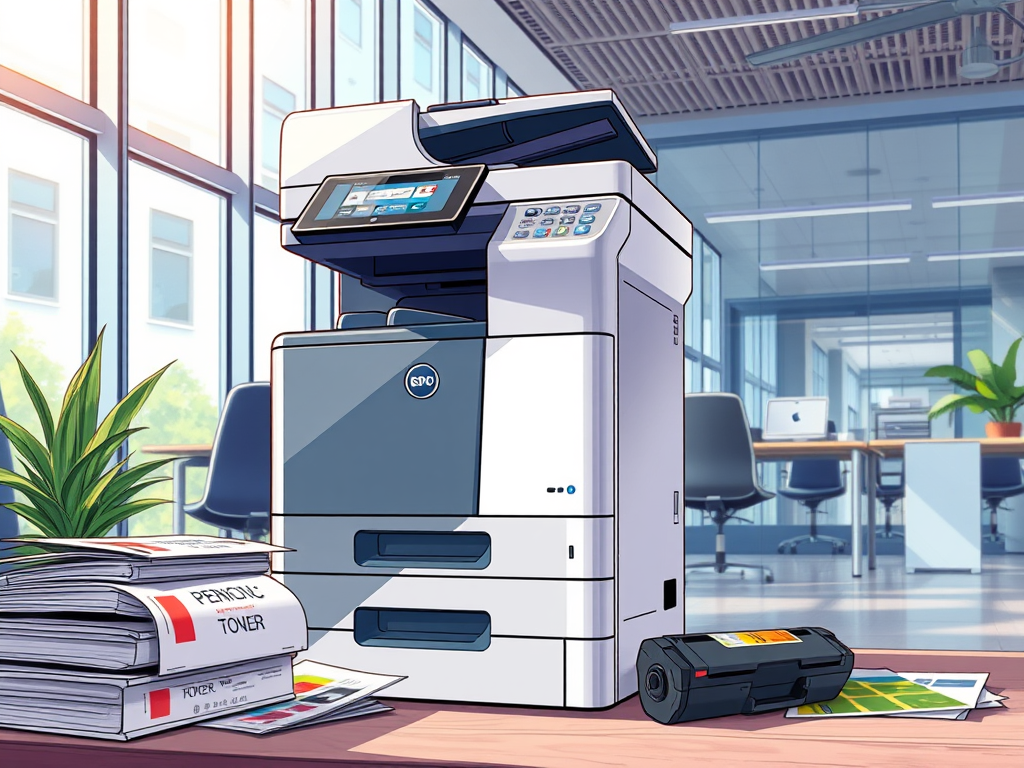
Jasa Perbaikan Mesin Fotocopy Ricoh Berkualitas / service fotocopy Ricoh
Perbaikan mesin fotocopy warna Ricoh berbagai macam tipe.
Tersedia consumable part (toner dan sparepart)
Untuk informasi lengkap dapat menghubungi :
WA : 0882.2906.5281
Email : susantoricoh@gmail.com
Kami adalah dealer resmi mesin fotocopy. Kami memberikan pelayanan untuk menjual dan menyewakan mesin fotocopy tipe warna merk Samsung, Ricoh, dan Hewlett-Packard.
Ada berbagai macam mesin fotocopy tipe warna yang kami sediakan. Kecepatan mulai dari 20 lembar per menit hingga 60 lembar per menit.
Kami menyediakan mesin fotocopy lengkap dengan konsumen seperti toner dan sparepart serta perawatan rutin.
Mesin fotokopi multifungsi warna Ricoh IM C3010 menawarkan berbagai layanan dan fitur canggih. Layanan ini khusus untuk meningkatkan produktivitas di lingkungan kantor modern. Adapun untuk keunggulan mesin fotocopy Ricoh IM C3010 ini adalah sebagai berikut :
Layanan Fungsional Utama
- Cetak (Print): Mencetak dokumen warna dan hitam-putih dengan kecepatan hingga 30 halaman per menit (ppm) dan resolusi maksimum 4.800 x 1.200 dpi.
- Salin (Copy): Fungsi menyalin standar dengan kemampuan penyalinan dupleks (dua sisi) otomatis dan kecepatan salin 30 cpm. Kecepatan ini termasuk dalam kecepatan tipe menengah untuk mesin fotocopy A3.
- Pindai (Scan): Digitalisasi dokumen yang efisien. Single Pass Document Feeder (SPDF) memiliki kapasitas 220 lembar. Alat ini dapat memindai dua sisi dokumen dalam satu lintasan sekaligus. Kecepatan pemindaian mencapai hingga 300 gambar per menit (ipm) yang dapat mempercepat pekerjaan scan.
- Faks (Optional Fax): Layanan faks juga dapat tersedia sebagai opsi tambahan.
Fitur Konektivitas & Alur Kerja
- Panel Operasi Cerdas (Smart Operation Panel): Perangkat ini memiliki panel sentuh 10,1 inci yang intuitif. Panel ini mirip tablet. Panel ini dapat menyesuaikan dengan kebutuhan pengguna. Selain itu, panel mendukung penambahan aplikasi baru.
- Konektivitas Seluler: Mendukung pencetakan dan pemindaian dari perangkat seluler melalui aplikasi seperti Apple AirPrint, Mopria®, dan Ricoh Smart Device Connector.
- Konektivitas Cloud: Menawarkan opsi konektivitas cloud yang mulus untuk manajemen dokumen dan alur kerja yang terintegrasi.
- Alur Kerja Digital: Memfasilitasi digitalisasi dan distribusi dokumen yang mudah. Ini termasuk pemindaian langsung ke folder jaringan. Hal ini juga dapat berfungsi dengan layanan cloud pihak ketiga.
Layanan Dukungan & Pemeliharaan
- RICOH Intelligent Support: Mesin ini memiliki fitur pemantauan mandiri (self-monitoring) dan pembaruan firmware otomatis untuk memastikan kinerja yang optimal.
- RemoteConnect Support: Spesialis Ricoh dapat memberikan perbaikan real-time dari jarak jauh dan dapat mengurangi waktu henti (downtime).
- Dukungan Swadaya: Pengguna dapat mengakses panduan langkah demi langkah dan video. Panduan ini tersedia melalui aplikasi atau langsung di perangkat yang bisa untuk tugas-tugas umum seperti mengganti toner.
- Alat Diagnostik Printer: Utilitas yang membantu mendiagnosis dan memperbaiki masalah pengoperasian umum oleh kesalahan pengguna.
Fitur Keamanan dan Keberlanjutan
Desain Ramah Lingkungan: Terbuat dari komponen plastik daur ulang pascakonsumen. Terdapat fitur hemat energi seperti pengatur waktu mati otomatis . Hal ini berfungsi juga untuk mengurangi jejak karbon.
Layanan servis untuk mesin fotokopi Ricoh IM C3010 mencakup pemeliharaan komponen habis pakai (konsumsi). Layanan ini juga meliputi pembersihan area optik dan penanganan mekanis untuk menjaga kualitas cetak.
Bagian-bagian utama service mesin fotocopy :
1. Komponen Utama (PCDU & ITB)
Bagian ini paling krusial untuk kualitas gambar dan memiliki masa pakai tertentu:
- Photoconductor Unit (PCU/Drum): Unit drum yang sensitif terhadap cahaya. Service meliputi pembersihan dari sisa toner atau penggantian jika sudah muncul garis hitam pada hasil cetak.
- Intermediate Transfer Belt (ITB): Sabuk yang mentransfer gambar dari drum ke kertas. Unit ITB asli biasanya memiliki estimasi masa pakai hingga 240.000 halaman.
- Development Unit: Bagian yang mencampurkan toner dengan developer untuk membentuk gambar.
2. Sistem Pemanas (Fusing Unit)
- Fuser Unit: Terdiri dari hot roller dan pressure roller yang berfungsi memanaskan toner agar menempel permanen pada kertas. Bagian ini sering memerlukan penggantian suku cadang jika kertas sering melipat atau macet.
3. Sistem Penarikan Kertas (Paper Feed)
- Pick-up & Feed Rollers: Karet penarik kertas ada pada baki (tray). Bypass tray adalah bagian yang harus bersih juga. Hal ini penting jika mesin sering mengalami paper jam (kertas macet).
- Registration Roll: Rol yang mengatur posisi kertas sebelum masuk ke unit cetak agar perjalanan kertas menjadi lancar.
4. Area Optik dan Pemindaian
- Exposure Glass (Kaca Pemindai): Pembersihannya dengan menggunakan kain lembut. Hal ini untuk menghilangkan noda yang menyebabkan bintik hitam atau garis pada hasil salinan.
- ADF (Auto Document Feeder): Pembersihan rol penarik dokumen otomatis pada bagian atas mesin agar proses scan tetap berjalan dengan lancar.
5. Komponen Habis Pakai (Consumables)
- Toner: Penggantian kartrid toner (Hitam, Cyan, Magenta, Yellow).
- Waste Toner Bottle: Botol penampung limbah toner yang harus bersih dari limbah toner (estimasi kapasitas 100.000 cetakan).
6. Pemeliharaan Sistem
Pembersihan Filter: Membersihkan atau mengganti filter udara/deodorizer untuk mencegah bau menyengat dari mesin.
Service Mode: Teknisi menggunakan mode ini untuk melakukan analisa kerusakan. Mereka juga menggunakannya untuk kalibrasi warna. Pembersihan kepala cetak (head cleaning) dapat secara otomatis melalui panel kontrol.
Keamanan Terintegrasi: Melindungi data dan jaringan dengan fitur keamanan bawaan. Ini juga termasuk otentikasi pengguna, perlindungan kata sandi, dan enkripsi hard drive.
Itulah sedikit ulasan mengenai Jasa Perbaikan Mesin Fotocopy Ricoh Berkualitas / service fotocopy Ricoh yag dapat kami sampaikan.
Untuk informasi lebih lengkap mengenai pembelian dan penyewaan / rental mesin fotocopy, Anda dapat menghubungi nomor telepon di bawah ini. Anda juga dapat bertanya tentang toner maupun sparepart serta jasa service.
WA : 0882.2906.5281
email : susantoricoh@gmail.com
Perbaikan mesin fotocopy warna Ricoh, service mesin fotocopy
Jasa Perbaikan Mesin Fotocopy Ricoh Berkualitas / service fotocopy Ricoh
Layanan yang Ditawarkan:
- Perbaikan Kerusakan Umum: Garis pada hasil cetak, bintik hitam, kertas macet, hasil terlalu gelap/terang dan overheat serta masalah toner.
- Penanganan Error Kode: Melakukan reset error melalui Service Mode (Copier > Function > Clear > ERR > OK).
- Perawatan Berkala: Membersihkan komponen internal, memeriksa jalur kertas dan memastikan kualitas toner atau juga drum warna.
- Penggantian Suku Cadang: Toner warna (Cyan, Magenta, Yellow dan Black), cartridge, drum unit warna, fuse, atau juga power supply.
Masalah Umum & Solusi Sederhana:
- Hasil Cetak Buram/Bintik: Bersihkan kaca scanner, cek kondisi toner (mungkin sudah habis atau kualitas buruk) dan pastikan juga drum bersih.
- Garis pada Hasil Cetak: Bisa jadi karena kotoran di bagian kaca, drum, atau juga masalah pada developer warna.
- Kertas Macet: Periksa jalur kertas dan bersihkan regist roll serta hindari penggunaan kertas yang terlalu tebal atau lembap.
- Mesin Mati Total/Error Code: Cek koneksi listrik. Periksa power supply atau lakukan reset error. Masuk ke Service Mode (Copier > Function > Clear > ERR > OK). Lalu matikan dan nyalakan kembali.
Perbaikan Profesional (Jika Diperlukan):
- Hubungi Teknisi: Jika masalahnya kompleks seperti pada cartridge, fuser, atau komponen elektronik internal, maka sebaiknya panggil teknisi spesialis untuk Ricoh.
- Komponen Warna: Mesin warna punya lebih banyak komponen toner (CMYK) dibanding hitam putih, jadi perbaikannya lebih spesifik dan mahal.
Pencegahan Agar Awet:
- Gunakan kertas berkualitas baik dan jangan memakai kertas bekas pakai yang sudah jelek.
- Jaga kebersihan mesin, terutama area kaca dan drum serta hindari staples.
- Gunakan toner original atau berkualitas sesuai dengan tipe mesin.
- Hindari kertas yang tebal atau yang berminyak.
Saran: Untuk masalah warna yang lebih dari sekadar pembersihan maka temukan jasa perbaikan mesin fotocopy Ricoh profesional. Layanan ini tersedia untuk diagnosa yang tepat. Mereka juga menyediakan perbaikan yang sesuai.
Perbaikan mesin fotocopy / printer Ricoh (baik tipe Warna / Color maupun Hitam Putih / Black White) bervariasi tergantung pada kendala atau kode error yang muncul.
1. Masalah Umum & Cara Memperbaikinya
- Kertas Macet (Paper Jam)
- Penyebab: Roller penarik kertas kotor/aus, kertas lembap, atau pengatur tray kurang pas.
- Solusi: Matikan mesin, tarik kertas perlahan searah jalur keluar. Bersihkan rubber roller penarik kertas dengan kain lap halus/mikrofiber.
- Hasil Cetak Bergaris atau Terdapat Bintik Hitam
- Penyebab: Kaca scanner kotor, drum unit tergores/aus, atau wiper blade kotor.
- Solusi: Bersihkan kaca scanner dan slit glass dengan kain mikrofiber kering. Jika garis tetap ada di semua hasil cetak/copy, periksa dan bersihkan/ganti drum unit.
- Hasil Cetak Buram, Pucat, atau Terlalu Gelap
- Penyebab: Toner hampir habis, konsentrasi toner/developer berkurang, atau pengaturan density kurang tepat.
- Solusi: Isi ulang atau ganti toner. Pada panel mesin, sesuaikan pengaturan kecerahan cetak (density).
2. Kendala Khusus Mesin Ricoh Warna (Color)
- Warna Tidak Presisi / Meleset (Color Misalignment)
- Solusi: Lakukan registrasi/kalibrasi warna. Langkah umum: Masuk ke menu User Tools / Counter $\rightarrow$ System Settings $\rightarrow$ Maintenance $\rightarrow$ jalankan Auto Color Registration.
- Transfer Belt / Waste Toner Box Penuh
- Solusi: Mesin warna Ricoh memiliki Image Transfer Belt (ITB) dan Waste Toner Bottle. Jika muncul peringatan pada layar, bersihkan sensor ITB atau ganti tabung pembuangan toner (waste toner box).
3. Penanganan Kode Error (Service Code / SC)
Mesin Ricoh biasanya menampilkan kode SC (contoh: SC 302, SC 542, SC 551) ketika terjadi masalah teknis:
- SC Seri 5xx (Masalah Fuser / Pemanas): Sering kali disebabkan arus listrik tidak stabil.
- Cara Reset Kode Error Ringan (SP Mode):
- Tekan tombol Clear Modes (tombol kuning/reset).
- Ketik angka 1 0 7.
- Tekan dan tahan tombol Clear/Stop (tombol merah) selama 3–5 detik hingga layar masuk ke menu System SP.
- Matikan tombol Power utama mesin, tunggu 10 detik, lalu nyalakan kembali.
Berikut adalah daftar kode error (SC / Service Code) yang paling sering dijumpai pada mesin fotocopy / printer Ricoh (baik tipe Hitam Putih maupun Warna), lengkap dengan deskripsi penyebab dan penanganan awalnya.
1. Kode Error Area Pemanas (Fusing Unit) – Seri SC 5xx
Area pemanas (fuser) berfungsi merekatkan toner ke kertas menggunakan suhu tinggi. Kode seri 5xx paling sering muncul saat terjadi lonjakan listrik atau suhu tidak stabil.
| Kode SC | Penyebab / Deskripsi | Penanganan / Solusi |
| SC 541 / SC 542 | Thermistor fusing terputus atau suhu fuser tidak mencapai standar saat pemanasan awal (warm-up). | Periksa thermistor fuser dari kotoran sisa toner. Lakukan reset via SP Mode. |
| SC 543 / SC 544 | Suhu fusing terlalu tinggi (overheating). | Periksa kondisi thermostat / thermofuse. |
| SC 551 / SC 552 | Suhu fuser tidak naik setelah mesin dinyalakan. | Cek sambungan kabel fuser dan kondisi lampu pemanas (fusing lamp). |
| SC 581 | Masalah pada pasokan daya fuser / relay board. | Periksa ketabilan tegangan listrik (gunakan stabilizer). |
2. Kode Error Optical / Scanner – Seri SC 1xx
Berhubungan dengan sistem pemindai (scanner), lampu, kaca, dan motor penggerak cermin.
| Kode SC | Penyebab / Deskripsi | Penanganan / Solusi |
| SC 101 | Lampu exposure (scanner) mati atau tidak mencapai intensitas cahaya yang cukup. | Bersihkan cermin/kaca pemindai, cek konektor lampu scanner. |
| SC 120 / SC 121 | Motor pemindai (scanner home position sensor) macet atau bermasalah. | Cek sabuk penggerak scanner, pastikan tidak ada debu/kertas yang menyumbat jalur pergerakan lampu. |
| SC 141 / SC 142 | Kesalahan pada kalibrasi warna / white level detection. | Bersihkan kaca white balance di bawah papan pemindai. |
3. Kode Error Drum, Laser, & Gambar – Seri SC 2xx & SC 3xx
Berhubungan dengan unit penembak laser (Polygon Mirror Motor), drum, charge roller, dan sensor kerapatan toner.
| Kode SC | Penyebab / Deskripsi | Penanganan / Solusi |
| SC 220 / SC 240 | Masalah pada motor cermin laser (Polygon Mirror Motor) atau Laser Diode. | Ganti unit motor laser jika terdengar bunyi berdengung kencang/kasar dari bagian dalam mesin. |
| SC 302 / SC 304 | Kebocoran daya pada Charge Roller drum unit. | Bersihkan charge roller dari debu/toner mendempul, atau ganti unit drum jika aus. |
| SC 320 / SC 324 | Masalah pada motor penggerak drum (Development Motor). | Periksa gir penggerak drum, pastikan tidak macet atau patah. |
| SC 380 – SC 395 | Masalah pada sensor konsentrasi toner (TD Sensor) atau sensor drum (ID Sensor). | Bersihkan permukaan ID Sensor dari debu toner. Lakukan developer initialization jika perlu. |
4. Kode Error Jalur Kertas & Motor – Seri SC 4xx & SC 6xx
| Kode SC | Penyebab / Deskripsi | Penanganan / Solusi |
| SC 401 / SC 402 | Masalah pada Transfer Belt / Transfer Roller (terutama pada mesin warna). | Bersihkan sensor transfer belt, pastikan belt tidak robek/meleset. |
| SC 670 / SC 672 | Kesalahan komunikasi antara papan utama (Engine Board) dan panel kontrol / Controller. | Cabut dan pasang kembali kabel fleksibel panel, atau bersihkan RAM controller. |
🛠️ Cara Reset Kode Error SC pada Mesin Ricoh
Sebagian besar kode error SC (terutama seri 5xx) tidak akan hilang otomatis meskipun komponen sudah diperbaiki, sehingga perlu di-reset manual melalui SP Mode (Service Program Mode):
- Tekan tombol Clear Modes / Reset (tombol kuning).
- Ketik angka 1 0 7.
- Tekan dan tahan tombol Clear/Stop (tombol merah) selama 3–5 detik hingga layar berubah masuk ke menu System SP.
- Masuk ke System SP $\rightarrow$ cari opsi SP-5810 (SC Reset).
- Pilih Execute, tunggu hingga proses selesai.
- Matikan saklar power utama mesin, tunggu 10 detik, lalu nyalakan kembali.
⚠️ Catatan: Jika kode error langsung muncul kembali setelah di-reset, berarti terdapat kerusakan fisik pada komponen hardware yang harus diganti atau diperbaiki terlebih dahulu.
Berikut adalah daftar sparepart mesin fotocopy / printer Ricoh (baik tipe Hitam-Putih maupun Warna) yang paling sering mengalami keausan atau kerusakan akibat penggunaan rutin (consumables & wear-and-tear parts):
1. Unit Pemanas (Fusing Unit)
Area ini bekerja dengan suhu tinggi dan tekanan mekanis terus-menerus, sehingga komponen di dalamnya relatif cepat aus.
- Fuser Sleeve / Fusing Belt (Atas) & Press Roller (Bawah): Lapisan teflon pada fuser belt/roller bisa mengelupas, tergores, atau robek.
- Gejala: Hasil cetak bergaris, kertas terlipat/gelombang saat keluar, atau kertas sering macet (jamming) di area pemanas.
- Thermistor & Thermofuse: Sensor suhu fuser bisa tertutup debu toner keras atau mati karena lonjakan listrik.
- Gejala: Muncul kode error pemanas seperti SC 541, SC 542, atau SC 551.
- Fuser Stripper Fingers (Kuku Fuser): Ujung kuku pemisah kertas bisa aus atau patah.
- Gejala: Kertas menyangkut tepat di pintu keluar fuser.
2. Unit Drum & Pembuat Gambar (Drum & Development Unit)
- OPC Drum: Lapisan fotoreseptor drum akan terkikis seiring jumlah lembar cetakan.
- Gejala: Hasil cetak membayang, bergaris hitam memanjang, atau terdapat bercak/bintik hitam berulang pada kertas.
- Wiper Blade (Pisau Pembersih Drum): Karet pembersih drum bisa mengeras, retak, atau tergores.
- Gejala: Sisa toner tidak tertampung dengan bersih, menghasilkan latar belakang cetakan yang kotor (backgrounding).
- Charge Roller / Corona Wire: Mengalirkan muatan listrik ke drum.
- Gejala: Hasil cetak menjadi terlalu gelap/hitam pekat atau muncul garis-garis tipis sejajar (sering memicu error SC 302).
- Developer Powder (Bubuk Developer): Daya magnetik bubuk pengangkut toner ini akan menurun setelah mencapai batas cetak tertentu.
- Gejala: Hasil cetak menjadi sangat pucat/buram meskipun toner masih penuh.
3. Unit Penarik Kertas (Paper Feed Mechanism)
- Rubber Feed Roller (Karet Roll Penarik Kertas): Karet penarik dari tray (kaset) akan menjadi licin, penipisan karet, atau tergerus debu kertas.
- Gejala: Kertas tidak tertarik sama sekali (misfeed), tertarik beberapa lembar sekaligus (double feed), atau error Jam Paper.
- Separation Pad / Roller Pemisah: Mengatur agar hanya satu lembar kertas yang masuk.
- Gejala: Mesin menarik kertas banyak sekaligus.
4. Khusus Mesin Ricoh Warna (Color Models)
- Image Transfer Belt (ITB): Sabuk penransfer gambar warna yang rentan tergores, robek, atau aus.
- Gejala: Garis warna vertikal di sepanjang kertas atau warna hasil cetak meleset (misalignment).
- ITB Cleaning Blade: Karet pembersih pada sabuk transfer belt.
- Gejala: Terdapat sisa garis warna belang pada tepi halaman.
- Waste Toner Bottle / Tabung Pembuangan Toner: Sensor atau mekanik penampung penuh/tersumbat.
5. Komponen Mekanis & Elektronik Umum
- Gear Set / Gir Penggerak: Gir plastik pada unit fuser, main drive, atau drum bisa aus/ompong akibat beban kerja berat.
- Gejala: Suara mesin terdengar kasar/berisik saat beroperasi atau terjadi paper jam berulang.
- Bushing & Bearing: Bantalan poros roller yang aus membuat putaran roller melenceng.
- Laser Glass / Polygon Mirror Motor: Kotor terkena debu toner atau motor laser berisik (memicu error SC 220 / SC 240).
💡 Tips Perawatan Agar Sparepart Lebih Awet:
- Gunakan Toner Berkualitas: Toner bermutu buruk membuat wiper blade, drum, dan fuser roller cepat rusak.
- Gunakan Stabilizer / UPS: Menjaga pasokan listrik tetap stabil untuk melindungi thermistor, fuser lamp, dan papan sirkuit (board).
- Pembersihan Rutin: Rutin membersihkan karet penarik kertas dan kaca scanner dari debu.
Daya tahan (lifetime) sparepart mesin fotocopy / printer Ricoh diukur berdasarkan jumlah lembar cetak (yield/page count) atau durasi pemakaian, tergantung pada intensitas operasional dan jenis mesin yang digunakan (mesin small-office/desktop, medium/heavy-duty, atau high-speed production).
📋 Estimasi Daya Tahan Sparepart Utama Ricoh
Berikut adalah kisaran rata-rata umur pakai komponen (consumable & wear-and-tear parts) untuk mesin kategori medium-duty / segment kantor & rental (seperti seri Ricoh MP 2014, MP 2554, MP C3003, MP C3504):
| Komponen Sparepart | Estimasi Daya Tahan (Lembar Cetak) | Tanda-Tanda Harus Diganti |
| OPC Drum Unit (Hitam-Putih) | $60.000 – 120.000$ lembar | Hasil cetak membayang, bergaris hitam, atau terdapat bintik-bintik berulang. |
| OPC Drum Unit (Warna) | $40.000 – 80.000$ lembar (per warna) | Warna pudar, garis warna berulang vertikal di sepanjang halaman. |
| Wiper Blade (Pisau Drum) | $30.000 – 60.000$ lembar | Terdapat bercak/kerak toner tipis melintang, backgrounding (kertas kotor). |
| Fuser Belt / Fuser Roller | $80.000 – 150.000$ lembar | Kertas sering bergelombang/keriput, hasil cetak mudah terkelupas/terhapus. |
| Pressure Roller (Pemanas Bawah) | $100.000 – 150.000$ lembar | Lapisan karet melar, robek, atau pemanas tidak merata. |
| Rubber Feed Roller (Karet Penarik) | $30.000 – 50.000$ lembar | Karet terlihat licin/botak, mesin sering misfeed / paper jam di tray. |
| Developer Powder | $60.000 – 120.000$ lembar | Hasil cetak sangat buram/pucat meskipun isi toner baru. |
| Image Transfer Belt (ITB – Warna) | $100.000 – 200.000$ lembar | Hasil registrasi warna meleset, permukaan belt tergores/robek. |
| Thermistor & Thermofuse | Ditentukan kondisi daya / $2 – 3$ tahun | Muncul error pemanas (SC 542, SC 551). |
⚡ Faktor Utama yang Memengaruhi Daya Tahan
- Kualitas Toner & Developer:
- Menggunakan toner kompatibel berkategori rendah (low-grade) dapat mempercepat keausan OPC Drum dan Wiper Blade hingga 50% lebih cepat dibanding umur normalnya.
- Kualitas Kertas & Kelembapan:
- Kertas yang berdebu keras (high dust) mengikis karet penarik kertas (feed roller) dan melapisi kaca sensor. Kertas yang lembap memicu terjadinya paper jam berulang di fuser unit.
- Stabilitas Arus Listrik:
- Fluktuasi tegangan listrik tanpa pengaman (Stabilizer/UPS) menjadi penyebab utama kerusakan cepat pada Thermistor, Fusing Lamp, dan Main Board / Power Supply Board.
- Volume & Rutinitas Cetak:
- Mesin yang jarang dipakai sama sekali justru membuat wiper blade mengeras/kaku dan feed roller mengeras/licin. Sebaliknya, cetak dalam jumlah ribuan lembar tanpa jeda memicu overheating pada unit pemanas.
💡 Tips Memperpanjang Umur Sparepart
- Pembersihan Berkala (Servis Berkala): Bersihkan karet penarik kertas dari debu kertas secara rutin menggunakan kain mikrofiber yang sedikit lembap.
- Gunakan Voltage Regulator (Stabilizer): Wajib digunakan untuk menjaga kestabilan suhu fuser unit dan elektronik.
- Suhu & Kelembapan Ruangan: Tempatkan mesin di ruangan ber-AC atau memiliki sirkulasi udara baik agar toner tidak mudah menggumpal.
Umur pakai (lifetime) sparepart mesin fotocopy / printer Ricoh dihitung berdasarkan jumlah lembar cetak (yield/page count) dan masa pakai kalender.
Tipe mesin Ricoh terbagi menjadi 3 kategori utama:
- Desktop / Small Office (contoh: SP 210, SP C261, MP 2014)
- Medium Duty / Office Workgroup (contoh: MP 2554, MP 3055, MP C2003, MP C3004)
- Heavy Duty / High Speed / Production (contoh: MP 6002, MP 7502, MP 9003)
📊 Tabel Estimasi Umur Pakai Sparepart Utama Ricoh
Berikut adalah rincian estimasi daya tahan normal komponen untuk kategori Medium Duty / Office Workgroup:
| Sparepart / Komponen | Umur Pakai (Hitam-Putih) | Umur Pakai (Warna / Color) | Gejala/Tanda Keausan |
| OPC Drum Unit | $60.000 – 120.000$ lembar | $40.000 – 80.000$ lembar | Hasil cetak membayang, bergaris hitam/warna vertikal, atau bintik-bintik hitam. |
| Wiper Blade (Pisau Drum) | $30.000 – 60.000$ lembar | $30.000 – 50.000$ lembar | Hasil cetak kotor latar belakang (backgrounding), sisa toner menempel di kertas. |
| Developer Powder | $60.000 – 120.000$ lembar | $50.000 – 80.000$ lembar | Hasil cetak sangat buram/pucat meskipun toner terisi penuh. |
| Fuser Belt / Fuser Sleeve | $80.000 – 150.000$ lembar | $80.000 – 120.000$ lembar | Kertas bergelombang/keriput, toner tidak menempel sempurna (mudah terkelupas). |
| Pressure Roller (Fuser Bawah) | $100.000 – 150.000$ lembar | $100.000 – 150.000$ lembar | Karet membesar/gelembung, menimbulkan suara berisik atau paper jam di area pemanas. |
| Rubber Feed Roller (Karet Penarik) | $30.000 – 50.000$ lembar | $30.000 – 50.000$ lembar | Karet licin/halus, mesin sulit menarik kertas (misfeed), sering jamming di tray. |
| Image Transfer Belt (ITB) | N/A (Hanya di mesin warna) | $100.000 – 200.000$ lembar | Registrasi warna meleset/berbayang, permukaan belt tergores. |
| ITB Cleaning Blade | N/A (Hanya di mesin warna) | $50.000 – 80.000$ lembar | Garis-garis warna acak di bagian tepi halaman. |
| Thermistor & Thermofuse | $1 – 3$ tahun (Tergantung arus) | $1 – 3$ tahun (Tergantung arus) | Sering muncul kode error pemanas (SC 541, SC 542, SC 551). |
⚠️ Faktor yang Memperpendek Umur Pakai Sparepart
- Penggunaan Toner Kompatibel Murah / Cakar: Toner kualitas rendah memiliki partikel kasar yang mengikis lapisan teflon drum dan memicu tumpukan kerak pada wiper blade dan fuser belt.
- Kertas Lempab atau Berdebu Tinggi: Debu kertas yang menempel pada karet penarik (feed roller) mempercepat proses keausan karet hingga 40%.
- Listrik Tidak Stabil: Naik-turunnya arus listrik tanpa Stabilizer/UPS akan memperpendek umur sensor thermistor, lampu pemanas (fusing lamp), dan modul daya elektronik (power supply board).
Service rutin (perawatan berkala) pada mesin fotocopy / printer Ricoh sangat penting untuk menjaga kualitas cetak, mencegah kemacetan kertas (paper jam), serta memperpanjang umur pakai sparepart sensitif seperti drum, fuser, dan roller.
📅 Jadwal & Check-List Service Rutin Mesin Ricoh
Perawatan berkala dapat dibagi menjadi 3 interval utama berdasarkan waktu atau jumlah lembar cetakan:
1. Service Harian / Mingguan (Oleh Pengguna / Operator)
Pembersihan ringan untuk mencegah penumpukan debu kertas dan residu toner pada area luar dan penarik kertas.
- Bersihkan Kaca Pemindai (Platen Glass & Slit Glass): Lap kaca scanner dan pita kaca kecil (slit glass) dengan kain mikrofiber kering untuk mencegah garis hitam pada hasil scan/copy.
- Lap Rubber Feed Roller (Karet Penarik Kertas): Usap karet penarik di kaset (tray) menggunakan kain mikrofiber yang sedikit lembap (air hangat) untuk menghilangkan debu kertas yang membikin licin.
- Bersihkan Area Baki / Tray Kertas: Pastikan pengatur lebar kertas di dalam tray tidak longgar.
- Buang Sisa Toner (Jika Penuh): Cek indikator Waste Toner Bottle pada layar.
2. Service Bulanan / Setiap 10.000–20.000 Lembar (Perawatan Ringan)
Pembersihan komponen internal tanpa membongkar total.
- Pembersihan Sensor Optik & ID Sensor: Clean permukaan ID Sensor (sensor kerapatan toner) dan TD Sensor dari debu toner agar warna/kepekatan cetakan tetap stabil.
- Cek Unit Drum & Wiper Blade: Bersihkan sisa ceceran toner di sekitar drum unit. Ganti wiper blade jika mulai meninggalkan garis halus.
- Cek Unit Pemanas (Fusing Unit): Pastikan tidak ada sisa kertas/toner yang menempel pada fuser belt atau press roller.
- Pembersihan Corona Wire / Charge Roller: Bersihkan charge roller atau kawat korona menggunakan alat pembersih khusus/kain kering halus untuk mencegah error SC 302.
3. Service Total / General Overhaul (Setiap 50.000–100.000 Lembar atau 6–12 Bulan)
Biasanya dilakukan oleh teknisi berpengalaman untuk pembongkaran dan penyetelan ulang seluruh sistem.
- Pembersihan Unit Laser (Polygon Mirror): Membersihkan cermin laser dan kaca penutup laser dari debu halus agar hasil cetak tidak pudar/buram sebelah.
- Pembersihan & Pelumasan Gir Penggerak (Main Drive & Fusing Gear): Memberikan grease (gemuk) tahan panas khusus pada gir pemanas dan gir penggerak utama.
- Kalibrasi & Adjustment Mode (SP Mode):
- Melakukan Auto Color Registration (khusus mesin warna).
- Melakukan Developer Initialization jika bubuk developer baru diganti.
- Menyesuaikan daya rekat dan suhu fuser jika kertas sering keriput.
🛠️ Checklist Perlengkapan Maintenance
- Kain Lap Mikrofiber (bebas serat/debu)
- Alkohol Isopropil 70%–90% (khusus untuk membersihkan roller karet & kaca)
- Kuas halus & Blower debu (pompa angin manual)
- Vacuum Cleaner Khusus Toner (Toner Vacuum) — Jangan gunakan vacuum rumah tangga biasa karena partikel toner sangat halus dan bisa merusak motor vacuum.
- Grease High-Temp (gemuk tahan panas untuk gir pemanas)
PCDU (Photo Conductor Development Unit) adalah salah satu komponen paling vital pada mesin fotocopy / printer Ricoh. PCDU menggabungkan Unit Drum (pengubah gambar optik) dan Unit Developer (pengangkut toner).
Perawatan (service) PCDU secara berkala sangat penting untuk mencegah hasil cetak bergaris, kotor, atau buram, serta menghindari munculnya kode error seperti SC 302, SC 380, atau SC 395.
Langkah-Langkah Service & Pembersihan PCDU Ricoh
1.Persiapan & Pelepasan PCDU:5 menit.
Matikan mesin, buka pintu depan (front cover), dan lepas kunci pengait PCDU (biasanya berupa tuas hijau atau baut pengunci). Tarik unit PCDU keluar secara perlahan.
2.Pemisahan Drum Unit & Developer Unit:5 min.
Lepas baut/klip penghubung antara unit drum dan unit developer. Pisahkan kedua bagian ini di atas alas kain mikrofiber atau kertas bersih agar bubuk developer tidak berserakan.
3.Pembersihan OPC Drum & Wiper Blade:10 min.
Lepas OPC Drum dan Wiper Blade (pisau karet pembersih). Bersihkan sisa toner di belakang wiper blade. Usap drum secara lembut menggunakan kain mikrofiber kering atau kapas halus searah.
4.Pembersihan Charge Roller:5 min.
Lepas Charge Roller (roller karet di atas drum) dan lap permukaannya menggunakan kain kering mikrofiber sampai bersih dari kerak debu toner mendempul.
5.Pembersihan Sensor (ID Sensor & TD Sensor):5 min.
Usap permukaan ID Sensor (sensor optik) dan TD Sensor (sensor kerapatan toner) menggunakan kain kering halus untuk menghilangkan debu toner halus yang menutupi mata sensor.
6.Perakitan Kembali & Verifikasi:5 min.
Pasang kembali Wiper Blade, OPC Drum, dan Charge Roller pada tempatnya. Satukan kembali Unit Drum dengan Unit Developer, lalu masukkan PCDU kembali ke dalam mesin hingga terkunci sempurna.
🔍 Cara Verifikasi Hasil Service
Setelah PCDU dipasang kembali:
- Nyalakan mesin dan lakukan cetak tes (Test Print) atau cetak dokumen polos/bergambar padat.
- Berhasil: Hasil cetak bersih, hitam pekat merata, tanpa garis-garis vertikal, dan tidak ada latar belakang kotor (backgrounding).
Untuk melakukan penyesuaian (setting) atau developer initialization pada TD Sensor (Toner Density) dan ID Sensor (Image Density) setelah perawatan PCDU, Anda harus masuk ke dalam SP Mode (Service Program Mode).
1. Langkah-Langkah Masuk ke SP Mode Ricoh
Prosedur kombinasi tombol ini berlaku pada sebagian besar mesin fotocopy / multifungsi Ricoh (baik tipe Hitam Putih maupun Warna):
1.Tekan Tombol Reset:1-2 detik.
Tekan tombol Clear Modes (tombol berwarna kuning/reset pada panel).
2.Masukkan Kombinasi Kode:2 detik.
Ketik angka 1 0 7 pada keypad fisik panel kontrol.
3.Tekan dan Tahan Tombol Stop:3-5 detik.
Tekan dan tahan tombol Clear/Stop (tombol merah) selama 3 hingga 5 detik sampai tampilan layar pada panel berubah.
4.Masuk ke System SP:Pilih Menu.
Pada layar sentuh, tekan tombol [System SP] atau [Copy SP] untuk membuka daftar parameter Service Program.
Catatan untuk Mesin Layar Touchscreen Penuh (Smart Operation Panel / Gen 2 & 3):
Jika mesin Anda tidak memiliki tombol fisik, tekan [Reset] $\rightarrow$ 1 $\rightarrow$ 0 $\rightarrow$ 7 $\rightarrow$ tekan & tahan tombol [C] atau ikon titik tiga di sudut kanan atas layar hingga menu SP Mode terbuka.
⚙️ 2. Kode SP Mode Utama untuk Setting TD & ID Sensor
Gunakan tombol panah atau keypad di layar untuk mengetikkan kode perintah berikut:
A. Inisialisasi Developer Baru / Setting TD Sensor (SP 2-214 atau SP 2-801)
Langkah ini wajib dilakukan jika Anda baru saja mengganti bubuk Developer pada PCDU agar mesin membaca konsentrasi toner awal dengan akurat.
- Kode SP 2-214-001 (Developer Initialization / TD Sensor Initial):
- Masukkan kode 2214 lalu tekan [#] atau [OK].
- Tekan tombol [Execute] di layar.
- Tunggu hingga proses berjalan (sekitar 1–2 menit).
- Verifikasi: Status pada layar akan berubah dari Exec menjadi Completed / Success.
B. Kalibrasi & Pengecekan Nilai ID Sensor (SP 2-906 / SP 2-915)
Digunakan untuk mengecek pembacaan kepekatan bayangan toner pada OPC drum oleh sensor optik (ID Sensor).
- Kode SP 2-906 (ID Sensor Pattern Execution):
- Masukkan kode 2906 lalu tekan [#].
- Tekan [Execute] untuk memerintahkan sensor membaca pola toner pada drum secara otomatis.
- Kode SP 2-915 (Pemeriksaan Nilai Tegangan Vsg/Vsd):
- Digunakan untuk melihat apakah mata ID sensor bersih atau kotor. Jika nilai $Vsg$ jauh di bawah standar ($4.0\text{V} \pm 0.2\text{V}$), artinya mata kaca ID sensor tertutup debu toner dan harus dibersihkan ulang secara fisik.
🚪 3. Cara Keluar dari SP Mode
- Tekan tombol Exit pada layar secara berulang hingga kembali ke menu utama SP Mode.
- Tekan tombol Clear Modes / Reset (tombol kuning).
- Matikan saklar Power Utama mesin (di sisi samping/depan), tunggu 10 detik, lalu nyalakan kembali mesin untuk menerapkan perubahan parameter secara sempurna.
Kode error seri SC 5xx (seperti SC 541, SC 542, SC 551, dll.) pada mesin Ricoh merupakan proteksi keamanan otomatis ketika terjadi lonjakan arus listrik atau ketidakstabilan suhu pada unit pemanas (Fusing Unit).
Error seri 5xx tidak akan hilang otomatis hanya dengan mematikan mesin, melainkan harus di-reset secara manual melalui menu SP Mode 5-810.
Langkah-Langkah Reset SC 5xx via SP Mode (SP 5-810)
1.Tekan Tombol Reset:1-2 detik.
Tekan tombol Clear Modes (tombol berwarna kuning/reset pada panel kontrol).
2.Ketik Kode Kombinasi:2 detik.
Ketik angka 1 0 7 pada tombol angka (keypad) panel.
3.Tahan Tombol Clear/Stop:3-5 detik.
Tekan dan tahan tombol Clear/Stop (tombol merah) selama 3–5 detik sampai layar berubah masuk ke tampilan Service Mode.
4.Masuk ke System SP:Layar Panel.
Tekan tombol [System SP] atau [Copy SP] pada layar sentuh.
5.Akses Menu SP 5-810 (SC Reset):Kode SP.
Ketik angka 5 8 1 0 pada keypad, lalu tekan tombol [#] atau [OK]. Layar akan menampilkan opsi SP5-810 (SC Reset).
6.Jalankan Proses Reset:Eksekusi.
Tekan tombol [Execute] pada layar. Status di layar akan berubah menjadi Completed atau Success.
7.Restart Mesin Utama:10 detik.
Matikan saklar Power Utama (saklar fisik di sisi/depan mesin). Tunggu selama 10 detik, kemudian nyalakan kembali mesin.
🔍 Cara Verifikasi Hasil Reset
- Perhatikan layar panel saat mesin menyala kembali (warm-up).
- Berhasil: Layar menampilkan menu utama (Ready to Copy/Print) tanpa ada pesan kode SC 5xx.
- Gagal (Error Muncul Lagi): Jika kode SC 5xx langsung muncul kembali saat warm-up, lakukan pengecekan fisik pada kabel fuser, thermistor, dan fusing lamp.
Kode error SC 542 pada mesin fotocopy / printer Ricoh adalah salah satu kode error yang paling sering muncul. Error ini menunjukkan adanya masalah pada suhu pemanas (fusing unit), di mana suhu pada fuser tidak mencapai standar minimum saat proses pemanasan awal (warm-up).
🔍 Penyebab Utama Kode Error SC 542
- Thermistor Tertutup Kerak Toner: Sensor suhu (thermistor) tertutup oleh tumpukan kerak toner yang mengeras, sehingga salah membaca suhu aktual.
- Thermistor atau Thermofuse Putus: Komponen pengaman panas putus akibat lonjakan arus listrik mendadak atau usia pakai yang sudah habis.
- Fusing Lamp (Lampu Pemanas) Mati: Lampu di dalam fuser putus sehingga tidak ada panas yang dihasilkan.
- Masalah Kelistrikan / Main Board: Tegangan listrik dari PLN tidak stabil (drop) saat mesin melakukan warm-up.
🛠️ Cara Memperbaiki & Mengatasi Error SC 542
Ikuti langkah-langkah perbaikan berikut secara berurutan:
1.Pemeriksaan & Pembersihan Thermistor Fuser:10 min.
Buka bagian samping mesin dan lepaskan unit pemanas (fusing unit). Periksa bagian thermistor (sensor sentuh yang menempel pada fuser belt). Bersihkan kerak toner yang menempel menggunakan kuas halus atau kain lap bersih secara perlahan.
2.Pemeriksaan Sambungan & Kabel Fuser:5 min.
Pastikan semua soket kabel penghubung antara fuser dan bodi mesin terpasang dengan erat dan tidak ada kabel yang terkelupas atau putus.
3.Lakukan Reset SP 5-810:2 min.
Setelah komponen fisik dipastikan bersih dan aman, lakukan reset kode error menggunakan menu SP Mode (SP 5-810) seperti yang telah dibahas sebelumnya untuk menghapus memori proteksi error.
4.Restart & Verifikasi Mesin:10 detik.
Matikan saklar Power Utama mesin, tunggu selama 10 detik, lalu nyalakan kembali.
Berikut adalah panduan lengkap cara mengecek dan membersihkan thermistor pada unit pemanas (fusing unit) mesin Ricoh untuk mengatasi masalah seperti error SC 542 atau suhu fuser yang tidak stabil.
Langkah-Langkah Membuka & Membersihkan Thermistor
1.Melepaskan Fusing Unit:5 menit.
Buka pintu samping atau belakang mesin sesuai letak fuser. Lepaskan baut pengunci dan kabel soket penghubung, lalu tarik keluar fusing unit secara perlahan dari bodi mesin.
2.Mengakses Posisi Thermistor:5 menit.
Letakkan fuser di atas meja kerja yang bersih. Cari posisi thermistor—biasanya berupa sensor kecil berbentuk lidah logam tipis yang menempel langsung menyentuh permukaan fuser belt (atas) atau press roller (bawah).
3.Pembersihan Kerak Toner:3 menit.
Ambil kain mikrofiber atau kapas halus. Jika perlu, basahi sedikit dengan alkohol isopropil. Bersihkan permukaan ujung logam thermistor dari kerak toner yang mengeras dan menumpuk. Jangan menggunakan benda tajam (seperti obeng atau pisau) karena dapat menggores sensor.
4.Pemeriksaan Kondisi Fisik:2 menit.
Periksa apakah per penekan (spring) pada thermistor masih berfungsi dengan baik untuk menjaga sensor tetap menempel rapat ke permukaan roller/belt. Pastikan juga kabelnya tidak terjepit atau putus.
5.Perakitan Kembali:5 menit.
Pasang kembali thermistor pada posisinya dengan presisi. Masukkan dan kencangkan kembali fusing unit ke dalam mesin fotocopy dengan benar.
⚡ Cara Mengecek Kondisi Thermistor dengan Multimeter (Opsional)
Jika Anda ingin memastikan apakah thermistor masih berfungsi atau sudah rusak/putus:
- Atur multitester/multimeter ke mode pengukuran Ohm ($\Omega$) atau kontinuitas (buzzer).
- Tempelkan probe multitester ke terminal kabel thermistor.
- Hasil Normal: Multimeter menunjukkan nilai resistansi tertentu (umumnya berubah sesuai suhu ruangan) atau berbunyi tanda terhubung.
- Hasil Rusak: Jika jarum/angka di layar multimeter tidak bergerak sama sekali (terbuka/OL) atau menunjukkan nilai nol terus, berarti thermistor sudah putus dan harus diganti baru.
Berikut adalah langkah-langkah lengkap untuk mereset kode error SC 5xx melalui menu SP Mode (SP 5-810) pada mesin fotocopy / printer Ricoh:
⚠️ Catatan Penting Sebelum Reset
Pastikan Anda sudah memperbaiki atau membersihkan komponen fisik yang bermasalah (seperti membersihkan thermistor fuser dari kerak toner atau mengganti komponen yang rusak). Jika komponen fisik belum diperbaiki, kode error SC 5xx biasanya akan langsung muncul kembali setelah mesin dinyalakan.
🛠️ Langkah-Langkah Reset SC 5xx via SP Mode (SP 5-810)
1.Tekan Tombol Reset:1-2 detik.
Tekan tombol Clear Modes (tombol berwarna kuning/reset) pada panel kontrol fisik mesin.
2.Masukkan Angka Kode:2 detik.
Ketik angka 1 0 7 pada keypad angka.
3.Tahan Tombol Clear/Stop:3-5 detik.
Tekan dan tahan tombol Clear/Stop (tombol merah) selama 3 hingga 5 detik sampai tampilan layar panel berubah masuk ke mode Service Program.
4.Masuk ke System SP:Layar Sentuh.
Pada layar panel, tekan tombol [System SP] atau [Copy SP].
5.Akses Menu SP 5-810 (SC Reset):Ketik 5810.
Ketik angka 5 8 1 0 pada keypad, lalu tekan tombol [#] atau [OK] pada layar. Menu SP5-810 (SC Reset) akan terbuka.
6.Jalankan Perintah Reset:Eksekusi.
Tekan tombol [Execute] pada layar sentuh. Tunggu beberapa saat hingga status berubah menjadi Completed atau Success.
7.Restart Mesin:10 detik.
Matikan saklar Power Utama fisik mesin (biasanya berada di sisi samping atau depan). Tunggu selama 10 detik, kemudian nyalakan kembali mesin.
Pada mesin fotocopy / printer multifungsi Ricoh generasi baru yang menggunakan Smart Operation Panel (SOP) berbasis Android (layar sentuh penuh tanpa tombol fisik keypad 107/Clear Modes), cara masuk ke SP Mode memiliki sedikit perbedaan.
Langkah-Langkah Masuk SP Mode pada Layar Sentuh Penuh (Smart Operation Panel)
1.Masuk ke Menu Utama / Home Screen:Tampilan Awal.
Pastikan layar berada di tampilan utama (Home Screen). Jika aplikasi Copy sedang terbuka, tekan tombol ikon Home (gambar rumah) di bagian bawah layar.
2.Buka Menu Reset / Counter:1-2 detik.
Tekan ikon [Check Status] atau [System Information] di layar, lalu pilih opsi [Reset] atau tombol [Clear/Stop] virtual di layar.
3.Ketikkan Kode Kombinasi:2 detik.
Tekan dan tahan ikon [Reset] di layar panel, kemudian tekan kombinasi urutan tombol virtual pada layar:
- Tekan 1
- Tekan 0
- Tekan 7
4.Tekan & Tahan Ikon [C] / Stop Virtual:3-5 detik.
Tekan dan tahan ikon [C] (Clear) atau ikon Stop (Merah) pada papan tombol virtual di layar selama 3 hingga 5 detik sampai tampilan berubah.
5.Pilih System SP:Layar SP Mode.
Setelah menu tersembunyi terbuka, tekan tombol [System SP] pada layar sentuh untuk mengakses daftar kode parameter perbaikan.
💡 Alternatif Prosedur pada Smart Operation Panel Gen 2 & Gen 3
Jika kombinasi di atas tidak merespons, gunakan metode alternatif layar sentuh berikut:
- Pada layar Home, tekan ikon [Menu] (garis tiga / titik tiga) di sudut kanan atas layar.
- Tekan dan tahan area kosong di sebelah tulisan menu selama 3 detik.
- Papan ketik angka (Virtual Keypad) akan muncul di layar.
- Ketik kode 8 0 6 1 8 2 lalu tekan dan tahan tombol [C] (Clear) hingga layar beralih ke Service Mode.
🔍 Cara Verifikasi
- Jika langkah berhasil, layar panel akan berubah warna/tampilan menjadi latar gelap/biru dengan daftar menu seperti [System SP], [Printer SP], atau [Scanner SP].
- Anda sekarang bisa memasukkan kode seperti 5-810 (SC Reset) atau 2-214 (Developer Initial).
Proses pembaruan (update) firmware pada Smart Operation Panel (SOP) berbasis Android di mesin Ricoh bertujuan untuk memperbaiki kendala aplikasi (bug/hang), meningkatkan stabilitas koneksi, serta memperbarui fitur antar muka panel.
Pembaruan ini dapat dilakukan melalui 2 metode utama: menggunakan Flashdisk/USB Drive (offline) atau via Internet/Network (online).
Metode 1: Update via Flashdisk / USB Drive (Rekomendasi)
1.Persiapan File Firmware:Di Komputer.
Unduh file firmware SOP resmi sesuai seri mesin Ricoh Anda. Ekstrak file Zip/Rar tersebut hingga menghasilkan folder utama (biasanya bernama romdata atau file ekstensi .pkg / .rfu). Pindahkan folder/file tersebut ke direktori luar (root) flashdisk.
2.Hubungkan Flashdisk ke Panel:SOP Panel Side.
Cari port USB khusus di bagian samping/belakang Smart Operation Panel (SOP) (bukan port USB pada bodi mesin utama). Tancapkan flashdisk ke port tersebut.
3.Masuk ke Menu Update Firmware:SP Mode.
Masuk ke SP Mode panel $\rightarrow$ pilih [System SP] $\rightarrow$ ketik kode SP 5-875 (Firmware Update) atau buka menu [Update Firmware] dari menu layanan Service.
4.Pilih File & Jalankan Update:Eksekusi.
Pilih opsi [Update via SD/USB] atau [SOP Update]. Sistem akan mendeteksi file di flashdisk. Tekan [Execute] / [Start] untuk memulai instalasi.
5.Proses Reboot Automation:5-10 menit.
Panel SOP akan menampilkan indikator progres instalasi (Updating…). Setelah selesai, pesan “Update Complete” akan muncul. Cabut flashdisk lalu restart mesin dari saklar daya utama.
🌐 Metode 2: Update via Internet (RICOH Always Current Technology)
Pada mesin Ricoh generasi terbaru yang terhubung ke jaringan internet lokal dan layanan Ricoh Cloud:
- Buka tampilan utama layar SOP (Home Screen).
- Masuk ke [User Tools] $\rightarrow$ [Machine Features] / [System Settings].
- Pilih opsi [Firmware Update] / [Check for Updates].
- Jika versi baru tersedia, tekan [Update Now] dan tunggu proses unduh serta instalasi otomatis hingga selesai.
Service atau perawatan berkala pada bagian pemanas (Fusing Unit) mesin Ricoh sangat krusial untuk mencegah kendala seperti kertas keriput, toner tidak menempel sempurna, kertas macet (jamming), serta munculnya kode error SC 5xx (seperti SC 541, SC 542, atau SC 551).
Langkah-Langkah Service & Pembersihan Fusing Unit Ricoh
1.Pelepasan Fusing Unit dari Mesin:5 menit.
Buka pintu samping/belakang mesin. Lepaskan baut pengunci unit pemanas dan cabut soket kabel penghubung utama. Tarik fusing unit keluar perlahan dan letakkan di atas meja kerja yang rata.
2.Pembersihan Thermistor & Thermofuse:10 menit.
Lepas dudukan sensor suhu (thermistor). Kerok/usap kerak toner yang mengeras pada permukaan ujung logam thermistor menggunakan kain mikrofiber yang dibasahi sedikit alkohol isopropil. Pastikan pegas penekan thermistor masih fleksibel.
3.Pemeriksaan & Pembersihan Fuser Belt / Pressure Roller:10 menit.
Periksa permukaan Fuser Belt/Sleeve (bagian atas) dan Pressure Roller (bagian bawah). Bersihkan sisa lem, debu kertas, dan toner yang menempel secara perlahan.
- Jika terdapat goresan dalam, terkelupas, atau gelembung karet: Komponen harus diganti baru.
4.Pembersihan Kuku Pemisah (Stripper Fingers):5 menit.
Bersihkan kuku-kuku pemisah kertas (fuser stripper fingers) di pintu keluar pemanas dari gumpalan toner keras. Kuku yang kotor atau aus sering memicu kertas tersangkut di area fuser.
5.Pelumasan Gir & Bearing Fuser:5 menit.
Beri pelumas/gemuk khusus tahan panas tinggi (High-Temperature Silicone Grease) pada gir penggerak fuser dan bushing/bearing. Jangan gunakan oli biasa karena akan meleleh dan menguap terkena panas fuser.
6.Perakitan & Reset Kode Error (Jika Perlu):5 menit.
Pasang kembali seluruh komponen pada posisinya. Masukkan unit pemanas ke dalam mesin dan kencangkan baut serta soketnya. Jika sebelumnya muncul kode error SC 5xx, lakukan reset via SP Mode (SP 5-810).
📋 Checklist Komponen Pemanas yang Wajib Diperiksa
| Komponen | Gejala Kerusakan | Tindakan Service / Solusi |
| Thermistor | Terutup kerak toner / putus (muncul SC 542) | Bersihkan kerak toner atau ganti unit thermistor. |
| Fuser Belt / Sleeve | Lapisan teflon terkelupas / robek | Ganti fuser belt baru. |
| Pressure Roller | Karet membesar, lembek, atau tergores | Ganti pressure roller. |
| Stripper Fingers | Ujung kuku aus / berkerak | Bersihkan dari kerak atau ganti kuku pemisah. |
| Gir Penggerak Fuser | Gigi gir aus / ompong (suara kasar) | Ganti gir dan beri high-temp grease. |
Jika Anda memerlukan perbaikan atau perawatan untuk mesin fotocopy merk Ricoh, Anda bisa menghubungi layanan teknisi panggilan (on-call service) maupun penyedia kontrak maintenance mesin fotocopy.
Layanan Umum yang Disediakan
- Service Panggilan (On-Call): Perbaikan di lokasi untuk kendala ringan-sedang seperti kertas macet (paper jam), hasil cetak bergaris/pudar, kaset macet, atau pesan error code.
- Service Overhaul / Maintenance Mayor: Pembersihan total, penggantian sparepart internal (drum, roller, fuser/pemanas), serta kalibrasi mesin.
- Kontrak Service / Maintenance Rutin: Perawatan berkala bulanan/tahunan untuk memastikan performa mesin tetap optimal.
Berikut adalah beberapa bagian atau komponen pada mesin fotocopy Ricoh yang paling sering mengalami keausan, kerusakan, atau membutuhkan penggantian secara berkala:
1. Sistem Pemanas (Fusing Unit)
Bagian ini berfungsi melelehkan toner agar menempel sempurna pada kertas menggunakan suhu tinggi.
- Komponen yang sering bermasalah: Fuser Roller, Pressure Roller, atau Fusing Belt/Film.
- Gejala: Hasil cetak mudah terkelupas/luntur, kertas terlipat/kerut saat keluar, atau muncul pesan error code terkait suhu (SC 541, SC 542, SC 552, dll).
2. Sistem Pencetakan (Drum Unit & Photoconductor)
OPC Drum adalah komponen utama yang menangkap gambar dari laser sebelum dipindahkan ke kertas.
- Komponen yang sering bermasalah: OPC Drum, Cleaning Blade, dan Charge Roller.
- Gejala: Hasil cetak bergaris hitam/putih secara membujur, terdapat bintik-bintik hitam berulang pada kertas, atau latar belakang cetakan menjadi kotor/berbayang.
3. Sistem Penarik Kertas (Paper Feed Mechanism)
Bagian mekanis yang bertugas menarik kertas satu per satu dari kaset (tray).
- Komponen yang sering bermasalah: Feed Roller, Pick-up Roller, dan Separation Pad.
- Gejala: Sering terjadi Paper Jam (kertas tersangkut), mesin menarik beberapa lembar kertas sekaligus (double feed), atau kertas tidak mau tertarik sama sekali (misfeed).
4. Transfer Unit (Transfer Belt / Transfer Roller)
Berfungsi memindahkan toner dari drum/belt ke media kertas (sangat krusial pada mesin fotocopy warna Ricoh).
- Komponen yang sering bermasalah: Transfer Belt, Cleaning Blade Transfer, atau Transfer Roller.
- Gejala: Warna tidak presisi/meleset (misalignment), warna pudar pada salah satu sisi, atau terdapat noda bayangan toner pada bagian belakang kertas.
5. Sistem Laser / Optics
- Komponen yang sering bermasalah: Poligon Mirror, kaca pemindai (Scanner Glass), dan lensa laser.
- Gejala: Kaca atau lensa yang kotor oleh debu/toner akan menyebabkan hasil cetak pudar di area tertentu, buram, atau menghasilkan error code (SC 320, SC 322, dll).
6. Pengembang Toner (Developer Unit)
Unit yang memproses serbuk toner dengan bubuk magnet (developer/carrier).
- Komponen yang sering bermasalah: Developer Powder yang sudah aus atau konsentrasi toner melimpah.
- Gejala: Hasil cetak sangat tipis/pudar meskipun toner masih penuh, atau toner berhamburan di dalam mesin (toner spill).
Pada mesin fotocopy Ricoh, kode kesalahan (Service Code / SC Code) berfungsi menunjukkan bagian spesifik yang mengalami masalah.
Berikut adalah daftar kode error yang paling sering muncul beserta penyebab umumnya:
1. Masalah Sistem Pemanas (Fusing Unit) — Kode SC 5xx
Sektor pemanas adalah unit yang paling sering memicu kode error karena sangat sensitif terhadap suhu dan fluktuasi listrik.
| Kode Error | Penyebab Utama | Gejala / Dampak |
| SC 541 / SC 542 | Thermistor/Thermostat pemanas tidak mendeteksi kenaikan suhu (warm-up failure). | Mesin tidak mau memanas saat dinyalakan. |
| SC 551 / SC 552 | Suhu fusing terlalu tinggi (overheating) atau naik melebihi batas aman. | Mesin terkunci untuk mencegah kebakaran. |
| SC 543 / SC 553 | Thermistor putus atau konektor fusing unit terlepas/longgar. | Mesin langsung error saat booting. |
2. Masalah Motor & Mekanis — Kode SC 6xx
Berhubungan dengan komunikasi antarboard atau pergerakan penggerak utama (main motor).
| Kode Error | Penyebab Utama | Gejala / Dampak |
| SC 670 / SC 672 | Gangguan komunikasi antara Controller Board dan Operation Panel. | Layar sentuh macet (freeze), blank, atau respon sangat lambat. |
| SC 681 | Kesalahan komunikasi cip toner/Rfid toner cartridge. | Mesin tidak dapat mendeteksi toner. |
3. Masalah Laser & Optik — Kode SC 3xx & SC 1xx
Berhubungan dengan pemindaian (scanner) dan pemancaran sinar laser ke drum.
| Kode Error | Penyebab Utama | Gejala / Dampak |
| SC 101 / SC 120 | Lampu scanner tidak menyala atau cermin scanner terhalang/kotor. | Kaca pemindai tidak bergerak normal saat copy/scan. |
| SC 320 / SC 322 | Motor Polygon Mirror pada unit laser tidak berputar atau terhalang debu/toner. | Proses mencetak terhenti sebelum kertas ditarik. |
4. Masalah Drum & Toner — Kode SC 3xx / SC 4xx
Berhubungan dengan proses pembentukan bayangan (image creation) dan transfer toner.
| Kode Error | Penyebab Utama | Gejala / Dampak |
| SC 300 / SC 302 | High Voltage Power Supply (HVPS) leak / kebocoran arus pada Charge Roller atau Drum. | Hasil cetak hitam pekat total atau muncul garis tebal. |
| SC 401 / SC 440 | Transfer Belt tersangkut, kotor, atau motor transfer bermasalah. | Kertas tersangkut di area tengah mesin. |
💡 Tips Pertolongan Pertama:
Jika muncul kode error di atas, langkah awal yang bisa dilakukan adalah mematikan mesin (OFF), cabut kabel daya selama 3–5 menit, lalu nyalakan kembali (ON). Jika error berulang, biasanya diperlukan reset khusus dari SP Mode oleh teknisi atau penggantian komponen yang rusak.
Service ringan pada mesin fotocopy Ricoh mencakup pemeliharaan berkala (preventive maintenance) dan pembersihan komponen vital tanpa perlu membongkar seluruh modul mesin. Langkah ini efektif untuk menjaga kualitas cetak dan mencegah paper jam berulang.
Komponen Utama dalam Service Ringan
- Pembersihan Optik & Kaca Scanner
- Yang Dilakukan: Membersihkan kaca pemindai (Platen Glass), kaca kecil ADF (Exposure Glass), dan cermin pemindai dari debu atau bercak tipe-ex.
- Manfaat: Menghilangkan garis hitam membujur atau bintik hitam pada hasil scan/copy.
- Pembersihan Roller Penarik Kertas (Paper Feed Rollers)
- Yang Dilakukan: Mengelap Rubber Roller pada kaset (tray) dan pintu samping (bypass tray) menggunakan kain mikrofiber lembap atau cairan pembersih karet.
- Manfaat: Mencegah masalah kertas slip, tidak tertarik (misfeed), atau paper jam.
- Pembersihan Area Drum & Charge Roller
- Yang Dilakukan: Kuas dan tiup debu sisa toner di sekitar unit drum serta bersihkan Charge Roller secara perlahan.
- Manfaat: Menjaga kebersihan latar belakang kertas dan kerapian hasil cetak.
- Pembersihan Sensor Paper Jam & Jalur Kertas
- Yang Dilakukan: Membersihkan sensor-sensor optik (photo interrupter) di sepanjang jalur kertas menggunakan kuas halus atau angin bertekanan.
- Manfaat: Mengatasi peringatan paper jam palsu (ghost jam).
- Pemeriksaan Sisa Waste Toner
- Yang Dilakukan: Memeriksa dan mengosongkan/mengganti Waste Toner Bottle (tabung pembuangan toner) sebelum meluap.
- Manfaat: Mencegah toner berhamburan di bagian dalam mesin.
Panduan Ringkas Melakukan Service Ringan Mandiri
⚠️ Penting: Selalu matikan sakelar utama (Power OFF) dan cabut kabel listrik sebelum membuka pintu mesin atau membersihkan bagian dalam.
- Alat yang dibutuhkan: Kain mikrofiber halus, alkohol 70% (khusus kaca), kuas lembut, dan cairan pembersih karet (rubber cleaner).
- Langkah Pembersihan Roller: Lap permukaan karet Pick-up Roller secara memutar hingga lapisan debu penepung terangkat dan karet kembali terasa kesat.
- Langkah Pembersihan Kaca: Semprotkan sedikit cairan pembersih pada kain (jangan langsung ke kaca), lalu usap kaca pemindai hingga jernih tanpa meninggalkan serat kain.
Service berat (overhaul / maintenance mayor) pada mesin fotocopy Ricoh dilakukan ketika mesin mengalami penurunan kinerja drastis, kerusakan pada komponen utama, atau telah mencapai batas umur pakai jam kerja (copy count) tertentu. Service berat melibatkan pembongkaran modul, penggantian sparepart vital, hingga kalibrasi ulang seluruh sistem.
Bagian & Pengerjaan Utama dalam Service Berat
- Overhaul Unit Pemanas (Fusing Unit Overhaul)
- Pengerjaan: Pembongkaran total modul pemanas.
- Komponen Diganti: Fuser Film / Fusing Belt, Pressure Roller, Thermistor / Thermopile, dan Fusing Bearings/Bushing.
- Tujuan: Mengatasi masalah error SC 5xx, kertas bergelombang/terlipat, atau hasil cetak tidak menempel sempurna.
- Overhaul Unit Drum & Developer (PCDU / Image Unit)
- Pengerjaan: Pembersihan total ruang drum, pengurasan developer lama, dan pembongkaran modul blade.
- Komponen Diganti: OPC Drum, Drum Cleaning Blade, Charge Roller, dan serbuk Developer (Carrier) baru.
- Tujuan: Mengembalikan kualitas cetak seperti baru, menghilangkan latar kotor, bayangan, atau garis tebal.
- Overhaul Unit Transfer (Transfer Belt Unit)
- Pengerjaan: Pembongkaran Intermediate Transfer Belt (ITB) pada mesin warna atau Transfer Roller pada mesin monokrom.
- Komponen Diganti: Transfer Belt, ITB Cleaning Blade, dan Transfer Roller/Bushings.
- Tujuan: Mengatasi gradasi warna meleset, cetakan berbayang, atau warna pudar sebelah.
- Pembongkaran & Pembersihan Laser / Optics Assembly
- Pengerjaan: Membuka penutup unit laser, pembersihan Polygon Mirror Motor, lensa fokus, dan cermin pemindai dari endapan debu toner.
- Tujuan: Mengatasi kode SC 320/322 serta hasil cetakan yang buram atau pudar di area tertentu.
- Rekondisi Mekanikal & Penarik Kertas (Paper Feed Mechanism)
- Pengerjaan: Penggantian set roda penarik kaset (Pick-up, Feed, & Separation Roller), pembersihan gir utama (main drive gear), serta pelumasan menggunakan grease khusus bermutu tinggi.
- Tujuan: Menghilangkan suara bising (noisy gear) dan mengatasi masalah paper jam kronis.
- Reset Sistem & Kalibrasi Ulang (SP Mode)
- Pengerjaan: Mengakses System Service Mode untuk melakukan:
- Reset penghitung umur sparepart (PM Counter Reset).
- Kalibrasi kepekaan toner (TD/ID Sensor Initial/Adjustment).
- Penyelarasan warna (ACC / Color Registration Adjustment).
- Pengerjaan: Mengakses System Service Mode untuk melakukan:
Kapan Mesin Ricoh Membutuhkan Service Berat?
- Telah mencapai counter cetak 100.000–300.000 lembar (tergantung segmen mesin).
- Terjadi error sistem secara berulang (misal SC 542, SC 300, SC 320).
- Hasil cetak tetap cacat/bergaris meskipun sudah diganti toner dan dilakukan service ringan.
- Terdengar suara kasar dari gir penggerak utama atau area pemanas.
Berdasarkan beban kerja dan masa pakainya (life cycle), berikut adalah daftar sparepart mesin fotocopy Ricoh yang paling sering aus atau rusak dan memerlukan penggantian secara berkala:
1. Sparepart Unit Pemanas (Fusing Unit)
Unit ini beroperasi pada suhu dan tekanan tinggi, sehingga sparepart di dalamnya paling cepat aus.
- Fuser Film / Fusing Belt & Pressure Roller: Lapisan pemanas dan roller karet penekan yang sering terkelupas, tergores, atau aus.
- Dampak: Kertas bergelombang, terlipat, atau cetakan luntur/terkelupas.
- Thermistor & Thermostat: Sensor pembaca dan pengatur suhu.
- Dampak: Memicu kode error pemanas seperti SC 541, SC 542, atau SC 552.
- Fusing Bushing / Bearing: Bantalan penopang roller pemanas yang aus karena gesekan.
- Dampak: Terdengar suara kasar/bising dari area belakang mesin.
2. Sparepart Unit Drum (Image Unit / PCDU)
Komponen di area ini menentukan langsung kejernihan dan kebersihan hasil cetak.
- OPC Drum: Lapisan sensitif cahaya yang tergores seiring banyaknya jumlah cetakan.
- Dampak: Hasil cetak bergaris hitam, bintik-bintik berulang, atau berbayang.
- Cleaning Blade Drum: Karet pembersih sisa toner pada drum yang menipis atau getas.
- Dampak: Garis hitam membujur atau latar belakang kertas menjadi kotor/berbekas toner.
- Charge Roller / PCR: Roller pemberi muatan listrik pada drum.
- Dampak: Bintik-bintik belang, atau memicu error bocor tegangan (SC 300 / SC 302).
3. Sparepart Penarik Kertas (Paper Feed System)
Sering aus akibat gesekan langsung dengan kertas secara terus-menerus.
- Rubber Rollers (Pick-up, Feed, & Separation Roller): Karet penarik kertas di kaset (tray) dan bypass tray yang menjadi licin/halus.
- Dampak: Kertas sering tersangkut (paper jam), tidak mau tertarik (misfeed), atau tertarik beberapa lembar sekaligus (double feed).
- Separation Pad: Karet pemisah kertas pada tray manual/bypass.
4. Sparepart Transfer Unit (Transfer Belt & Roller)
Sangat vital pada mesin fotocopy Ricoh warna (Seri MP C / IM C).
- Intermediate Transfer Belt (ITB): Sabuk penampung bayangan warna yang bisa tergores atau cacat.
- Dampak: Garis warna vertikal atau warna meleset.
- ITB Cleaning Blade: Karet pembersih sisa toner pada transfer belt.
5. Bahan Pakai Ulang (Consumables)
- Serbuk Developer (Carrier): Bubuk pengangkut toner pada mesin (terutama mesin monokrom besar & mesin warna) yang memiliki masa pakai habis.
- Dampak: Hasil cetak pudar tipis meskipun toner masih penuh.
- Botol/Tabung Pembuangan Toner (Waste Toner Bottle): Penuh dan perlu dikosongkan/diganti agar sensor tidak mengunci mesin.
Ada beberapa jenis service dan perawatan mesin fotocopy Ricoh yang relatif aman dan bisa Anda kerjakan sendiri (DIY) tanpa harus memanggil teknisi. Langkah-langkah ini efektif untuk mengatasi masalah ringan seperti hasil cetak bergaris, kertas tidak ditarik, atau peringatan paper jam palsu.
1. Membersihkan Kaca Scanner & Platen Glass
- Masalah yang teratasi: Hasil fotocopy atau scan bergaris hitam/bintik.
- Cara Pengerjaan:
- Buka penutup scanner atau ADF.
- Gunakan kain mikrofiber halus yang dibasahi sedikit cairan pembersih kaca (atau alkohol 70%).
- Lap kaca panjang (Platen Glass) dan kaca strip kecil di sebelah kiri (Exposure Glass) sampai bersih dari debu atau noda bekas correction fluid (tipe-ex).
2. Membersihkan Roda Penarik Kertas (Paper Feed Rollers)
- Masalah yang teratasi: Kertas sering slip, tidak mau tertarik (misfeed), atau paper jam di area kaset.
- Cara Pengerjaan:
- Tarik keluar kaset kertas (Paper Tray).
- Temukan karet penarik (Pick-up Roller) di bagian atas kaset.
- Lap permukaan karet melingkar menggunakan kain halus yang disemprot sedikit air hangat atau rubber cleaner hingga debu penepung terangkat dan karet terasa kesat kembali.
3. Mereset Mesin dari Soft Error atau Fluktuasi Listrik
- Masalah yang teratasi: Layar sentuh macet (freeze), indikator sistem error ringan, atau koneksi terputus.
- Cara Pengerjaan:
- Matikan tombol power utama (Main Power Switch) di bagian samping/depan.
- Cabut kabel colokan utama dari stopkontak dinding.
- Diamkan selama 3 hingga 5 menit agar sisa arus listrik habis total.
- Colok kembali kabel dan nyalakan mesin.
4. Membersihkan Sensor Paper Jam & Jalur Kertas (Paper Path)
- Masalah yang teratasi: Peringatan Paper Jam muncul terus padahal tidak ada kertas yang tersangkut.
- Cara Pengerjaan:
- Buka pintu samping kanan mesin (Side Door).
- Cari sensor optik berukuran kecil (biasanya berwujud sakelar plastik kecil atau mata sensor hitam).
- Bersihkan sisa debu kertas atau serbuk toner di sekitar sensor menggunakan kuas lembut kering atau air duster (angin bertekanan).
5. Mengosongkan Tabung Pembuangan Toner (Waste Toner Bottle)
- Masalah yang teratasi: Pesan indikator Waste Toner Full.
- Cara Pengerjaan:
- Buka pintu depan mesin dan lepas tabung pembuangan toner (Waste Toner Box).
- Kosongkan isi serbuk di dalamnya ke dalam kantong plastik tertutup rapat (gunakan masker agar tidak terhirup).
- Bersihkan bagian luar tabung dan sensor bening di sampingnya menggunakan tisu kering, lalu pasang kembali.
⚠️ Catatan Keselamatan:
- Selalu matikan daya dan cabut kabel listrik sebelum membersihkan bagian dalam mesin.
- Hindari membongkar unit bertemperatur tinggi (seperti Fusing Unit) atau komponen sensitif cahaya (OPC Drum) tanpa pendampingan teknisi.
Ketersediaan toner dan sparepart untuk mesin fotocopy Ricoh di Indonesia tergolong sangat melimpah dan mudah didapatkan, baik untuk unit monokrom (hitam-putih) maupun warna.
1. Kemudahan Akses & Saluran Pembelian
- E-Commerce / Marketplace: Berbagai komponen seperti serbuk toner, cartridge, OPC drum, cleaning blade, hingga fuser roller dapat dibeli dengan mudah melalui marketplace populer (Tokopedia, Shopee, Blibli).
- Distributor & Toko Spesialis Fotocopy: Banyak vendor sewa dan tempat perbaikan fotocopy di kota-kota besar (Jakarta, Surabaya, Semarang, Bandung, dll.) yang menyediakan sparepart ready stock.
- Penyedia Resmi (Authorized Representative): Untuk kebutuhan korporat atau instansi, distributor resmi Ricoh (seperti PT Perdana Bangun Pusaka) menyediakan konsumsi toner dan sparepart original bergaransi.
2. Pilihan Jenis Toner & Sparepart di Pasaran
| Jenis | Deskripsi | Estimasi Harga / Pasaran |
| Toner Original (OEM) | Toner bawaan resmi Ricoh. Sangat disarankan untuk mesin warna agar hasil cetak presisi dan menjaga keawetan drum/developer unit. | Rp 350.000 – Rp 1.500.000+ / cartridge (tergantung tipe & warna) |
| Toner Botol / Refill (Compatible) | Toner curah/kemasan dari produsen pihak ketiga (sering berlabel Japan Quality). Pilihan ekonomis untuk kebutuhan cetak monokrom volume tinggi. | Rp 55.000 – Rp 250.000 per botol/pouch |
| Sparepart Original | Memiliki masa pakai (life cycle) lebih panjang, sesuai spesifikasi pabrik. | Relatif lebih mahal, umum untuk komponen kritis seperti PCDU/ITB Unit. |
| Sparepart Kompatibel / OEM Replacement | Komponen buatan pihak ketiga (misal drum, blade, fuser film). | Rp 75.000 – Rp 400.000-an (jauh lebih terjangkau dan banyak beredar) |
3. Ketersediaan Berdasarkan Seri Mesin
- Seri Populer (Aficio MP 2000, MP 2014, MP 2001/2501, MP 4000/5000): Sparepart dan toner sangat melimpah. Harganya kompetitif karena kompatibilitas komponennya luas antar-tipe.
- Seri Warna (MP C2003, MP C2004, IM C2000, dsb.): Tersedia lengkap dari toner CMYK, chip toner, hingga transfer belt.
- Seri Mesin Tua / Discontinued: Sparepart universal seperti roller, blade, dan serbuk toner curah masih banyak tersedia.
Seorang teknisi mesin fotokopi memiliki peran penting dalam memastikan peralatan kantor tetap berfungsi dengan baik, efisien, dan siap digunakan. Berikut adalah tugas dan pekerjaan yang biasa dilakukan oleh seorang teknisi mesin fotokopi:
1. Perawatan Berkala (Preventive Maintenance)
- Pembersihan Rutin: Membersihkan bagian internal dan eksternal mesin dari debu, sisa toner, dan kotoran kertas yang dapat menyebabkan kemacetan (paper jam) atau hasil fotokopi kotor.
- Pengecekan Komponen Utama: Memeriksa kondisi drum, fuser unit (pemanas), developer, dan rol penarik kertas (pickup roller) untuk mendeteksi keausan sebelum komponen tersebut rusak total.
- Kalibrasi dan Penyetelan: Melakukan penyesuaian kualitas cetak, warna, dan ketajaman agar hasil salinan tetap optimal.
2. Perbaikan dan Pemecahan Masalah (Troubleshooting)
- Mengatasi Kerusakan Mekanis: Memperbaiki atau mengganti suku cadang yang aus atau rusak, seperti gigi gir (gear), kabel, sensor kertas, dan rol.
- Mengatasi Masalah Elektronik & Perangkat Lunak: Memeriksa papan sirkuit (PCB), mengatasi error code pada layar mesin, serta memperbarui (update) firmware jika diperlukan.
- Menangani Masalah Umum: Memperbaiki masalah sering seperti kertas tersangkut (paper jam), hasil salinan bergaris, pudar, atau tidak keluar sama sekali.
3. Instalasi dan Pengaturan (Setup)
- Pemasangan Unit Baru: Merakit dan menginstal mesin fotokopi baru di lokasi pelanggan.
- Koneksi Jaringan: Menghubungkan mesin fotokopi ke jaringan komputer kantor (LAN/Wi-Fi) agar mesin juga dapat berfungsi ganda sebagai printer dan scanner.
- Konfigurasi Pengguna: Mengatur fitur tambahan seperti pengaturan scan-to-email, batasan akses pengguna (user authentication), atau pengaturan ukuran kertas default.
4. Konsultasi dan Layanan Pelanggan
- Memberikan Edukasi: Mengajari pengguna atau staf kantor cara mengoperasikan mesin dengan benar dan cara mengatasi masalah ringan secara mandiri (misalnya cara membuka pintu untuk mengambil kertas yang tersangkut).
- Konsultasi Kebutuhan: Memberikan rekomendasi mengenai jenis mesin fotokopi yang sesuai dengan volume kerja kantor atau kapan saatnya suatu komponen harus diganti.
Teknisi khusus mesin fotokopi dan Multifunction Printer (MFP) brand Ricoh memiliki cakupan tugas yang mirip dengan teknisi umum, namun dilengkapi dengan pengetahuan mendalam mengenai sistem hardware, ekosistem software, serta fitur keamanan khas Ricoh.
Berikut adalah tugas dan pekerjaan yang biasa dilakukan oleh seorang teknisi mesin Ricoh:
1. Perbaikan dan Pemecahan Masalah (Troubleshooting)
- Penanganan Kode Error Spesifik Ricoh: Mengidentifikasi dan menyelesaikan Service Code (kode SC, seperti SC542, SC302, SC551, dll.) melalui menu Service Mode (SP Mode / System Service Mode).
- Mengatasi Masalah Mekanis: Memperbaiki atau mengganti komponen khas Ricoh seperti fuser sleeve/belt, drum unit, charge roller, cleaning blade, serta transfer belt.
- Penyelesaian Masalah Kualitas Cetak: Mengatasi hasil cetakan yang bergaris, bintik-bintik, pudar, atau warna tidak seimbang pada mesin Ricoh berwarna (Ricoh Aficio/IM Series).
2. Perawatan Rutin (Preventive Maintenance)
- Pembersihan Komponen Presisi: Membersihkan sensor kertas, laser glass/polygon mirror, charge roller, dan bagian dalam mesin dari penumpukan limbah toner (waste toner).
- Reset Counter & Pemeliharaan: Mereset maintenance counter komponen secara berkala dan melakukan pengisian/penggantian developer dan toner.
- Kalibrasi Gambar & Warna: Melakukan kalibrasi tingkat kepekatan gambar (ACC – Auto Color Calibration) dan pendaftaran warna (Color Registration) agar warna mencetak presisi.
3. Instalasi, Sistem, dan Jaringan
- Instalasi Driver & Pengaturan Cetak: Menginstal driver Ricoh (PCL/PostScript/RPCS) pada PC/laptop pelanggan serta mengonfigurasi fitur cetak (duplex, booklet, staple).
- Konfigurasi Scan: Mengatur fitur Scan to Folder (SMB v2/v3), Scan to Email, serta koneksi network storage.
- Pembaruan Firmware: Melakukan update firmware pada controller board mesin untuk meningkatkan performa dan mengatasi bug software.
4. Layanan Solusi Ricoh (Ricoh Smart Operation Panel)
- Pengaturan Smart Operation Panel (SOP): Konfigurasi dan pengelolaan aplikasi bawaan Ricoh di layar sentuh Android (Ricoh SOP).
- Keamanan dan Akses Pengguna: Mengatur otentikasi pengguna (User Code, integrasi kartu akses/RFID), serta membatasi kuota cetak atau fungsi mesin sesuai kebijakan kantor.
- Integrasi Software Ricoh: Membantu integrasi aplikasi manajemen cetak Ricoh seperti Streamline NX, GlobalScan NX, atau Ricoh Smart Device Connector (cetak dari HP/tablet).
Kode SC 400 (Service Code 400) pada mesin fotokopi Ricoh menandakan adanya masalah pada ID Sensor (Image Density Sensor) atau komponen yang berkaitan dengan deteksi kepekatan toner dan transfer belt.
Secara spesifik, kode ini muncul ketika mesin mendeteksi bahwa pembacaan sensor ID berada di luar rentang standar (misalnya sensor kotor, terkena paparan sinar abnormal, atau tegangan LED sensor tidak sesuai).
Berikut adalah langkah-langkah teknis dan urutan cara melakukan service untuk mengatasi masalah SC 400:
Langkah 1: Tindakan Pertama (Reset Ringan)
Sebelum membongkar komponen, coba lakukan pemulihan sementara atau reset error code:
- Matikan sakelar utama (Main Power) mesin fotokopi.
- Cabut kabel daya dari stopkontak dan tunggu selama 3–5 menit.
- Pasang kembali kabel daya dan hidupkan mesin.
- Jika error masih muncul, lakukan Clear SC melalui Service Program (SP Mode):
- Masuk ke SP Mode (pada mesin model lama: tekan Reset + 1 0 7 + Clear/Stop tahan; pada model Smart Panel: tekan Reset + 8 0 6 1 8 2 + C tahan).
- Pilih System SP.
- Cari kode SP 5-810-001 (SC Reset).
- Tekan Execute, lalu matikan dan nyalakan kembali mesin (reboot).
Langkah 2: Pembersihan ID Sensor & Transfer Belt Assembly
Jika reset tidak mempan, penyebab utama biasanya adalah sensor ID yang tertutup debu toner:
- Akses Unit Transfer Belt:
- Buka pintu samping/depan dan tarik keluar unit Transfer Belt (Transfer Cleaning Unit / ITB Assembly).
- Lokasi ID Sensor:
- Sensor ID biasanya terletak di bagian bawah atau di sekitar transfer belt / drum section (terdiri dari 1 hingga 3 mata sensor kecil).
- Pembersihan Sensor:
- Bersihkan lensa sensor ID menggunakan kain micro-fiber kering atau cotton bud yang lembut.
- Jangan menggunakan alkohol atau cairan kimia keras pada lensa sensor karena dapat mengikis atau merusak lensa plastik.
- Pembersihan Belt:
- Pastikan permukaan transfer belt bersih dari tumpukan toner berlebih atau goresan parah di area titik pembacaan sensor.
Langkah 3: Pengecekan Mekanis dan Koneksi Kabel
- Periksa Kabel & Konektor:
- Pastikan kabel harness yang menghubungkan sensor ID ke main board / controller board terpasang dengan kencang dan tidak terjepit atau putus.
- Cek Kondisi Drum & Developer Unit:
- Jika developer habis atau drum unit sangat aus, kepadatan pola toner (pattern test) yang ditembakkan mesin tidak akan terbaca oleh sensor ID, sehingga memicu kode SC 400.
Langkah 4: Kalibrasi Ulang via SP Mode
Setelah komponen dibersihkan dan dipasang kembali dengan benar:
- Masuk ke SP Mode (System SP).
- Lakukan kalibrasi/penyesuaian manual untuk sensor ID:
- SP 3-001-002 (ID Sensor Initial/Execution): Jalankan fungsi ini untuk mengkalibrasi ulang pembacaan sensor ID.
- SP 2-111 atau SP 3-210: Periksa nilai tegangan/pembacaan ID Sensor Output. Jika nilainya mendekati
0Vatau5Vkonstan, berarti sensor mengalami kerusakan elektronik.
Langkah 5: Penggantian Komponen (Jika Perlu)
Jika semua langkah di atas sudah dilakukan namun kode SC 400 tetap muncul:
- Ganti ID Sensor Board: Sensor LED/phototransistor sudah melemah atau mati.
- Ganti Transfer Belt / Development Unit: Jika permukaan belt tergores berat atau developer/toner tidak terdistribusi dengan baik.
Ketika mesin fotokopi Ricoh tidak dapat membaca chip toner (biasanya ditandai dengan pesan error seperti “Toner Cartridge Not Recognized”, “Set Toner Cartridge”, atau indikator toner tetap kosong padahal toner baru), berikut adalah langkah-langkah service dan pemeriksaan yang bisa dilakukan:
1. Bersihkan Pin Kontak Chip & Mesin
Penyebab paling sering adalah debu toner atau kotoran yang menutupi titik kontak kuningan.
- Pada Cartridge Toner:
- Lepaskan tabung/cartridge toner.
- Cari chip kecil berwarna cokelat/hijau dengan pin kuningan di bagian ujung cartridge.
- Bersihkan permukaan kuningan chip menggunakan kain microfiber kering atau pembersih kontak (contact cleaner/alkohol iso-propil 99%). Jangan menyentuh chip dengan tangan telanjang setelah dibersihkan.
- Pada Slot Mesin (Reader Sensor):
- Perhatikan bagian dalam slot tempat toner dimasukkan.
- Di bagian dalam terdapat pin/kawat tembaga elastis yang menempel ke chip toner.
- Bersihkan pin tembaga di dalam mesin dari tumpukan debu toner menggunakan kuas halus atau semprotan udara (air duster). Pastikan tidak ada pin tembaga yang bengkok, patah, atau terdorong ke dalam.
2. Cek Posisi dan Pemasangan (Physical Alignment)
- Posisi Chip: Pastikan chip pada tabung toner terpasang dengan presisi, tidak miring, tidak kendur, atau terlepas dari dudukannya.
- Pemasangan Toner: Dorong cartridge toner sampai terdengar suara pengunci (click) atau sampai toner benar-benar masuk sempurna ke posisinya.
3. Ganti Chip Toner (Chip Replacement)
Jika chip sudah aus, tergores dalam, terkena short circuit (korslet), atau habis kuotanya (pada chip kompatibel/non-ori):
- Beli chip replacement yang sesuai dengan tipe mesin Ricoh Anda dan wilayah/region mesin (misalnya Region Asia-Pacific/China/USA memiliki koding chip yang berbeda).
- Congkel perlahan chip lama dari dudukan plastik cartridge.
- Pasang chip baru dengan arah yang sama persis (posisi pin kuningan menghadap ke arah yang benar).
4. Periksa Kabel Harness & Board Reader
Jika mengganti chip baru tetap tidak mempan, masalah kemungkinan ada pada komponen internal mesin:
- Matikan mesin dan cabut kabel power.
- Buka kover mesin di area slot toner.
- Periksa kabel harness yang menghubungkan papan pembaca chip toner (RFID / Chip Reader Board) ke Controller/Main Board.
- Pastikan soket kabel tidak kendur, berkarat, atau putus akibat gigitan hama/terjepit.
5. Lakukan Reset / Bypass via SP Mode (Mode Teknisi)
Untuk tipe mesin tertentu (khususnya jika Anda menggunakan toner non-OEM/kompatibel tanpa chip atau ingin mematikan deteksi chip):
- Masuk ke SP Mode (Sesuai model mesin Anda).
- Cari menu pengaturan pendaftaran toner/sensor:
- SP 3-045 / SP 5-804 (Atau pengaturan Toner Detection / RFID Reader sesuai seri mesin).
- Matikan fitur deteksi chip/RFID (Disable Toner ID Check) jika sistem mesin mendukung bypassing tersebut.
- Matikan dan nyalakan kembali mesin (reboot).
Ringkasan Urutan Perbaikan:
Pembersihan Kontak⟶Cek Posisi Pin Mesin⟶Ganti Chip Baru⟶Cek Kabel Reader
Hasil cetak atau print yang buram/pudar (faint print) pada mesin fotokopi Ricoh bisa disebabkan oleh beberapa faktor, mulai dari masalah toner, unit pengembang (developer), drum unit, hingga pengaturan sistem/laser.
Berikut adalah panduan langkah demi langkah untuk melakukan service dan perbaikan hasil cetak buram pada mesin Ricoh:
1. Cek Pasokan dan Kualitas Toner
- Opsi Toner Rendah / Habis: Pastikan tabung toner masih terisi cukup dan jalur penuangan toner (toner supply path / hopper) tidak tersumbat.
- Kualitas Toner: Jika menggunakan toner non-original/kompatibel berkualitas rendah, formulasi serbuk toner yang tidak sesuai dapat menyebabkan hasil cetak pudar.
- Toner Density Setting: Pada mode cetak, pastikan pengaturan Toner Save Mode dalam posisi OFF.
2. Pembersihan & Pemeriksaan Optics / Laser Unit
- Laser Glass / Dust Shield Glass: Debu toner atau kotoran yang menutupi kaca laser scanner akan menghalangi sinar laser menembak drum secara maksimal.
- Gunakan tongkat pembersih laser (laser cleaning rod) bawaan mesin (biasanya terletak di balik pintu depan) atau kain microfiber kering untuk membersihkan celah kaca laser.
- Polygon Mirror & Mirror Optics: Jika kotoran masuk ke dalam unit laser, bersihkan cermin internal laser secara perlahan.
3. Pemeriksaan Drum & Charge Roller
- Charge Roller: Bersihkan charge roller menggunakan kain microfiber kering dari penumpukan serbuk toner/debu kertas. Jika charge roller aus atau memiliki lapisan yang terkelupas, daya muatan listrik statis berkurang sehingga gambar menjadi buram.
- PCU / Drum Unit: Periksa usia pakai drum. Drum yang sudah melewati lifecycle (terkikis/aus) tidak mampu menahan muatan elektrostatis dengan baik, menyebabkan cetakan pudar secara merata.
4. Pengecekan Developer Unit (Pengembang Toner)
- Kondisi Serbuk Developer: Serbuk developer yang sudah aus/kadaluarsa tidak dapat membawa serbuk toner ke drum dengan efektif. Lakukan penggantian developer powder.
- Developer Bias & Tonase: Cek apakah pengocok (agitator) di dalam development unit berputar dengan baik untuk mencampur toner dan developer.
5. Pemeriksaan Transfer Roller / Transfer Belt
- Transfer Roller / ITB (Intermediate Transfer Belt): Jika daya transfer listrik (transfer bias) lemah atau transfer roller/belt kotor dan aus, toner dari drum tidak akan berpindah secara sempurna ke kertas.
- Bersihkan transfer roller atau permukaan transfer belt dengan kain lap halus.
6. Pengaturan & Kalibrasi via SP Mode (Mode Teknisi)
Masuk ke menu SP Mode untuk melakukan penyesuaian parameter cetak:
- SP 2-201 (Development Bias Adjustment): Periksa/sesuaikan nilai bias voltage pengembang.
- SP 2-103 (Laser Power Adjustment): Sesuaikan daya transmisi laser jika diperlukan.
- SP 3-001 / SP 2-111 (ID Sensor Initialization / Process Control Execution): Jalankan Process Control agar mesin mengkalibrasi ulang kepadatan toner (toner density) dan muatan listrik secara otomatis.
Ringkasan Urutan Pemeriksaan:
Pembersihan Kaca Laser⟶Cek Toner & Developer⟶Bersihkan Charge Roller/Drum⟶Jalankan Process Control (SP Mode)
Masalah kertas melipat, tertekuk, atau kerut (wrinkling/creasing) saat melewati unit pemanas (fuser unit / fusing assembly) pada mesin fotokopi Ricoh umumnya disebabkan oleh tekanan (pressure) yang tidak seimbang, suku cadang pemanas yang aus, atau tumpukan debu/toner di area pengarah kertas.
Berikut adalah langkah-langkah teknis untuk melakukan service dan mengatasi masalah kertas terlipat di pemanas Ricoh:
1. Bersihkan dan Cek Kondisi Fuser Rollers / Sleeve
- Hot Roller / Fuser Sleeve:
- Periksa permukaan rol pemanas (hot roller atau fuser sleeve/belt). Jika ada lapisan Teflon yang terkelupas, aus, atau tertempel lelehan toner, kertas tidak akan meluncur dengan lancar sehingga mudah terlipat.
- Bersihkan permukaan rol menggunakan kain halus yang dibasahi sedikit alkohol isopropil (saat unit dalam kondisi dingin).
- Pressure Roller (Rol Tekan):
- Cek kondisi rol karet bagian bawah (pressure roller). Jika karetnya sudah melunak, menggelembung, atau cacat/sobek di salah satu sisi, tekanan ke kertas menjadi tidak merata.
2. Setel Tekanan Fuser Springs (Fusing Pressure Adjustment)
- Tekanan Tidak Seimbang: Pada kedua ujung unit pemanas terdapat per/pegas tekanan (pressure springs). Jika salah satu per melemah atau tuas tekanan (pressure lever) di kiri dan kanan berada pada posisi yang berbeda, kertas akan tertarik miring dan terlipat saat dijepit.
- Solusi: Pastikan tuas pengunci tekanan (release lever) di kedua sisi terpasang simetris dan per tekan dalam kondisi seimbang.
3. Bersihkan Kuku Pemanas (Stripper Fingers / Pawls)
- Fuser Stripper Fingers: Kuku pemanas berfungsi untuk melepaskan/mengarahkan kertas agar tidak melilit pada rol pemanas setelah melewati titik jepit.
- Pembersihan: Kuku pemanas sering tertumpuk kerak toner yang mengeras. Bersihkan ujung kuku pemanas hingga bersih dari bekas toner. Jika ujung kuku pemanas sudah aus, patah, atau bengkok, ganti dengan yang baru.
4. Periksa Entrance Guide & Exit Guide
- Pengarah Masuk (Fuser Entrance Guide): Bersihkan plat pengarah sebelum kertas masuk ke pemanas dari lengketan toner atau debu kertas. Jika plat pengarah kotor, kertas bisa masuk dengan posisi miring (skew).
- Pengarah Keluar (Exit Guide/Rollers): Pastikan rol pengarah keluarnya kertas (exit transport rollers) berputar lancar dan tidak tersumbat.
5. Cek Kondisi Bushing & Bearing Pemanas
- Bushing atau bearing yang aus pada salah satu sisi rol pemanas akan menyebabkan posisi rol miring. Hal ini mengakibatkan kertas dijepit secara asimetris dan terlipat di satu sisi (biasanya membentuk lipatan diagonal/miring pada kertas).
- Ganti bushing atau bearing jika sudah longgar atau terasa kendor.
6. Cek Faktor Kertas dan Kelembapan
- Kertas yang lembap cenderung lebih lentur dan sangat mudah terlipat/berkerut saat terkena suhu tinggi di unit pemanas.
- Cobalah gunakan kertas baru yang masih segel dan belum terpapar udara lembap untuk memastikan apakah masalah berasal dari unit pemanas atau kualitas kertas.
Ringkasan Urutan Perbaikan:
Cek Kelembapan Kertas⟶Bersihkan Stripper Fingers & Guide⟶Setel Per Tekanan (Simetris)⟶Ganti Sleeve/Pressure Roller/Bushing

Tinggalkan Balasan