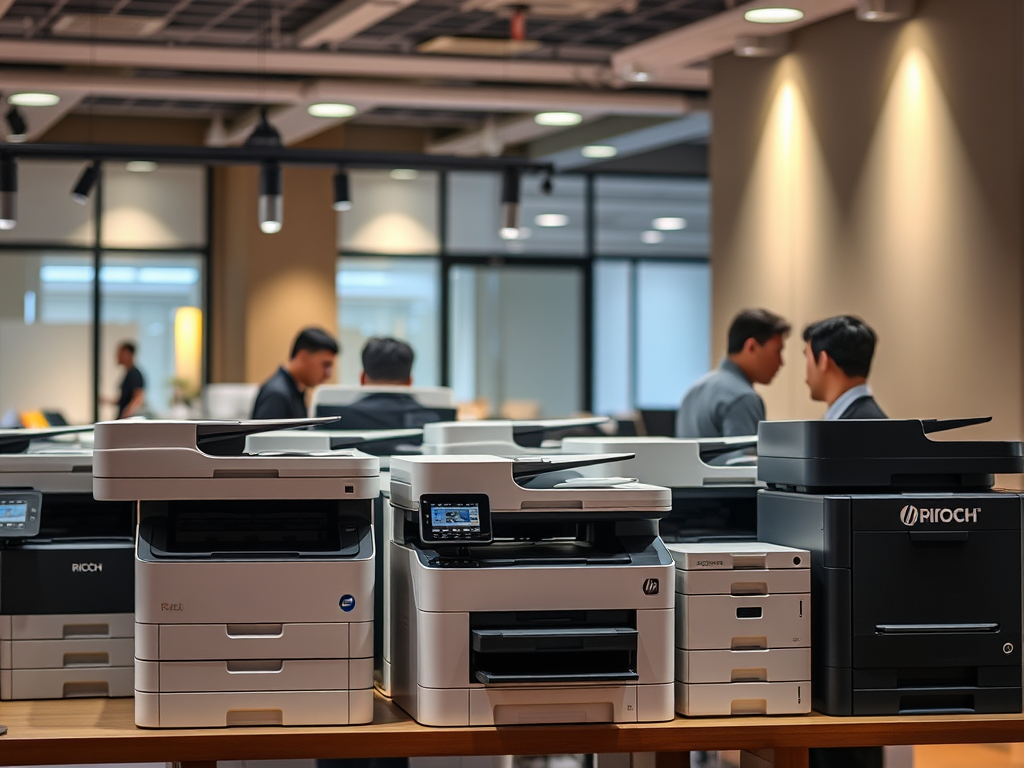
PT Central Jaya Noble memberikan pelayanan untuk sewa printer A3. Ada beberapa pilihan untuk sewa printer A3 ini :
Ricoh IM C2010, Ricoh IM C3010
RICOH MP C2004, RICOH MP C3004, RICOH MP C4504, RICOH MP C6004
Selain itu kami juga menjual dan menyewakan Printer A3 merk Hewlett-Packard (HP) :
HP E87625, HP E87630, HP E87635, HP E87740, HP E87750
Untuk informasi lebih lengkap mengenai pembelian dan penyewaan / rental mesin fotocopy ini dan juga untuk toner maupun sparepart serta jasa service dapat menghubungi nomor telepon di bawah ini :
WA : 0882.2906.5281
email : susantoricoh@gmail.com
Mesin fotocopy Toshiba E-studio 2021AC dan 2521AC
Mesin fotokopi multifungsi (MFP) warna Toshiba e-STUDIO 2021AC dan e-STUDIO 2521AC dirancang khusus untuk memenuhi kebutuhan dokumen kantor skala kecil hingga menengah. Keduanya berbagi platform teknologi yang sama (e-BRIDGE Next), dengan perbedaan utama terletak pada kecepatan cetak.
Berikut adalah keunggulan utama dari Toshiba e-STUDIO 2021AC dan 2521AC:
1. Performa dan Kecepatan Tinggi
- e-STUDIO 2021AC: Kecepatan cetak/salin hingga 20 ppm (halaman per menit) untuk dokumen hitam-putih dan warna.
- e-STUDIO 2521AC: Kecepatan cetak/salin hingga 25 ppm untuk hitam-putih dan warna.
- Waktu pemanasan (warm-up time) yang cepat (sekitar 13–14 detik) serta waktu pindaian (scan speed) hingga 73 ppm membantu mempercepat alur kerja dokumen.
2. Kualitas Cetak Warna Presisi
- Mendukung resolusi cetak tinggi hingga 1.200 x 1.200 dpi (serta ekivalen hingga 3.600 x 1.200 dpi dengan fitur smoothing).
- Menghasilkan teks yang tajam serta grafik/gambar warna yang jelas dan konsisten, cocok untuk proposal bisnis, presentasi, dan materi pemasaran.
3. Kemudahan Penggunaan & Layar Sentuh Interaktif
- Dilengkapi layar sentuh berwarna ukuran 10.1 inci berfitur tiltable (posisi kemiringan dapat disesuaikan).
- Antarmuka mirip tablet yang intuitif dan dapat disesuaikan (customizable) sesuai dengan menu/fitur rutin yang sering digunakan pengguna.
4. Integrasi Cloud dan Mobilitas (Mobile & Cloud-Ready)
- Cetak/Pindai Seluler: Mendukung Mobile Printing melalui AirPrint, Mopria, dan Wi-Fi Direct untuk mencetak langsung dari smartphone atau tablet.
- Koneksi Cloud: Mendukung pemindaian langsung (scan to cloud) dan pencetakan dari platform seperti Google Drive, Microsoft 365, dan SharePoint.
5. Keamanan Data Tingkat Tinggi
- Menggunakan fitur keamanan canggih dengan Toshiba Secure SSD (128 GB).
- Dilengkapi enkripsi data otomatis, otentikasi pengguna (user authentication), serta proteksi jaringan untuk menjaga kerahasiaan dokumen penting perusahaan.
6. Desain Ringkas & Efisiensi Energi
- Hemat Ruang: Ukuran fisik (bodi) tergolong ringkas di kelasnya, sehingga tidak memakan banyak tempat di area kantor.
- Hemat Energi: Memiliki fitur Power Saving canggih dengan konsumsi daya rendah saat mode sleep, serta ramah lingkungan sesuai standar efisiensi energi modern.
Perbandingan Singkat
| Fitur | Toshiba e-STUDIO 2021AC | Toshiba e-STUDIO 2521AC |
| Kecepatan Cetak (A4) | 20 ppm (Color/BW) | 25 ppm (Color/BW) |
| Penggunaan Ideal | Usaha kecil / Tim kerja kecil | Tim/Departemen skala menengah |
| Fungsi Utama | Print, Copy, Scan (Fax Opsional) | Print, Copy, Scan (Fax Opsional) |
| Ukuran Kertas | Maksimal A3 | Maksimal A3 |
| RAM / Penyimpanan | RAM 4 GB / SSD 128 GB | RAM 4 GB / SSD 128 GB |
Mesin fotocopy Toshiba E-studio 3025C dan 3525AC
Mesin fotokopi warna multifungsi Toshiba e-STUDIO 3025AC dan e-STUDIO 3525AC merupakan generasi pembaruan dari seri sebelumnya, berbasis arsitektur e-BRIDGE Next yang menawarkan efisiensi tinggi, keamanan data mutakhir, serta kemampuan integrasi alur kerja modern.
Kedua unit ini dirancang untuk kelompok kerja (workgroup) skala menengah hingga besar yang membutuhkan produktivitas cetak warna yang lebih cepat.
Keunggulan Utama Toshiba e-STUDIO 3025AC & 3525AC
1. Performa Cetak dan Pemindaian Lebih Cepat
- Kecepatan Cetak/Salin:
- e-STUDIO 3025AC: hingga 30 ppm (halaman per menit) untuk hitam-putih dan warna.
- e-STUDIO 3525AC: hingga 35 ppm untuk hitam-putih dan warna.
- Kecepatan Pindai Sisi Ganda (DSDF Optional): Dengan pengumpan dokumen DSDF, kecepatan pindai dapat mencapai hingga 240 ipm (gambar per menit) secara duplex.
2. Kualitas Output dan Fleksibilitas Media
- Resolusi Tinggi: Mendukung cetak hingga 1.200 x 1.200 dpi untuk detail teks dan gradasi warna presisi.
- Kapasitas Kertas Besar: Kapasitas standar sebesar 1.200 lembar dan dapat ditingkatkan hingga 5.200 lembar.
- Dukungan Kertas: Mendukung berbagai bobot kertas hingga 300 g/m² serta ukuran media banner hingga 305 x 1.200 mm.
3. Kemudahan Penggunaan & Antarmuka Tablet
- Layar Sentuh 10.1 Inci: Layar sentuh multi-touch berwarna berbasis antarmuka tablet yang dapat disesuaikan alur kerjanya (customizable workflow templates).
- Remote Assist: Memungkinkan dukungan jarak jauh untuk pemeliharaan atau pengaturan perangkat.
4. Fitur Keamanan Siber Canggih
- Toshiba Secure SSD (128 GB): Dilengkapi Self-Encrypting Drive (SED).
- Perlindungan Bertingkat: Mendukung fitur keamanan Trusted Platform Module (TPM 2.0), proteksi antimalware, otentikasi pengguna, serta enkripsi dokumen sensitif.
5. Konektivitas & Solusi Cloud
- Mobile & AirPrint: Mendukung pencetakan langsung via Android, iOS (AirPrint), Mopria, dan Wi-Fi Direct.
- E-Cloud Connect: Memudahkan integrasi pemindaian langsung ke layanan penyimpanan berbasis cloud (Google Drive, OneDrive, SharePoint).
Perbandingan Spesifikasi
| Fitur / Spesifikasi | Toshiba e-STUDIO 3025AC | Toshiba e-STUDIO 3525AC |
| Kecepatan Cetak (A4) | 30 ppm (Color / BW) | 35 ppm (Color / BW) |
| Kecepatan Cetak (A3) | 16 ppm (Color / BW) | 18 ppm (Color / BW) |
| Penggunaan Ideal | Kantor skala menengah | Departemen / Kantor sibuk skala besar |
| Layar Sentuh | 10.1 Inci WSVGA Color Touch Screen | 10.1 Inci WSVGA Color Touch Screen |
| RAM / Penyimpanan | 4 GB RAM / 128 GB Secure SSD | 4 GB RAM / 128 GB Secure SSD |
| Kapasitas Maksimal Kertas | Hingga 5.200 Lembar | Hingga 5.200 Lembar |
Mesin fotocopy Toshiba E-studio 2528A dan 3028A
Mesin fotokopi Toshiba e-STUDIO 2528A dan e-STUDIO 3028A adalah perangkat multifungsi (MFP) Monokrom (Hitam-Putih) dari lini generasi e-BRIDGE Next. Keduanya dirancang khusus untuk memenuhi kebutuhan dokumen bisnis dan perkantoran skala menengah hingga besar yang membutuhkan keandalan tinggi, hasil cetak teks tajam, dan efisiensi biaya operasional.
Perbedaan utama di antara kedua seri ini terletak pada kecepatan cetak, sedangkan sebagian besar fitur, arsitektur, dan fiturnya sama persis.
Keunggulan Utama Toshiba e-STUDIO 2528A & 3028A
1. Performa Cetak Monokrom Cepat & Efisien
- Kecepatan Cetak/Salin:
- e-STUDIO 2528A: Kecepatan hingga 25 ppm (halaman per menit).
- e-STUDIO 3028A: Kecepatan hingga 30 ppm (halaman per menit).
- Waktu pemanasan (warm-up time) cepat (sekitar 14 detik) dengan waktu keluaran lembar pertama (first copy out) kurang dari 4,3 detik.
2. Kapasitas & Penganganan Media Luas
- Kapasitas Kertas: Kapasitas standar sebesar 1.200 lembar (2 kaset x 550 lembar + 100 lembar bypass) dan dapat ditingkatkan hingga 5.200 lembar.
- Dukungan Media: Mampu mencetak hingga ukuran kertas A3, serta bobot kertas hingga 256 g/m² dan banner hingga 305 x 1.200 mm.
3. Kemudahan Operasional & Layar Sentuh Interaktif
- Dilengkapi layar sentuh berwarna ukuran 10.1 inci berbasis antarmuka gaya tablet yang intuitif.
- Menu/fitur dapat disesuaikan (customizable workflow templates) untuk mempermudah pekerjaan rutin pengguna.
4. Fitur Keamanan Siber Canggih
- Dilengkapi Toshiba Secure SSD (128 GB) berbasis Self-Encrypting Drive (SED).
- Mendukung fitur keamanan Trusted Platform Module (TPM 2.0), proteksi antimalware, enkripsi data, dan otentikasi pengguna berbasis kartu atau PIN.
5. Integrasi Cloud & Mobile Printing
- Mobile Printing: Mendukung pencetakan langsung dari smartphone/tablet via AirPrint, Mopria, dan Wi-Fi Direct (opsional).
- Cloud Connectivity: Memudahkan pemindaian (scan-to-cloud) dan pencetakan langsung dari Google Drive, Microsoft OneDrive, dan SharePoint.
Perbandingan Spesifikasi
| Fitur / Spesifikasi | Toshiba e-STUDIO 2528A | Toshiba e-STUDIO 3028A |
| Tipe Hasil Cetak | Monokrom (Hitam-Putih) | Monokrom (Hitam-Putih) |
| Kecepatan Cetak (A4) | 25 ppm | 30 ppm |
| Kecepatan Cetak (A3) | 15 ppm | 16 ppm |
| Penggunaan Ideal | Kantor / Departemen skala menengah | Kantor / Departemen skala menengah-besar |
| Layar Sentuh | 10.1 Inci WSVGA Color Touch Screen | 10.1 Inci WSVGA Color Touch Screen |
| RAM / Penyimpanan | 4 GB RAM / 128 GB Secure SSD | 4 GB RAM / 128 GB Secure SSD |
| Kapasitas Maksimal Kertas | Hingga 5.200 Lembar | Hingga 5.200 Lembar |
Mesin fotocopy Toshiba E-studio 3528A dan 4528A
Mesin fotokopi Toshiba e-STUDIO 3528A dan e-STUDIO 4528A merupakan perangkat multifungsi (MFP) Monokrom (Hitam-Putih) performa tinggi dari lini generasi e-BRIDGE Next. Keduanya dirancang khusus untuk memenuhi kebutuhan dokumen bisnis dengan volume cetak tinggi pada perkantoran skala menengah hingga besar, departemen publik, serta lingkungan workgroup yang padat.
Perbedaan utama kedua unit ini terletak pada kecepatan cetak, sementara fitur keamanan, fleksibilitas media, dan arsitektur pengoperasiannya identik.
Keunggulan Utama Toshiba e-STUDIO 3528A & 4528A
1. Performa Cetak Monokrom Volume Tinggi
- Kecepatan Cetak/Salin:
- e-STUDIO 3528A: Kecepatan hingga 35 ppm (halaman per menit).
- e-STUDIO 4528A: Kecepatan hingga 45 ppm (halaman per menit).
- Dilengkapi prosessor Dual Core dan arsitektur e-BRIDGE Next yang memastikan proses pengolahan berkas berat tetap responsif tanpa lag.
2. Kecepatan Pindai (Scan) Sangat Tinggi
- Jika dipadukan dengan pengumpan dokumen ganda (Dual Scan Document Feeder / DSDF opsional), mesin ini mampu memindai dokumen ganda (duplex) hingga kecepatan 240 ipm (gambar per menit).
3. Kemudahan Operasional & Layar Sentuh Interaktif
- Layar 10.1 Inci: Layar sentuh berwarna berukuran 10.1 inci berfitur tilting yang dapat diatur kemiringannya.
- Menu Kustom: Antarmuka mirip tablet yang mendukung pembuatan pemicu alur kerja (one-touch workflow templates) sesuai rutinitas kantor.
4. Fitur Keamanan Sistem & Data Mutakhir
- Toshiba Secure SSD (128 GB): Dilengkapi teknologi Self-Encrypting Drive (SED) untuk melindungi seluruh data dokumen yang tersimpan.
- Keamanan Siber: Mendukung Trusted Platform Module (TPM 2.0), proteksi anti-malware, enkripsi lalu lintas data jaringan, serta otentikasi PIN/kartu akses.
5. Integrasi Seluler & Layanan Cloud
- Mobile Printing: Mendukung pencetakan langsung dari perangkat iOS (AirPrint), Android (Mopria), dan Wi-Fi Direct.
- Integrasi Cloud: Mendukung pemindaian langsung (scan-to-cloud) dan pencetakan dari Google Drive, Microsoft OneDrive, serta SharePoint.
Perbandingan Spesifikasi
| Fitur / Spesifikasi | Toshiba e-STUDIO 3528A | Toshiba e-STUDIO 4528A |
| Tipe Hasil Cetak | Monokrom (Hitam-Putih) | Monokrom (Hitam-Putih) |
| Kecepatan Cetak (A4) | 35 ppm | 45 ppm |
| Kecepatan Cetak (A3) | 18 ppm | 22 ppm |
| Penggunaan Ideal | Kantor / Departemen skala menengah-besar | Departemen / Kantor sibuk skala besar |
| Layar Sentuh | 10.1 Inci WSVGA Color Touch Screen | 10.1 Inci WSVGA Color Touch Screen |
| RAM / Penyimpanan | 4 GB RAM / 128 GB Secure SSD | 4 GB RAM / 128 GB Secure SSD |
| Kapasitas Maksimal Kertas | Hingga 5.200 Lembar | Hingga 5.200 Lembar |
Memilih antara menyewa (rental) atau membeli unit baru untuk mesin fotokopi multifungsi (MFP) seperti Toshiba e-STUDIO sangat bergantung pada arus kas, kepastian anggaran, dan kebutuhan operasional kantor Anda.
Berikut adalah perbandingan mendalam antara opsi sewa dan beli unit baru:
Perbandingan Sewa vs Beli Unit Baru
| Parameter | Opsi Sewa (Rental) | Opsi Beli Unit Baru |
| Biaya Awal (Upfront Cost) | Sangat Low/Tanpa Modal: Hanya membayar biaya sewa bulan pertama & deposit awal. | Tinggi: Membutuhkan alokasi anggaran (Capital Expenditure) sekaligus. |
| Biaya Servis & Perawatan | Termasuk dalam Biaya Sewa: Teknisi, perbaikan, penggantian spare part, dan toner gratis/ditanggung vendor. | Biaya Terpisah: Garansi terbatas (biasanya 1 tahun). Servis rutin, spare part, dan toner dibeli sendiri. |
| Resiko Kerusakan & Depresiasi | Ditanggung Vendor: Jika mesin rusak berat/rusak permanen, vendor akan mengganti dengan unit lain. | Ditanggung Pemilik: Nilai aset menyusut (depresiasi) dan resiko kerusakan jangka panjang ditanggung sendiri. |
| Fleksibilitas & Upgrade | Tinggi: Mudah melakukan upgrade ke tipe yang lebih cepat jika kebutuhan cetak kantor meningkat. | Rendah: Terikat pada unit yang sudah dibeli hingga masa pakainya selesai/dijual kembali. |
| Kepemilikan Aset | Mesin tetap milik perusahaan rental. | Mesin sepenuhnya menjadi milik dan aset perusahaan Anda. |
| Perlakuan Pajak | Dicatat sebagai biaya operasional (OpEx), yang dapat mengurangi pajak penghasilan operasional. | Dicatat sebagai pengeluaran modal (CapEx) dan aset tetap yang disusutkan nilainya tiap tahun. |
Kapan Anda Harus Memilih SEWA?
- Volume Cetak Tinggi & Rutin: Mengingat biaya penggantian toner dan drum/spare part mesin volume tinggi cukup mahal, sewa membebankan resiko tersebut ke vendor.
- Ingin Anggaran Bulanan yang Pasti (Predictable Budget): Pengeluaran operasional cetak tetap terprediksi setiap bulan tanpa kekhawatiran biaya perbaikan mendadak.
- Kantor Baru / Proyek Jangka Pendek-Menengah: Cocok untuk kantor cabang, proyek konstruksi, atau perusahaan startup yang memprioritaskan arus kas (cash flow).
Kapan Anda Harus Memilih BELI UNIT BARU?
- Penggunaan Jangka Panjang (> 3-5 Tahun): Dalam jangka panjang, total biaya beli unit bisa lebih ekonomis dibanding akumulasi biaya sewa bertahun-tahun.
- Memiliki Tim IT / Maintenance Internal: Jika kantor Anda memiliki tim teknis atau sudah memiliki langganan kontrak servis (Click Charge / Maintenance Contract) tersendiri.
- Kebijakan Perusahaan Mengutamakan Kepemilikan Aset: Beberapa instansi pemerintah atau BUMN mewajibkan pembelian langsung sebagai bentuk kepemilikan aset resmi.
Untuk menghitung estimasi biaya cetak bulanan, komponen biaya dibagi berdasarkan skema pengadaan yang Anda pilih (Sewa/Rental atau Beli Baru).
Berikut adalah kalkulasi dan contoh perhitungannya:
1. Komponen Biaya Utama
- Biaya Tetap (Fixed Cost): Biaya sewa bulanan atau biaya penyusutan mesin (jika beli).
- Biaya Variabel (Variable Cost / CPP – Cost Per Page): Biaya per lembar yang mencakup toner, kertas, dan spare part (termasuk drum & developer).
2. Biaya Per Lembar (Cost Per Page / CPP) Standar
- Monokrom (Hitam-Putih):
- Kertas A4: ~Rp 50 – Rp 65 / lembar
- Toner & Sparepart: ~Rp 70 – Rp 120 / lembar
- Total Biaya Cetak Hitam-Putih: ~Rp 120 – Rp 185 / lembar
- Warna (Color):
- Kertas A4: ~Rp 50 – Rp 65 / lembar
- Toner & Sparepart Warna: ~Rp 500 – Rp 900 / lembar (tergantung cakupan warna/coverage)
- Total Biaya Cetak Warna: ~Rp 550 – Rp 965 / lembar
3. Contoh Simulasi Kalkulasi Bulanan
Asumsi penggunaan kantor dengan volume cetak:
- Hitam-Putih (BW): 10.000 lembar / bulan
- Warna (Color): 2.000 lembar / bulan
A. Skema Sewa (Rental)
(Umumnya menggunakan tarif kuota dasar + biaya excess click per lembar)
- Biaya Sewa Dasar Mesin Monokrom (misal 3528A): Rp 1.500.000 / bulan (termasuk gratis 5.000 lembar BW).
- Biaya Kelebihan Lembar BW (5.000 x Rp 100): Rp 500.000
- Estimasi Kertas Mandiri (10.000 lembar A4): Rp 600.000
- Total Estimasi Biaya Sewa Bulanan: ~Rp 2.600.000 / bulan (Teknisi, toner, dan perawatan mesin sudah bebas biaya/gratis dari vendor).
B. Skema Beli Unit Baru
(Pembelian unit baru misal Toshiba 3528A + Kontrak Servis / Pembelian Toner Mandiri)
- Penyusutan Nilai Mesin (misal Rp 45 Juta / 36 bulan): Rp 1.250.000 / bulan
- Biaya Toner & Sparepart BW (10.000 x Rp 90): Rp 900.000
- Biaya Kertas A4 (10.000 lembar): Rp 600.000
- Total Estimasi Biaya Beli Bulanan: ~Rp 2.750.000 / bulan
Kesimpulan
- Untuk volume di bawah 5.000 lembar/bulan, skema Sewa jauh lebih aman secara finansial karena tidak ada risiko biaya perbaikan mendadak.
- Untuk volume tinggi (>15.000 lembar/bulan) secara stabil selama 3–5 tahun, skema Beli Baru + Kontrak Servis dapat menekan biaya per lembar menjadi lebih murah.
Berikut adalah panduan rekomendasi tipe mesin fotokopi multifungsi (MFP) Toshiba e-STUDIO yang disesuaikan dengan anggaran (budget) dan kebutuhan operasional kantor Anda:
1. Kategori Budget Terjangkau (Sewa ~Rp 700rb–1,2 Juta/bln | Beli ~Rp 25–35 Juta)
Cocok untuk: Usaha kecil (SME), kantor cabang baru, sekolah, atau start-up dengan volume cetak rendah hingga menengah (< 5.000 lembar/bulan).
- Pilihan Monokrom (Hitam-Putih):Toshiba e-STUDIO 2528A
- Keunggulan: Kecepatan 25 ppm, biaya operasional murah, fleksibel untuk dokumen hingga A3, hemat tempat.
- Pilihan Warna:Toshiba e-STUDIO 2021AC
- Keunggulan: Kecepatan 20 ppm, kualitas cetak warna presisi untuk proposal/presentasi bisnis dengan harga entry-level.
2. Kategori Budget Menengah (Sewa ~Rp 1,3–2 Juta/bln | Beli ~Rp 35–50 Juta)
Cocok untuk: Perkantoran skala menengah, departemen perusahaan, atau instansi dengan beban kerja rutin harian (5.000 – 15.000 lembar/bulan).
- Pilihan Monokrom (Hitam-Putih):Toshiba e-STUDIO 3028A / 3528A
- Keunggulan: Kecepatan 30–35 ppm, proses pemindaian (scan) dokumen sangat cepat, kapasitas kaset kertas besar, performa stabil untuk pemakaian bersama (workgroup).
- Pilihan Warna:Toshiba e-STUDIO 2521AC / 3025AC
- Keunggulan: Kecepatan 25–30 ppm, penanganan cetak dokumen warna bervolume sedang dengan efisiensi toner tinggi.
3. Kategori Budget Performa Tinggi (Sewa ~Rp 2,2–3,5+ Juta/bln | Beli ~Rp 50–70+ Juta)
Cocok untuk: Departemen besar, bisnis percetakan/fotokopi, perkantoran publik, atau lingkungan kerja sibuk (> 15.000 lembar/bulan).
- Pilihan Monokrom (Hitam-Putih):Toshiba e-STUDIO 4528A
- Keunggulan: Kecepatan cetak tinggi 45 ppm, daya tahan komponen amat kuat (heavy duty), mendukung opsional Dual Scan Document Feeder (DSDF) hingga 240 ipm.
- Pilihan Warna:Toshiba e-STUDIO 3525AC
- Keunggulan: Kecepatan cetak warna 35 ppm, cocok untuk beban dokumen warna bervolume besar dengan hasil tajam dan cepat.
Ringkasan Panduan Pemilihan
| Kisaran Volume Cetak Bulanan | Tipe Rekomendasi (Hitam-Putih) | Tipe Rekomendasi (Warna) |
| < 5.000 lembar | e-STUDIO 2528A | e-STUDIO 2021AC |
| 5.000 – 15.000 lembar | e-STUDIO 3028A / 3528A | e-STUDIO 2521AC / 3025AC |
| > 15.000 lembar | e-STUDIO 4528A | e-STUDIO 3525AC |
Memilih antara mesin fotokopi baru dan mesin rekondisi (refurbished) merupakan pertimbangan penting saat ingin menekan biaya pengadaan tanpa mengorbankan kelancaran operasional kantor.
Berikut adalah perbandingan mendalam antara mesin baru dan mesin rekondisi:
Perbandingan Mesin Baru vs Rekondisi
| Parameter | Mesin Fotokopi Baru | Mesin Fotokopi Rekondisi (Refurbished) |
| Kondisi Mesin | 100% baru dari pabrik, komponen belum pernah dipakai (0 counter). | Mesin bekas (biasanya impor ex-Eropa/Amerika) yang telah direkondisi dan diganti komponen utamanya. |
| Harga Beli | Tinggi: 100% harga resmi distributor/vendor. | Sangat Terjangkau: Sekitar 30%–50% dari harga mesin baru. |
| Garansi & Layanan | Garansi resmi distributor penuh (biasanya 1–2 tahun untuk part & servis). | Garansi dari toko/vendor lokal (biasanya 3–6 bulan atau berupa garansi servis). |
| Fitur & Teknologi | Generasi terbaru, keamanan siber terkini, integrasi cloud paling update. | Fitur dari generasi terdahulu (1–2 generasi di belakang tipe terbaru). |
| Ketahanan & Perawatan | Sangat stabil, tingkat kerusakan awal sangat rendah (zero-downtime). | Membutuhkan perawatan lebih sering karena umur pakai komponen mekanis secara keseluruhan. |
| Ketersediaan Sparepart | Sangat mudah didapat dari distributor resmi. | Umumnya mudah didapat dipasaran, namun tergantung pada populasi tipe mesin tersebut. |
Kapan Memilih MESIN BARU?
- Perusahaan / Instansi Resmi: Yang mewajibkan garansi resmi distributor dan tidak ingin ada risiko downtime.
- Kebutuhan Fitur Keamanan Tinggi: Membutuhkan sistem keamanan siber, enkripsi data terbaru, dan integrasi penuh ke sistem jaringan kantor modern.
- Penggunaan Jangka Panjang (>5 Tahun): Ingin mesin tahan lama dengan biaya perawatan tak terduga yang sangat minim.
Kapan Memilih MESIN REKONDISI?
- Pengusaha Usaha Fotokopi / Usaha Kecil (UMKM): Membutuhkan return on investment (ROI) yang cepat dengan modal awal terbatas.
- Anggaran Terbatas (Limited Budget): Menginginkan mesin performa tinggi (kecepatan tinggi) namun dengan harga sekelas mesin kelas bawah/medium.
- Penggunaan Tambahan (Unit Cadangan): Sebagai mesin pendukung di departemen yang volume cetaknya tidak terlalu padat.
Mesin fotocopy Hewlett Packard E786 series
Seri HP Color LaserJet Managed MFP E786 (seperti E78625, E78630, dan E78635) adalah lini mesin fotokopi multifungsi (MFP) warna kelas A3 korporat dari Hewlett Packard. Lini ini dirancang khusus untuk lingkungan perkantoran skala menengah hingga besar yang membutuhkan produktivitas tinggi, kualitas cetak presisi, serta fitur keamanan jaringan tingkat enterprise.
Angka di belakang kode seri menandakan kecepatan cetaknya (misalnya E78625 untuk 25 ppm, E78630 untuk 30 ppm, dan E78635 untuk 35 ppm).
Keunggulan Utama HP E786 Series
1. Performa Cetak dan Pemindaian Fleksibel
- Kecepatan Cetak: Tersedia varian 25 ppm, 30 ppm, hingga 35 ppm untuk dokumen warna dan monokrom.
- Kecepatan Pindai (Scan): Mampu memindai hingga 120 ipm (simplex) dan 240 ipm (duplex) pada opsi Flow Model dengan pengumpan dokumen ganda.
- Prosesor Cepat: Dipersenjatai prosesor Quad-Core untuk pengolahan berkas berukuran besar tanpa lag.
2. Kualitas Warna & Desain Modular
- Teknologi Toner HP ColorSphere 3: Menghasilkan grafis warna yang tajam, teks yang presisi, dan gradasi warna yang konsisten untuk materi presentasi bisnis.
- Kustomisasi Panel & Aksesori: Dilengkapi opsi pilihan warna panel luar (color panels) serta pilihan finisher fleksibel (seperti stapler, hole punch, dan booklet maker).
3. Kemudahan Operasional & Layar Sentuh Interaktif
- Layar Sentuh 10.1 Inci: Layar sentuh berwarna berbasis antarmuka intuitif mirip tablet.
- Opsi Keyboard Fisik (Flow Model): Seri Flow dilengkapi pull-out keyboard penuh di bawah layar sentuh untuk mempermudah penginputan data email dan pemindaian dokumen.
4. Keamanan Tingkat Enterprise (HP Wolf Enterprise Security)
- HP Sure Start: Memeriksa kode operasi (firmware) secara otomatis saat booting dan memulihkan diri jika terdeteksi peretasan.
- Memory Shield & Whitelisting: Mencegah penyusupan instruksi berbahaya ke dalam memori mesin dan memastikan hanya firmware asli HP yang dapat dijalankan.
5. Efisiensi Biaya Operasional (Managed Series)
- Dirancang sebagai seri Managed Print Services (MPS), komponen drum dan toner kapasitas besarnya memiliki umur pakai tinggi (high yield), sehingga menurunkan Cost Per Page (CPP) untuk penggunaan jangka panjang.
Ringkasan Spesifikasi HP E786 Series
| Fitur / Spesifikasi | HP Color LaserJet Managed MFP E786 Series |
| Tipe Hasil Cetak | Warna (Color) & Monokrom (Hitam-Putih) |
| Ukuran Media Maksimal | A3 / Ledger |
| Pilihan Kecepatan Cetak | 25 ppm / 30 ppm / 35 ppm |
| Ukuran Layar Sentuh | 10.1 inci Color Graphic Display |
| Kapasitas Kertas Maksimal | Hingga 3.140 Lembar (dengan tray tambahan) |
| Fitur Keamanan | HP Wolf Enterprise Security (Sure Start, Memory Shield) |
Membandingkan HP Color LaserJet Managed MFP E786 Series (khususnya varian E78630/E78635) dengan Toshiba e-STUDIO 3025AC memberikan gambaran jelas mengenai persaingan dua mesin fotokopi warna multifungsi A3 kelas korporat.
Berikut adalah tabel perbandingan mendalam dan ulasan keunggulannya masing-masing:
Tabel Perbandingan Spesifikasi
| HP Color LaserJet Managed E786 | Toshiba e-STUDIO 3025AC | |
| Tipe Cetak | Tipe CetakWarna & Monokrom | Tipe CetakWarna & Monokrom |
| Kecepatan Cetak | Kecepatan Cetak25 / 30 / 35 ppm | Kecepatan Cetak30 ppm |
| Layar Kontrol | Layar Kontrol10.1 inci Touchscreen (Opsi Pull-out Keyboard) | Layar Kontrol10.1 inci WSVGA Tiltable Touchscreen |
Lihat selengkapnya
Keunggulan Masing-Masing Mesin
Keunggulan HP E786 Series:
- Keamanan Ekosistem Terkuat: Dilengkapi HP Wolf Enterprise Security yang dapat mendeteksi, mengisolasi, dan memulihkan diri dari serangan cyber (Self-Healing BIOS) secara otomatis.
- Fitur Pemindaian Flow Model: Pada varian Flow, terdapat keyboard fisik yang dapat ditarik (pull-out keyboard) serta teknologi pemindaian EveryPage untuk mencegah dua lembar kertas tertarik bersamaan.
- Integrasi Fleet Management: Sangat cocok jika kantor Anda sudah menggunakan infrastruktur IT berbasis produk HP (HP Web Jetadmin).
Keunggulan Toshiba e-STUDIO 3025AC:
- Fleksibilitas & Dukungan Sewa/Rental Luas: Seri Toshiba e-STUDIO memiliki jaringan teknisi lokal dan penyedia sewa (rental) yang sangat populer dan melimpah di Indonesia.
- Performa Alur Kerja Intuitif: Platform e-BRIDGE Next menawarkan kustomisasi layar sentuh yang sangat mudah digunakan oleh staf umum tanpa konfigurasi IT yang rumit.
- Ketersediaan Sparepart & Toner: Suku cadang dan toner consumable Toshiba cenderung lebih mudah ditemukan di pasaran dengan variasi biaya yang kompetitif.
Rekomendasi
- Pilih HP E786 Series jika kantor Anda mengutamakan keamanan data/jaringan tingkat tinggi, membutuhkan keyboard fisik untuk penginputan data hasil scan intensif, atau terikat kontrak Managed Print Services (MPS) HP.
- Pilih Toshiba e-STUDIO 3025AC jika Anda mencari kemudahan operasional harian, ketersediaan layanan purna jual/rental lokal yang luas, serta keseimbangan biaya operasional cetak warna harian.
HP Wolf Security adalah ekosistem keamanan siber tingkat hardware dan software yang tertanam langsung pada perangkat HP enterprise, termasuk lini mesin fotokopi multifungsi (MFP) seperti HP E786 Series.
Mesin fotokopi modern yang terhubung ke jaringan kantor pada dasarnya adalah sebuah komputer yang memiliki prosesor, memori, penyimpanan, dan sistem operasi sendiri. Karena itu, HP Merancang Wolf Security untuk melindungi mesin fotokopi dari peretasan, pencurian data dokumen, dan infiltrasi malware ke dalam jaringan perusahaan.
Berikut adalah fitur-fitur utama dan cara kerja HP Wolf Security pada mesin fotokopi:
1. Perlindungan Tingkat Hardware & Firmware (Self-Healing)
- HP Sure Start (Self-Healing BIOS):Saat mesin pertama kali dinyalakan, HP Sure Start secara otomatis memeriksa integritas kode BIOS/firmware. Jika terdeteksi adanya peretasan atau modifikasi ilegal, mesin akan secara otomatis memulihkan BIOS ke versi aman resmi pabrikan tanpa campur tangan staf IT.
- HP Memory Shield / Hardware Root of Trust:Perlindungan berbasis perangkat keras yang memvalidasi bahwa hanya kode yang terautentikasi dan terdaftar yang dapat dijalankan di memori mesin. Ini mencegah peretas memasukkan kode jahat (malware injection) ke dalam memori kerja mesin fotokopi.
2. Perlindungan Sistem Operasi & Aplikasi
- Whitelisting (Daftar Putih Firmware):Memastikan hanya firmware resmi bertanda tangan digital HP yang dapat dipasang atau dijalankan di mesin fotokopi.
- Run-time Intrusion Detection:Fitur ini memantau memori dan aktivitas mesin secara real-time saat mesin beroperasi. Jika terdeteksi aktivitas anomali atau serangan siber, mesin akan langsung melakukan restart mandiri untuk memutus akses peretas.
3. Keamanan Data & Dokumen Sensitif
- HP Secure Hard Disk / Encryption:Seluruh data cetak, salinan (copy), dan pindaian (scan) yang tersimpan sementara di hardisk/SSD mesin dienkripsi secara otomatis menggunakan standar militer (AES 256-bit). Data juga dapat dihapus secara permanen secara berkala (Secure Erase).
- Pull Printing & User Authentication:Dokumen yang dikirim untuk dicetak tidak akan langsung keluar di nampan mesin sampai pengguna mendatangi mesin dan melakukan otentikasi (menggunakan Kartu ID, PIN, atau login seluler). Ini mencegah dokumen rahasia tergeletak atau terbaca oleh orang yang tidak berhak.
4. Pengawasan Jaringan Terintegrasi
- HP JetAdvantage Security Manager:Memungkinkan tim IT perusahaan untuk memantau dan mengatur kebijakan keamanan seluruh armada (fleet) mesin fotokopi HP dari satu dasbor pusat secara otomatis, termasuk memperbarui patch keamanan secara berkala.
Ringkasan Ringkas
| Fitur HP Wolf Security | Manfaat Utama Bagi Perusahaan |
| HP Sure Start | Otomatis memperbaiki firmware jika diserang peretas |
| Memory Shield | Mencegah penyusupan malware melalui jaringan ke memori mesin |
| Enkripsi SSD (AES 256) | Melindungi isi dokumen yang tersimpan di dalam mesin |
| Otentikasi Pengguna | Mencegah kebocoran dokumen fisik di area pencetakan |
Membandingkan sistem keamanan HP Wolf Enterprise Security pada lini mesin HP (seperti HP E786 Series) dengan Toshiba Secure SSD / e-BRIDGE Next Security pada lini Toshiba e-STUDIO menunjukkan pendekatan berbeda dalam melindungi infrastruktur dokumen perusahaan dari ancaman siber.
Kedua pabrikan ini sama-sama memenuhi standar internasional (seperti Common Criteria EAL2/EAL4+ dan kualifikasi IEEE 2600), namun memiliki keunggulan fokus yang berbeda.
Perbandingan Fitur Keamanan Utamanya
| Parameter Keamanan | HP Wolf Enterprise Security | Toshiba e-BRIDGE Next Security |
| Perlindungan Firmware/BIOS | HP Sure Start (Self-Healing): Secara otomatis memeriksa dan memulihkan BIOS resmi jika terdeteksi manipulasi/peretasan. | Trusted Platform Module (TPM 2.0): Memverifikasi firmware saat booting menggunakan cip terenkripsi khusus. |
| Perlindungan Memori Real-Time | HP Memory Shield / Intrusion Detection: Memantau memori mesin secara aktif saat beroperasi & langsung restart otomatis jika ada instruksi berbahaya. | Antimalware & Whitelisting: Memastikan hanya aplikasi/firmware yang terdaftar resmi yang dapat dijalankan di sistem. |
| Enkripsi Penyimpanan Data | HP Secure SSD (256-bit AES): Enkripsi data otomatis pada penyimpanan lokal mesin. | Toshiba Secure SSD (Self-Encrypting Drive – SED): Disk otomatis melakukan dekripsi key wipe jika SSD dilepas paksa dari mesin. |
| Otentikasi Pengguna (Pull Printing) | Mendukung HP Access Control, login PIN, login seluler, serta integrasi kartu RFID/NFC. | Mendukung e-BRIDGE Global Print, login PIN, serta pembaca kartu akses RFID/NFC. |
| Manajemen Keamanan Pusat | HP Security Manager: Pengaturan kebijakan keamanan untuk seluruh mesin secara otomatis dari satu dasbor IT. | e-BRIDGE Fleet Management System (EFMS): Pengawasan dan pembaruan sistem keamanan terpusat. |
Keunggulan Masing-Masing Sistem
Keunggulan HP Wolf Enterprise Security:
- Fokus pada Resilience (Self-Healing): Jika peretas berhasil menyusup, mesin HP dapat secara otomatis memulihkan kode BIOS bawaan tanpa bantuan teknisi IT (Self-healing).
- Proteksi Jaringan Komprehensif: Sangat cocok untuk perusahaan kelas enterprise dengan standar keamanan IT ketat yang membutuhkan proteksi tingkat memori (hardware root of trust).
Keunggulan Toshiba Secure SSD:
- Perlindungan Data Fisik Unggulan (SED): Sistem Self-Encrypting Drive pada Toshiba dirancang agar data dokumen di dalam SSD langsung terkunci dan tidak dapat dibaca jika hardisk/SSD dicuri dan dipasang di mesin/komputer lain.
- Kemudahan Pengaturan: Pengaturan hak akses (user role) dan batas pencetakan (quota management) lebih fleksibel dan mudah diatur langsung melalui panel layar sentuh mesin.
Ringkasan Kesimpulan
- Pilih HP (HP Wolf Security) jika prioritas utama perusahaan adalah pencegahan peretasan siber via jaringan (network intrusion) dan sistem recovery otomatis saat terinfeksi malware.
- Pilih Toshiba (e-BRIDGE Security) jika prioritas utama adalah keamanan fisik data dokumen (Self-Encrypting SSD) serta kemudahan kontrol akses cetak harian untuk staf kantor.
Otentikasi pengguna berbasis kartu ID (sering disebut juga sebagai Card Authentication atau Badge Printing) adalah metode pengamanan dokumen di mana pengguna harus menempelkan (tap) kartu akses fisik ke mesin fotokopi sebelum dokumen mereka dicetak atau sebelum mereka dapat mengakses fungsi mesin (seperti copy, scan, atau fax).
Sistem ini sangat populer di perkantoran modern karena meningkatkan kerahasiaan dokumen dan mencegah pemborosan kertas akibat cetakan yang terbengkalai di nampan mesin.
Cara Kerja Otentikasi Kartu ID pada Mesin Fotokopi
- Mengirim Dokumen (Print Job): Karyawan mengirim dokumen dari komputer atau ponsel pintar (laptop/smartphone). Dokumen tidak langsung dicetak oleh mesin, melainkan disimpan sementara di antrean server cetak atau di Secure SSD mesin fotokopi.
- Menempelkan Kartu (Badge Tap): Karyawan berjalan ke mesin fotokopi pilihan mana pun di kantor, lalu menempelkan kartu ID kantor (RFID, NFC, atau proximity card) ke alat pembaca kartu (card reader) yang terpasang di bodi mesin.
- Pencetakan Aman (Pull Printing / Follow-Me Printing): Setelah kartu terbaca dan sistem mengenali identitas pengguna, layar mesin akan menampilkan daftar dokumen milik karyawan tersebut. Karyawan memilih dokumen yang ingin dicetak, lalu mesin baru mengeluarkan cetakannya.
Implementasi pada HP vs Toshiba
Baik lini mesin HP (seperti E786 Series) maupun Toshiba (seperti e-STUDIO / e-BRIDGE Next) mendukung penuh integrasi pembaca kartu ID, dengan karakteristik sebagai berikut:
1. Mesin HP (HP Wolf Security & JetAdvantage)
- Dukungan Perangkat Keras: Memiliki port USB khusus dan integrasi hardware pocket yang rapi untuk memasang berbagai jenis card reader pihak ketiga (seperti HID, Elatec, RF IDeas).
- Ekosistem Perangkat Lunak: Mendukung integrasi dengan solusi manajemen cetak enterprise seperti HP Access Control (HP AC) atau software pihak ketiga terkemuka seperti Kofax ControlSuite (Equitrac) dan PaperCut.
- Keamanan Tambahan: Sesi pengguna akan otomatis tertutup (auto-logout) begitu pengguna meninggalkan mesin atau setelah beberapa detik tidak aktif, mencegah akses ilegal oleh orang lain.
2. Mesin Toshiba (e-BRIDGE Next)
- Dukungan Perangkat Keras: Menyediakan opsi Embedded Card Reader Holder dan dukungan luas untuk modul card reader RFID/NFC standar industri.
- Ekosistem Perangkat Lunak: Didukung oleh e-BRIDGE Global Print serta kompatibilitas penuh dengan software pengelola cetak populer seperti PaperCut MF dan SafeCom.
- Kustomisasi Tampilan: Setelah kartu dita-tap, antarmuka layar sentuh 10.1 inci Toshiba dapat langsung menampilkan menu pribadi (personal dashboard) yang hanya berisi pintasan fungsi yang sering digunakan oleh karyawan bersangkutan.
Keuntungan Utama Penggunaan Kartu ID
- Mencegah Dokumen Rahasia Bocor: Tidak ada lagi dokumen penting atau rahasia perusahaan (seperti slip gaji, laporan keuangan, atau kontrak HRD) yang tergeletak tanpa pengawasan di nampan mesin.
- Efisiensi & Penghematan Kertas: Meredam kebiasaan mencetak dokumen lalu terlupa untuk diambil, yang sering kali berujung pada penumpukan kertas terbuang.
- Pencatatan & Alokasi Anggaran (Audit Trail): Perusahaan dapat melacak departemen atau individu mana saja yang paling sering mencetak dokumen, memudahkan audit biaya operasional bulanan.
Mesin fotocoy Hewlett Packard E877
Seri HP Color LaserJet Managed MFP E877 (terdiri dari varian E87740, E87750, E87760, hingga E87770) adalah lini mesin fotokopi multifungsi (MFP) warna A3 kelas Enterprise Heavy-Duty teratas dari Hewlett Packard. Lini ini dirancang khusus untuk memenuhi kebutuhan dokumen bervolume sangat tinggi pada korporasi besar, kantor pusat, instansi pemerintah, dan lingkungan percetakan internal (in-house print room).
Angka di dua digit terakhir kodenya menunjukkan kecepatan cetaknya (misalnya E87740 untuk 40 ppm, E87750 untuk 50 ppm, E87760 untuk 60 ppm, dan E87770 hingga 70 ppm).
Keunggulan Utama HP E877 Series
1. Performa Cetak Ekstrem & Kecepatan Sangat Tinggi
- Kecepatan Cetak/Salin: Pilihan kecepatan sangat tinggi mulai dari 40 ppm hingga 70 ppm baik untuk dokumen monokrom maupun warna penuh (full color).
- Prosesor Canggih: Dipersenjatai prosesor Tri-Core / Quad-Core performa tinggi yang dirancang khusus untuk memproses berkas PDF berukuran besar dan grafik kompleks secara instan tanpa hambatan.
2. Kecepatan Pindai (Scan) Terbaik di Kelasnya
- HP EveryPage Technology (Flow Model): Mampu memindai hingga 300 ipm (gambar per menit) secara duplex (sisi ganda) pada model HP Flow E877.
- Fitur Anti-Ultrasonic Double-Feed: Mencegah dua lembar kertas tertarik secara tidak sengaja saat proses pindaian bervolume tinggi, dilengkapi pemindaian berbasis OCR (Optical Character Recognition) langsung untuk mengubah hasil scan menjadi file Word/PDF yang dapat diedit.
3. Kemudahan Operasional & Layar Sentuh Interaktif
- Layar Sentuh 10.1 Inci Berwarna: Antarmuka mirip tablet yang responsif dan dapat disesuaikan alur kerjanya (customizable UI).
- Pull-Out Keyboard Fisik (Flow Model): Memudahkan pengguna dalam menginput data alamat email, metadata dokumen, serta indeks pemindaian dengan cepat.
4. Keamanan Tingkat Enterprise Terkuat (HP Wolf Enterprise Security)
- HP Sure Start (Self-Healing BIOS): Secara otomatis mendeteksi, mengisolasi, dan memulihkan BIOS mesin jika terinfeksi malware atau serangan peretas.
- HP Memory Shield & Runtime Intrusion Detection: Memantau memori mesin secara real-time untuk mencegah penyusupan kode berbahaya ke dalam jaringan kantor.
5. Kapasitas Media Luas & Modul Finisher Lengkap
- Kapasitas Kertas Maksimal: Mampu menampung hingga 6.140 lembar kertas dengan opsi High-Capacity Input Feeder (HCF).
- Opsi Finisher Komprehensif: Mendukung penambahan aksesori pemotong, pembagi (stapler, hole-punch), hingga pembuat buku lipat (booklet maker) secara otomatis.
Perbandingan Spesifikasi Utama HP E877 Series
| Fitur / Spesifikasi | HP Color LaserJet Managed MFP E877 Series |
| Tipe Hasil Cetak | Warna (Color) & Monokrom (Hitam-Putih) |
| Ukuran Media Maksimal | A3 / SRA3 / Custom Banner |
| Pilihan Kecepatan Cetak | 40 ppm / 50 ppm / 60 ppm / 70 ppm |
| Kecepatan Pindai (Scan) | Hingga 300 ipm (Duplex pada Flow Model) |
| Ukuran Layar Sentuh | 10.1 inci Color Graphic Display |
| Kapasitas Maksimal Kertas | Hingga 6.140 Lembar (dengan tray HCF) |
| Teknologi Keamanan | HP Wolf Enterprise Security (Sure Start, Memory Shield) |
- patan pemindaian hingga 240 ipm, yang sudah sangat cepat dan memadai untuk kebutuhan digitalisasi dokumen kantor harian.
3. Kapasitas Kertas & Opsi Aksesori Finisher
- HP E877 Series: Mendukung penambahan feeder kertas kapasitas ekstra (High Capacity Input Feeder) hingga total 6.140 lembar, serta opsi finisher tingkat lanjut seperti Booklet Finisher berat.
- HP E786 Series: Memiliki kapasitas kertas maksimal hingga 3.140 lembar, ukuran bodi yang sedikit lebih ringkas, dan pilihan finisher standar (stapler/hole punch).
Ringkasan Rekomendasi
- Pilih HP E786 Series jika kebutuhan kantor Anda berkisar antara 5.000 hingga 20.000 lembar per bulan dengan kecepatan cetak 25–35 ppm, di mana ukuran bodi dan efisiensi biaya awal menjadi pertimbangan utama.
- Pilih HP E877 Series jika kantor pusat atau departemen Anda mencetak lebih dari 20.000–50.000+ lembar per bulan, membutuhkan proses cetak/scan instan tanpa jeda (hingga 70 ppm), atau membutuhkan modul penjilidan/finishing profesional secara internal.
Estimasi biaya sewa (rental) bulanan untuk lini mesin fotokopi warna kelas enterprise dari HP sangat bergantung pada skema kuota cetak bulanan (minimum commit), jenis varian kecepatan, serta apakah unit yang disewa adalah model standar atau tipe Flow (dilengkapi keyboard fisik & pemindaian OCR kecepatan tinggi).
Berikut adalah estimasi kisaran biaya sewa bulanan untuk HP E786 Series dan HP E877 Series di pasaran korporat (berdasarkan asumsi sewa termasuk perawatan teknisi, suku cadang, dan toner):
1. Estimasi Biaya Sewa HP E786 Series (Kecepatan 25 – 35 ppm)
- Kategori Penggunaan: Kantor cabang, departemen menengah, atau volume cetak sedang (~5.000 – 15.000 lembar/bulan).
- Estimasi Biaya Sewa Bulanan: Rp 2.000.000 – Rp 3.500.000 / bulan
- Catatan: Biasanya sudah mencakup kuota cetak hitam-putih dan warna tertentu per bulan (misal: gratis 3.000 lembar BW dan 500 lembar warna). Kelebihan kuota (excess click) akan dikenakan biaya per lembar terpisah.
2. Estimasi Biaya Sewa HP E877 Series (Kecepatan 40 – 70 ppm)
- Kategori Penggunaan: Kantor pusat, korporasi besar, atau lingkungan cetak volume sangat tinggi (> 20.000 – 50.000+ lembar/bulan).
- Estimasi Biaya Sewa Bulanan: Rp 4.500.000 – Rp 8.000.000+ / bulan (tergantung pilihan kecepatan: E87740 vs E87770)
- Catatan: Memiliki kuota dasar cetak bulanan yang lebih besar karena dirancang untuk menangani beban kerja berat (heavy-duty). Biaya sewa unit berkecepatan 60–70 ppm tentu berada di kisaran tertinggi.
Perbandingan Komponen Kontrak Sewa HP E786 vs E877
| Komponen Sewa | HP E786 Series | HP E877 Series |
| Kisaran Harga Sewa | Menengah (Rp 2 Juta – 3,5 Juta/bln) | Tinggi (Rp 4,5 Juta – 8 Juta+/bln) |
| Beban Cetak Ideal | Sedang (5rb – 15rb hal/bln) | Tinggi / Ekstrem (20rb – 50rb+ hal/bln) |
| Biaya Kelebihan Kuota (Excess) | Standar | Relatif lebih rendah per lembarnya (karena volume besar) |
| Fasilitas Termasuk | Perawatan, teknisi, toner, & spare part | Perawatan, teknisi, toner, & spare part |
Pada lini mesin fotokopi multifungsi HP Managed Enterprise (seperti seri HP E786 dan HP E877), HP menyediakan dua varian model utama: Model Standar dan Model Flow.
Perbedaan utama keduanya terletak pada kapasitas pemindaian (scanning), kecepatan pengolahan dokumen, serta kemudahan input data fisik. Model Flow dirancang khusus sebagai solusi digitalisasi dokumen (document capture) tingkat lanjut untuk kantor yang sangat intensif dalam memindai berkas.
Perbandingan Fitur Utama Standar vs Flow Model
| Fitur / Parameter | HP Model Standar | HP Flow Model |
| Keyboard Fisik (Pull-Out) | Tidak Ada (Input via layar sentuh) | Ada (Full QWERTY Keyboard yang dapat ditarik di bawah layar) |
| Kecepatan Scan Duplex (DSDF) | Sangat Cepat (Hingga 120–240 ipm) | Ekstrem (Hingga 240–300 ipm) |
| Teknologi Penarik Kertas Scan | Standard Reversing / Dual-Scan Feeder | HP EveryPage Technology (Sensor ultrasonic murni untuk cegah double-feed) |
| Pengolahan OCR Bawaan | Terbatas / Perlu software tambahan | OCR Bawaan On-Board (Mengubah pindaian langsung ke Word, Excel, atau PDF yang dapat dicari) |
| Kapasitas Feeder Kertas Scan | 100–200 Lembar | Hingga 200–300 Lembar (High-capacity ADF) |
| Pengeditan Dokumen di Layar | Pratinjau (preview) standar | Advanced On-Screen Editing (Dapat menghapus halaman, memutar, atau menambahkan teks langsung di layar) |
Keunggulan Utama HP Flow Model
- Pull-Out Keyboard Fisik:Sangat memudahkan staf saat harus mengetik alamat email tujuan, menulis subjek/deskripsi email, menginput folder path jaringan, atau mengindeks metadata dokumen saat memindai tanpa harus mengetik di layar sentuh.
- HP EveryPage Technology:Menggunakan sensor gelombang suara (ultrasonic) untuk memastikan tidak ada dua lembar kertas yang tertempel/tertarik bersamaan saat memindai dokumen tebal secara massal.
- Optical Character Recognition (OCR) Langsung di Mesin:Dokumen hasil pindaian dapat langsung dikonversi oleh mesin menjadi file Microsoft Word, PowerPoint, Excel, atau PDF Searchable tanpa bantuan komputer atau perangkat lunak eksternal.
- Fitur Auto-Orientation & Page Crop:Mesin secara otomatis mendeteksi arah teks, memutar halaman yang terbalik, memotong batas kertas yang tidak rapi, serta menghapus halaman kosong secara instan.
Kapan Anda Harus Memilih Model Standar vs Flow?
- Pilih Model Standar jika:Fokus utama kantor Anda adalah pencetakan (printing) dan penggandaan (copying) dokumen harian, sedangkan aktivitas pemindaian (scanning) hanya dilakukan sesekali untuk dokumen pendek (1–10 lembar).
- Pilih Flow Model jika:Kantor Anda sedang melakukan program digitalisasi dokumen/arsip, sering mengirim berkas via email dari mesin, membutuhkan pindaian dokumen tebal bervolume besar, atau membutuhkan hasil pindaian berformat PDF yang teksnya dapat dicari/diedit (searchable PDF/Word).
Integrasi Scan ke Cloud (Google Drive & OneDrive) pada mesin fotokopi modern seperti lini HP Managed Enterprise (E786/E877) dan Toshiba e-STUDIO memungkinkan pengguna untuk memindai dokumen fisik langsung ke penyimpanan awan (cloud storage) perusahaan tanpa harus melalui komputer perantara.
Fitur ini sangat mendukung alur kerja kantor nirkabel (paperless office), terutama bagi tim yang bekerja secara hybrid atau terdistribusi di berbagai lokasi.
Cara Kerja Integrasi Cloud Scan
- Autentikasi Pengguna di Mesin: Pengguna masuk ke mesin fotokopi menggunakan akun kantor mereka atau menempelkan kartu ID (jika terintegrasi Pull Printing).
- Memilih Destinasi Cloud: Pada layar sentuh 10.1 inci, pengguna memilih pintasan tujuan penyimpanan, misalnya “Scan to Google Drive” atau “Scan to OneDrive”.
- Pengaturan Format & Penamaan File: Pengguna dapat langsung memilih format file keluaran (PDF, Searchable PDF/OCR, JPEG, atau Word) serta mengubah nama file langsung dari layar sentuh atau keyboard fisik (pada HP Flow Model).
- Pengiriman Otomatis: Dokumen dipindai oleh feeder, dan dalam hitungan detik, file digital langsung terkirim dan tersimpan rapi di dalam folder Google Drive atau OneDrive milik pengguna atau folder bersama (shared folder) departemen.
Implementasi pada HP vs Toshiba
1. Pada Mesin HP (HP FutureSmart & Workpath Apps)
- Aplikasi Bawaan & HP Workpath: Mesin HP mendukung integrasi mendalam melalui platform HP Workpath, di mana aplikasi khusus untuk Google Drive dan Microsoft OneDrive dapat langsung dipasang di sistem mesin.
- Integrasi Autentikasi Tunggal (Single Sign-On / SSO): Saat pengguna login ke mesin fotokopi menggunakan kredensial Windows/Office 365 atau Google Workspace mereka, mesin otomatis mengenali hak akses folder cloud mereka tanpa perlu memasukkan password berulang kali.
- Metadata & Penamaan Otomatis: Pengguna dapat mengisi metadata atau langsung mengarahkan file ke folder spesifik yang dibagikan dalam organisasi (Team Drive / SharePoint Document Library).
2. Pada Mesin Toshiba (e-BRIDGE Cloud Connect)
- e-BRIDGE Cloud Connect (EBCC): Platform cloud Toshiba memungkinkan mesin terhubung langsung ke layanan eksternal tanpa memerlukan server fisik tambahan di kantor.
- Pintasan Kustom (One-Touch Workflow): Administrator IT dapat membuat tombol khusus di layar utama Toshiba, misalnya tombol “Scan ke Arsip Keuangan OneDrive”, sehingga staf cukup menekan satu tombol saja tanpa memilih folder secara manual.
- Keamanan Akses Cloud: Dukungan enkripsi SSL/TLS memastikan jalur komunikasi data dari mesin fotokopi menuju server Google atau Microsoft tetap aman dari penyadapan.
Keuntungan Utama Integrasi Cloud Scan bagi Kantor
- Akses Dokumen Instan: Dokumen fisik yang baru saja dipindai di kantor pusat langsung dapat diakses oleh rekan kerja atau manajer yang sedang bekerja dari rumah (remote) melalui ponsel atau laptop mereka.
- Menghemat Ruang Penyimpanan Fisik: Membantu perusahaan mempercepat transisi menuju digitalisasi arsip, mengurangi kebutuhan lemari arsip fisik yang memakan tempat.
- Meningkatkan Keamanan & Kolaborasi: Mengurangi risiko dokumen penting tertinggal di laci meja atau hilang, karena file langsung terorganisasi di dalam folder kolaboratif cloud perusahaan yang dilengkapi kontrol izin akses (permissions).
Membandingkan fitur Optical Character Recognition (OCR) dan penanganan dokumen hasil pindaian antara Google Drive dan Microsoft OneDrive sangat penting ketika Anda mengintegrasikan mesin fotokopi multifungsi (seperti HP E786/E877 atau Toshiba e-STUDIO) ke dalam ekosistem awan (cloud) perusahaan.
Meskipun kedua platform ini mampu mengubah hasil pindaian dokumen (scan) menjadi teks digital yang dapat dicari dan diedit, pendekatan teknis dan ekosistem pendukungnya memiliki perbedaan signifikan.
Perbandingan Fitur OCR Google Drive vs OneDrive
| Parameter Fitur | Google Drive (Google Workspace) | Microsoft OneDrive (Microsoft 365) |
| Integrasi Ekosistem | Terhubung dengan Google Docs, Sheets, & Gemini AI. | Terhubung dengan Microsoft Word, SharePoint, & Copilot. |
| Metode Konversi OCR | Manual/Otomatis via Google Docs (Klik Kanan -> Open with Google Docs). | Otomatis via SharePoint/OneDrive Indexing & Microsoft Lens/Word. |
| Format Output File | Dokumen Google Docs, PDF Searchable, atau TXT. | Microsoft Word (.docx), PDF Searchable, atau Edit via Office. |
| Kemampuan Pencarian Teks | Sangat Unggul: Mesin pencari Google mendeteksi teks di dalam file PDF/Gambar secara instan tanpa perlu dikonversi manual terlebih dahulu. | Sangat Baik: Terintegrasi dengan Microsoft Search di Windows Explorer, Outlook, dan SharePoint. |
| Penanganan Layout & Format | Baik untuk teks polos dan paragraf, namun terkadang tabel/tataletak kompleks menjadi berantakan. | Unggul: Presisi tinggi dalam mempertahankan tataletak (layout), tabel, kolom, dan tata letak gambar asli. |
| Pengolahan Dokumen Massal | Membutuhkan script (Google Apps Script) atau add-on pihak ketiga untuk pemrosesan file dalam jumlah banyak. | Sangat kuat melalui Microsoft Syntex / Power Automate untuk ekstraksi data formulir otomatis. |
Keunggulan Masing-Masing Platform
Keunggulan Google Drive OCR:
- Pencarian Teks Serba Otomatis: Begitu dokumen pindaian (PDF/JPEG) diunggah dari mesin fotokopi ke Google Drive, mesin pencari Google akan langsung mengindeks teks di dalamnya. Anda cukup mengetik kata kunci di kolom pencarian Google Drive untuk menemukan dokumen tersebut tanpa perlu mengonversinya terlebih dahulu.
- Pengenalan Bahasa & Tulisan: Pengenalan karakter Google sangat fleksibel untuk berbagai jenis font dan dokumen teks panjang.
Keunggulan Microsoft OneDrive OCR:
- Presisi Layout & Format Dokumen: Saat dokumen pindaian dikonversi ke Microsoft Word, struktur tabel, tata letak kolom, serta gambar tetap terjaga rapi mendekati bentuk asli dokumen fisiknya.
- Otomatisasi Alur Kerja (Power Automate): Mampu mengekstrak data dari dokumen pindaian secara otomatis (misalnya mengambil nomor invoice, tanggal, dan total tagihan) untuk langsung dimasukkan ke dalam database atau Excel.
Kesimpulan Rekomendasi
- Pilih Google Drive jika fokus utama kantor Anda adalah kecepatan pencarian dokumen arsip di cloud melalui kata kunci (searchability) dan penggunaan harian Google Workspace.
- Pilih Microsoft OneDrive / SharePoint jika kantor Anda sering memindai dokumen berformat kompleks (seperti kontrak bertabel, formulir, atau invoice) yang perlu diedit kembali di Microsoft Word tanpa merusak tataletak aslinya.
Proses Optical Character Recognition (OCR)—yaitu teknologi yang mengubah pindaian gambar/kertas (scanned PDF/image) menjadi teks digital yang dapat dicari (searchable) atau diedit—dapat dilakukan di dua tempat: langsung di mesin fotokopi (On-Board / Embedded OCR) atau setelah file diunggah ke cloud (Cloud-Based OCR).
Berikut adalah perbandingan mendalam antara OCR Mesin dan OCR Cloud untuk membantu Anda menentukan alur kerja dokumen yang paling efisien:
Perbandingan OCR Mesin vs OCR Cloud
| Parameter | OCR Mesin (On-Board / Hardware OCR) | OCR Cloud (Cloud-Based OCR) |
| Lokasi Pemrosesan | Langsung di dalam mesin fotokopi (menggunakan prosesor & chip bawaan mesin). | Di server awan (Google Drive, Microsoft OneDrive, atau Adobe Cloud). |
| Format File Saat Keluar | File keluar dari mesin sudah dalam bentuk Searchable PDF, Word (.docx), atau Excel (.xlsx). | File keluar dari mesin masih berupa Gambar / PDF biasa, baru dikonversi saat di cloud. |
| Kecepatan Pemrosesan | Sangat Cepat & Instan: Pemrosesan teks terjadi bersamaan saat kertas dipindai. | Tergantung kecepatan internet (karena harus mengunggah file mentah yang besar dulu ke server). |
| Ketergantungan Internet | Bisa Offline: Pemrosesan OCR tetap berjalan meskipun koneksi internet kantor sedang mati. | Membutuhkan Internet: Memerlukan koneksi internet yang stabil dan cepat untuk proses konversi. |
| Karakter & Presisi Bahasa | Terbatas pada pustaka bahasa (language dictionary) yang terpasang di firmware mesin. | Sangat Canggih: Memanfaatkan AI/Machine Learning cloud yang selalu diperbarui untuk berbagai bahasa. |
| Otomatisasi Alur Kerja | Sangat baik untuk staf yang ingin langsung menyimpan file siap pakai ke flashdisk / folder lokal. | Sangat baik untuk integrasi workflow otomatis (seperti ekstraksi data invoice via Power Automate). |
Keunggulan Masing-Masing Metode
1. Keunggulan OCR Mesin (Contoh: HP Flow Model / Toshiba OCR Option)
- Langsung Siap Pakai: Begitu dokumen dipindai, file yang terintegrasi ke email, flashdisk, atau folder jaringan lokal sudah langsung berupa Searchable PDF atau Word tanpa perlu langkah tambahan.
- Privasi & Keamanan Data Tinggi: Karena proses konversi teks terjadi di dalam memori/SSD lokal mesin fotokopi, data sensitif perusahaan tidak perlu dikirimkan ke server pihak ketiga untuk diproses.
- Hemat Bandwidth Internet: Mesin hanya perlu mengunggah file PDF yang sudah terkompresi, bukan file gambar mentah (raw image) yang berukuran besar.
2. Keunggulan OCR Cloud (Contoh: Google Drive / Microsoft 365 / Adobe)
- Kecerdasan AI & Akurasi Tinggi: Menggunakan model kecerdasan buatan (AI) terkini (seperti Google Gemini atau Microsoft Copilot) yang lebih mumpuni dalam mengenali tulisan tangan, font unik, atau formulir bertabel rumit.
- Tidak Membebankan Mesin: Tidak membutuhkan modul hardware tambahan yang mahal pada mesin fotokopi.
- Pencarian Terpusat: Semua berkas pindaian yang diunggah ke cloud akan diindeks secara otomatis oleh mesin pencari cloud perusahaan (misal: Microsoft Search).
Ringkasan Rekomendasi
- Gunakan OCR Mesin jika kantor Anda memerlukan kecepatan kerja tinggi, sering memindai dokumen rahasia/sensitif secara offline, atau menggunakan model HP Flow Series yang sudah memiliki fitur OCR hardware bawaan.
- Gunakan OCR Cloud jika kantor Anda ingin menghemat biaya perangkat keras, sudah berlangganan ekosistem Google Workspace / Microsoft 365, atau ingin memanfaatkan otomatisasi pemrosesan formulir/invoice berbasis AI.
Pengaktifan fitur Optical Character Recognition (OCR) saat memindai (scanning) dokumen memiliki dampak langsung terhadap kecepatan keseluruhan alur kerja (workflow speed). Memahami bagaimana OCR memengaruhi kecepatan sangat penting agar Anda dapat menentukan kapan fitur ini perlu diaktifkan dan kapan sebaiknya dimatikan.
Berikut adalah penjelasan mendalam mengenai dampak OCR terhadap kecepatan scan berdasarkan lokasi pemrosesannya:
1. Dampak Pemrosesan OCR Mesin (On-Board Hardware OCR)
Pada mesin yang dilengkapi prosesor OCR bawaan (seperti HP Flow Model pada seri E786/E877 atau Toshiba dengan e-BRIDGE Next OCR Option), dampak terhadap kecepatan fisik penarikan kertas (feeder speed) hampir tidak terasa, namun terdapat waktu jeda pemrosesan file (processing latency):
- Kecepatan Penarikan Kertas (ADF Speed): Tetap Maksimal. Kertas akan ditarik oleh pengumpan dokumen ganda (DSDF) dengan kecepatan penuh (hingga 240–300 ipm pada HP Flow) karena tugas fisik feeder hanya mengambil gambar (image capture).
- Waktu Penyelesaian File (File Generation Time): Bertambah 2–5 detik per halaman. Setelah seluruh lembar kertas selesai ditarik, prosesor mesin akan mengolah gambar menjadi teks digital. Untuk tumpukan dokumen 50 lembar, mesin membutuhkan waktu tambahan sekitar 30–60 detik setelah kertas selesai ditarik sebelum file akhir (Searchable PDF / Word) terkirim ke email atau folder tujuan.
2. Dampak Pemrosesan OCR Cloud (Cloud-Based OCR)
Jika proses OCR diserahkan ke server awan (seperti Google Drive, OneDrive, atau Adobe Cloud), kecepatannya sangat dipengaruhi oleh ukuran berkas dan koneksi internet kantor:
- Waktu Unggah (Upload Time): Lebih Lambat. Mesin fotokopi harus mengunggah gambar mentah (raw scan image) berresolusi tinggi ke cloud terlebih dahulu. Berkas gambar mentah berukuran 5–10x lebih besar dibandingkan berkas PDF yang sudah dikompresi oleh mesin.
- Waktu Antrean Cloud (Cloud Queue): Bergantung pada lalu lintas jaringan dan kapasitas server cloud. Konversi biasanya memakan waktu beberapa detik hingga 1 menit per dokumen sebelum file dapat dicari (searchable) di cloud.
Perbandingan Efisiensi Kecepatan Scan
| Moda Pemindaian | Kecepatan Penarikan Kertas | Waktu Pemrosesan File | Total Waktu (Dokumen 20 Hlm) |
| Scan Standard (PDF/JPEG Biasa) | Sangat Cepat (Sesuai spesifikasi mesin) | Instan (< 2 detik) | ~10–15 detik |
| Scan OCR Mesin (HP Flow / Toshiba OCR) | Sangat Cepat (Sesuai spesifikasi mesin) | Cepat (~15–30 detik tambahan) | ~30–45 detik |
| Scan OCR Cloud (Google/OneDrive) | Sangat Cepat (Sesuai spesifikasi mesin) | Bervariasi (Tergantung koneksi internet) | ~1–2 menit |
Tips Mengoptimalkan Kecepatan Scan Berbasis OCR
- Atur Resolusi Scan ke 200–300 DPI:Resolusi 200 atau 300 DPI adalah standar ideal untuk pemrosesan OCR. Menggunakan resolusi 600 DPI tidak akan meningkatkan akurasi teks secara signifikan, namun akan memperlambat pemrosesan hingga 3x lipat.
- Gunakan Mode Monokrom (Hitam-Putih) untuk Dokumen Teks:Jika dokumen hanya berisi teks (seperti surat perjanjian atau kontrak), gunakan mode Grayscale atau Black & White. Pemrosesan OCR pada dokumen warna memakan memori prosesor yang jauh lebih besar.
- Pilih OCR Hanya Saat Dibutuhkan:Buat dua tombol pintasan terpisah di layar sentuh mesin:
- Tombol “Scan Cepat” (PDF Biasa) untuk pemindaian rutin bervolume besar yang tidak perlu diedit.
- Tombol “Scan Searchable/Word” (OCR Active) khusus untuk dokumen yang butuh pencarian kata kunci atau pengeditan teks.
Akurasi Optical Character Recognition (OCR) untuk Bahasa Indonesia sangat bergantung pada tiga faktor utama: kualitas cetak dokumen fisik, teknologi mesin/engine OCR yang digunakan (lokal di mesin vs. cloud berbasis AI), serta kejelasan struktur tata bahasa atau jenis font.
Secara umum, mesin fotokopi enterprise modern (seperti HP Flow Model dan Toshiba e-STUDIO) bersama ekosistem cloud (Google Workspace / Microsoft 365) sudah memiliki tingkat akurasi yang sangat tinggi (mencapai 95% – 99%) untuk dokumen Bahasa Indonesia baku.
Berikut adalah evaluasi mendalam mengenai performa dan tantangan akurasi OCR untuk teks berbahasa Indonesia:
1. Tingkat Akurasi Berdasarkan Sumber Engine OCR
| Engine OCR | Akurasi Teks Standar (ID) | Penanganan Dokumen Cetak Timbul / Dot Matrix | Penanganan Tulisan Tangan (Handwriting) |
| OCR Mesin (HP Flow / Toshiba On-Board) | Sangat Baik (95%) untuk font standar (Arial, Times New Roman, Calibri). | Cukup (tergantung ketajaman pita printer/ketikan lama). | Rendah (tidak disarankan untuk tulisan tangan bebas). |
| OCR Cloud (Google Drive / Google Docs) | Sangat Tinggi (98%) karena didukung kamus bahasa dan machine learning luas. | Baik (mampu menebak karakter yang pudar secara kontekstual). | Sedang (cukup baik jika tulisan tangan tegak bersambung yang rapi). |
| OCR Cloud (Microsoft OneDrive / Azure AI) | Sangat Tinggi (98%) dengan keunggulan tinggi pada tabel dan dokumen formal. | Sangat Baik (memiliki algoritma pembersihan latar belakang kotor). | Sedang (mendukung pengenalan catatan pendek). |
2. Tantangan Khas Dokumen Berbahasa Indonesia dalam OCR
- Penggunaan Singkatan & Akronim Birokrasi:Dokumen resmi Indonesia sering kali dipenuhi singkatan khas (seperti Yth., dsb., q.q., ttd., NIP, KTP). Engine OCR berbasis cloud (Google/Microsoft) lebih unggul dalam mengenali singkatan ini karena memiliki kamus bahasa Indonesia yang luas, sementara engine lokal mesin terkadang membaca titik singkatan sebagai spasi atau karakter asing.
- Kualitas Kertas Arsip Lama (Kertas HVS Buram / Berintis):Dokumen arsip pemerintah atau perusahaan lama yang menggunakan kertas buram atau mesin ketik manual sering kali menghasilkan latar belakang kertas yang kekuningan atau berbintik. Tanpa fitur Background Cleanup (pembersihan latar belakang otomatis), engine OCR mesin lokal bisa keliru membaca bintik kotor sebagai tanda baca.
- Format Kop Surat & Tabel Kompleks:Surat dinas di Indonesia umumnya memiliki kop surat bergaris tebal, logo, dan tabel penandatangan yang rumit. Google Drive OCR sangat kuat untuk mengekstrak teks paragraf bebas, sementara Microsoft OneDrive OCR lebih unggul dalam mempertahankan struktur tabel (seperti tabel rincian anggaran atau daftar hadir).
3. Tips Meningkatkan Akurasi OCR untuk Dokumen Indonesia
- Gunakan Mode Grayscale atau Black & White Bersih:Jangan memindai dokumen arsip lama dalam mode warna penuh (full color) jika kertasnya sudah menguning. Gunakan mode Grayscale dengan pengaturan kontras dinaikkan sedikit agar teks hitam semakin pekat dan latar belakang kertas menjadi putih bersih.
- Hindari Resolusi Terlalu Rendah (Di bawah 200 DPI):Untuk dokumen berukuran font kecil (seperti syarat & ketentuan atau lembar undang-undang), gunakan minimal 300 DPI agar bentuk huruf unik dalam Bahasa Indonesia (seperti huruf ‘e’, ‘c’, ‘o’, atau tanda baca titik/koma) tidak menyatu.
- Manfaatkan Integrasi Cloud jika Dokumen Banyak Tulisan Tangan:Jika dokumen Anda memuat catatan tangan disposisi pimpinan di pinggir surat, pemrosesan berbasis Cloud AI (seperti Google Workspace atau Microsoft 365) jauh lebih andal mendeteksi teks tangan dibandingkan OCR bawaan mesin fisik.
Berikut adalah perbandingan estimasi biaya sewa (rental) bulanan untuk lini mesin fotokopi warna kelas korporat HP E786 Series (kelas menengah 25–35 ppm) dan HP E877 Series (kelas berat/heavy-duty 40–70 ppm).
Biaya sewa mesin managed print services (MPS) umumnya sudah mencakup unit mesin, perawatan berkala oleh teknisi, penggantian suku cadang (spare parts), dan suplai toner, dengan sistem kuota minimum cetak (minimum commitment).
Perbandingan Estimasi Biaya Sewa HP E786 vs E877
| Parameter / Kategori | HP E786 Series (25–35 ppm) | HP E877 Series (40–70 ppm) |
| Kisaran Harga Sewa Bulanan | Rp 2.000.000 – Rp 3.500.000 / bulan | Rp 4.500.000 – Rp 8.000.000+ / bulan |
| Beban Cetak Ideal (Volume) | Sedang: 5.000 – 15.000 lembar/bulan | Tinggi: 20.000 – 50.000+ lembar/bulan |
| Target Penggunaan Kantor | Kantor cabang, departemen divisi, atau perusahaan skala menengah. | Kantor pusat korporat, instansi besar, atau ruang cetak terpusat (in-house print room). |
| Biaya Kelebihan Kuota (Excess Click) | Tarif standar per lembar untuk hitam-putih dan warna. | Tarif per lembar yang relatif lebih ekonomis karena skala volume besar. |
Faktor Penentu Besaran Biaya Sewa
- Pemilihan Varian Kecepatan (ppm): Semakin tinggi kecepatan cetak mesin (misalnya memilih HP E87770 berkecepatan 70 ppm dibanding E87740 yang berkecepatan 40 ppm), maka biaya sewa dasarnya akan semakin tinggi.
- Model Standar vs Flow Model: Penambahan fitur Flow (yang mencakup keyboard fisik, pemindaian hingga 300 ipm, teknologi sensor EveryPage, dan OCR on-board) biasanya menambah sedikit biaya sewa bulanan dibanding versi standar.
- Paket Kuota Cetak (Free Copy Quota): Besarnya kuota gratis cetak hitam-putih dan warna yang disepakati di awal kontrak akan memengaruhi besaran tagihan sewa tetap setiap bulannya.
Mesin fotocopy Ricoh IM C2010 dan IM C3010
Lini Ricoh IM C2010 dan IM C3010 adalah mesin fotokopi multifungsi (MFP) warna ukuran A3 kelas enterprise generasi terbaru dari Ricoh. Seri ini dibangun di atas platform Always Current Technology (ACT) dari Ricoh, yang memungkinkan firmware dan fitur keamanan/aplikasi mesin terus diperbarui secara otomatis lewat cloud tanpa perlu mengganti perangkat keras.
Perbedaan utama di antara keduanya terletak pada kecepatan cetak: IM C2010 memiliki kecepatan 20 ppm (halaman per menit), sedangkan IM C3010 memiliki kecepatan 30 ppm.
Keunggulan Utama Ricoh IM C2010 & IM C3010
1. Smart Operation Panel 10.1 Inci (Android-Based)
- Merek ini terkenal dengan panel layar sentuh Ricoh Smart Operation Panel berbasis Android yang sangat responsif, mendukung gerakan swipe dan pinch-to-zoom layaknya tablet.
- Pengguna dapat mengunduh aplikasi alur kerja langsung dari Ricoh Application Site untuk integrasi ke cloud storage atau sistem manajemen dokumen kantor.
2. Kualitas Cetak & Presisi Warna
- Mampu mencetak hingga resolusi 1200 x 1200 dpi dengan teknologi toner terbarukan yang menghasilkan grafik warna sangat halus dan tajam untuk materi pemasaran atau presentasi bisnis.
- Mendukung pemrosesan media kertas tebal hingga 300 gsm dan ukuran kertas hingga A3/SRA3.
3. Kecepatan Pemindaian & Fitur Scan
- Dilengkapi pengumpan dokumen otomatis Single Pass Document Feeder (SPDF) ganda yang sanggup memindai hingga 150 ipm – 300 ipm (sisi ganda) tergantung modul feeder yang dipilih.
- Mendukung fitur konversi dokumen bawaan ke format Searchable PDF dan integrasi langsung ke Google Drive, OneDrive, atau SharePoint.
4. Keamanan Siber & Ramah Lingkungan
- Menerapkan sertifikasi keamanan tinggi IEEE 2600 dan enkripsi data penyimpanan internal (Data Overwrite Security System – DOSS).
- Bodi perangkat menggunakan material plastik daur ulang hingga 50% dan memiliki konsumsi daya listrik (TEC value) yang sangat rendah di kelasnya.
Perbandingan Spesifikasi Utama Ricoh IM C2010 vs IM C3010
| Fitur / Spesifikasi | Ricoh IM C2010 | Ricoh IM C3010 |
| Kecepatan Cetak / Salin | 20 ppm (Warna & BW) | 30 ppm (Warna & BW) |
| Rekomendasi Volume Bulanan | ~2.000 – 6.000 lembar/bulan | ~5.000 – 12.000 lembar/bulan |
| Ukuran Layar Kontrol | 10.1 Inci Smart Operation Panel | 10.1 Inci Smart Operation Panel |
| Kapasitas Kertas Standar | 1.200 Lembar (Maks. 2.300 Lembar) | 1.200 Lembar (Maks. 4.700 Lembar) |
| Waktu Cetakan Pertama (Warna) | ~7.0 Detik | ~6.8 Detik |
| Penggunaan Ideal | Usaha kecil, kantor cabang, tim kerja kecil | Perkantoran skala menengah, workgroup aktif |
Perbandingan Ringkas dengan HP E786 & Toshiba 3025AC
- VS HP E786 Series: Ricoh IM C2010/C3010 unggul pada antarmuka layar sentuh berbasis Android yang sangat fleksibel dan kustomisasi aplikasi yang intuitif, sedangkan HP E786 unggul pada ekosistem keamanan HP Wolf Security dan opsi keyboard fisik pada seri Flow.
- VS Toshiba 3025AC: Ricoh IM C3010 menawarkan performa pemindaian yang sangat cepat serta platform pembaruan Always Current Technology, sementara Toshiba 3025AC unggul pada jaringan dukungan rental lokal yang sangat melimpah di Indonesia.
Estimasi biaya sewa (rental) bulanan untuk lini mesin fotokopi warna Ricoh generasi terbaru seperti Ricoh IM C2010 dan IM C3010 bervariasi tergantung pada skema kuota cetak minimum (minimum commitment), durasi kontrak sewa, serta layanan purnajual yang disediakan oleh vendor Managed Print Services (MPS).
Sebagai unit generasi baru (Always Current Technology), seri ini umumnya ditawarkan dengan skema sewa termasuk pemeliharaan teknisi, penggantian suku cadang, dan suplai toner. Berikut adalah kisaran estimasi biayanya di pasaran korporat:
Estimasi Biaya Sewa Bulanan Ricoh IM C Series
| Model Mesin | Kecepatan Cetak | Rekomendasi Beban Bulanan | Estimasi Sewa Bulanan |
| Ricoh IM C2010 | 20 ppm (Warna & BW) | 2.000 – 6.000 lembar | Rp 1.500.000 – Rp 2.500.000 / bulan |
| Ricoh IM C3010 | 30 ppm (Warna & BW) | 5.000 – 12.000 lembar | Rp 2.500.000 – Rp 4.000.000 / bulan |
Komponen Umum dalam Kontrak Sewa Ricoh IM C Series
- Kuota Cetak Termasuk (Free Copy Quota):Harga sewa di atas biasanya sudah mencakup kuota dasar bulanan (misalnya: gratis 2.000 lembar hitam-putih dan 300 lembar warna).
- Biaya Kelebihan Kuota (Excess Click):Jika pemakaian dalam satu bulan melebihi kuota dasar, akan dikenakan biaya tambahan per lembar yang dihitung secara terpisah untuk cetak monokrom dan warna.
- Fasilitas Pemeliharaan:Kontrak sewa sudah mencakup kunjungan preventif teknisi, penggantian komponen aus (spare parts), serta suplai toner original tanpa biaya tambahan (full maintenance service).
Membandingkan Ricoh IM C3010 (kecepatan 30 ppm, kelas mid-range) dan HP Color LaserJet Managed MFP E786 (kecepatan 25–35 ppm, kelas corporate workgroup) mempertemukan dua teknologi mesin fotokopi warna A3 generasi terbaru dari pabrikan berbeda.
Meskipun keduanya berada di kisaran kecepatan cetak yang mirip, pendekatan desain, sistem operasi, dan tingkat keamanan keduanya memiliki fokus yang berbeda.
Tabel Perbandingan Spesifikasi Utama
| Ricoh IM C3010 | HP Color LaserJet Managed E786 | |
| Kecepatan Cetak | Kecepatan Cetak30 ppm (Warna & Monokrom) | Kecepatan Cetak25 / 30 / 35 ppm (Warna & Monokrom) |
| Sistem Operasi Layar | Sistem Operasi LayarAndroid-Based Smart Operation Panel 10.1 Inci | Sistem Operasi LayarHP FutureSmart 10.1 Inci Color Touchscreen |
| Teknologi Keamanan | Teknologi KeamananIEEE 2600, Data Overwrite Security System (DOSS) | Teknologi KeamananHP Wolf Enterprise Security (Self-Healing BIOS) |
| Kecepatan Scan Maks | Kecepatan Scan MaksHingga 150 – 300 ipm (SPDF) | Kecepatan Scan MaksHingga 240 – 300 ipm (Flow Model, Duplex) |
| Rekomendasi Volume Bulanan | Rekomendasi Volume Bulanan5.000 – 12.000 lembar / bulan | Rekomendasi Volume Bulanan5.000 – 20.000 lembar / bulan |
| Keunggulan Utama | Keunggulan UtamaKustomisasi aplikasi Android & ramah lingkungan | Keunggulan UtamaPertahanan siber tingkat hardware terkuat & OCR on-board |
Lihat lebih sedikit
Perbedaan Utama & Karakteristik
1. Pengalaman Antarmuka & Ekosistem Aplikasi
- Ricoh IM C3010: Menggunakan Smart Operation Panel berbasis Android yang sangat fleksibel. Pengguna dapat mengunduh dan memasang aplikasi alur kerja langsung dari Ricoh Application Site, memberikan pengalaman interaktif mirip tablet Android.
- HP E786 Series: Menggunakan antarmuka HP FutureSmart yang konsisten di seluruh lini enterprise HP. Sangat stabil, terpusat, dan mudah diintegrasikan dengan manajemen armada IT skala besar melalui HP Web Jetadmin.
2. Pendekatan Keamanan Siber
- Ricoh IM C3010: Dilengkapi enkripsi data otomatis, Data Overwrite Security System (DOSS) untuk menghapus data cetak sementara secara permanen, dan mematuhi standar IEEE 2600.
- HP E786 Series: Unggul telak di sektor keamanan berkat HP Wolf Enterprise Security (termasuk Sure Start yang dapat memulihkan BIOS secara mandiri jika diserang malware serta Memory Shield).
3. Kecepatan Pindai & Pemrosesan Dokumen
- HP E786 (terutama Flow Model): Menawarkan kecepatan pemindaian dokumen dua sisi (duplex) yang sedikit lebih tinggi (hingga 240–300 ipm) serta dukungan keyboard fisik opsional dan OCR bawaan yang sangat kuat untuk digitalisasi arsip masif.
- Ricoh IM C3010: Memiliki Single Pass Document Feeder (SPDF) yang sangat andal untuk pemindaian harian kantor, dengan hasil cetak warna yang sangat tajam dan presisi untuk brosur atau materi grafis.
Ringkasan Kesimpulan
- Pilih Ricoh IM C3010 jika kantor Anda mengutamakan antarmuka layar sentuh berbasis Android yang interaktif, fleksibilitas pengunduhan aplikasi alur kerja, serta efisiensi energi yang tinggi.
- Pilih HP E786 Series jika prioritas utama perusahaan Anda adalah keamanan siber tingkat lanjut (HP Wolf Security), volume beban kerja bulanan yang lebih tinggi, serta kebutuhan pemindaian dokumen intensif.
Membandingkan estimasi biaya sewa (rental) bulanan antara Ricoh dan HP pada segmen mesin fotokopi warna A3 enterprise menunjukkan perbedaan positioning yang menarik.
Secara umum, Ricoh menawarkan nilai ekonomis yang sangat kompetitif di segmen entry-to-mid range (seperti seri IM C2010/C3010), sementara HP (seperti seri Managed E786/E877) ditujukan untuk beban kerja heavy-duty dengan lapisan keamanan hardware tingkat tinggi (HP Wolf Security).
Perbandingan Estimasi Sewa Bulanan Berdasarkan Segmen
| Kategori & Kecepatan | Ricoh IM C Series | HP Managed Series |
| Mid-Range (20–35 ppm) (Ricoh IM C2010/C3010 vs HP E786) | Rp 1.500.000 – Rp 4.000.000 / bulan | Rp 2.000.000 – Rp 3.500.000 / bulan |
| Heavy-Duty / High-Speed (40–70 ppm) (Ricoh IM C4510/C6010 vs HP E877) | Rp 4.000.000 – Rp 7.500.000 / bulan | Rp 4.500.000 – Rp 8.000.000+ / bulan |
| Rata-rata Kuota Gratis (Cetak BW) | 2.000 – 5.000 lembar / bulan | 3.000 – 5.000 lembar / bulan |
| Rata-rata Kuota Gratis (Cetak Warna) | 300 – 500 lembar / bulan | 300 – 500 lembar / bulan |
Analisis Keunggulan Biaya (Total Cost of Ownership)
1. Keunggulan Sewa Ricoh:
- Nilai Ekonomis di Kecepatan Rendah/Sedang: Untuk tipe entry-level warna A3 (seperti Ricoh IM C2010 berkecepatan 20 ppm), harga sewa awalnya bisa mulai dari Rp 1,5 Juta/bulan, menjadikannya pilihan sangat ramah anggaran untuk kantor cabang atau tim kerja kecil.
- Fitur Android Bawaan Tanpa Biaya Lisensi Tambahan: Fitur Smart Operation Panel berbasis Android sudah langsung terintegrasi pada paket dasar.
2. Keunggulan Sewa HP:
- Biaya Kelebihan Kuota (Excess Click Rate) Lebih Murah di Volume Tinggi: Jika kantor Anda mencetak dalam jumlah sangat besar (di atas 30.000 lembar/bulan), tarif per-click lembar susulan pada seri HP E877 sering kali ditawarkan vendor dengan harga lebih murah per lembarnya.
- Sudah Termasuk Fitur Keamanan Enterprise: Lisensi keamanan HP Wolf Enterprise Security bawaan mesin mengurangi kebutuhan pembelian perangkat lunak keamanan tambahan dari pihak ketiga.
Ringkasan Kesimpulan
- Pilih Sewa Ricoh jika Anda mencari biaya sewa bulanan awal yang lebih ekonomis untuk volume cetak sedang (5.000–12.000 lembar/bulan) dengan pengoperasian layar sentuh Android yang mudah.
- Pilih Sewa HP jika Anda membutuhkan mesin tahan banting untuk volume besar (20.000+ lembar/bulan), pemindaian arsip masif via Flow Model, dan standar keamanan siber ketat untuk data korporasi.

Tinggalkan Balasan